Erstellen einer XML-Datei in Eclipse
Assistenten für neue XML-Datei öffnen
Sie können den Assistenten für neue XML-Dateien verwenden, um XML-Dateien zu erstellen. Es gibt mehrere Möglichkeiten, den Assistenten zu öffnen:
- Klicken Sie auf das Menü File und wählen Sie New > Other
- Klicken Sie auf das Dropdown-Menü New
 ) Wählen Sie Other
 - Tastaturkürzel: ctrl + N
Im Dialogfeld des Assistenten können Sie die folgenden Aktionen ausführen:
- Geben Sie XML in das Eingabefeld ein, und der zu XML gehörende Assistent wird angezeigt.
- Wählen Sie in der erweiterten XML-Kategorie XML-Datei aus.
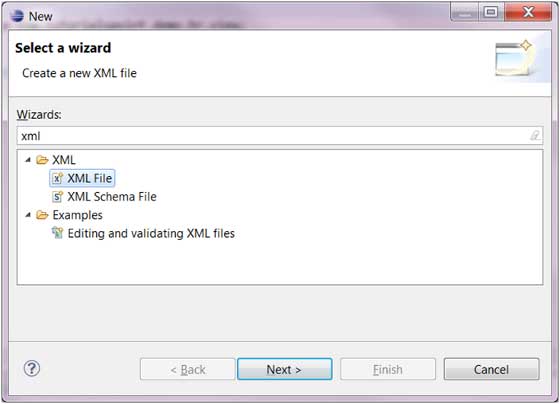
- Klicken Sie auf die Schaltfläche Weiter, um den Assistenten für neue XML-Dateien aufzurufen.
Hinweis:
Als Nächstes können wir im Assistenten außerdem die folgenden Operationen ausführen:
- Klicken Sie auf das Menü Datei und wählen Sie Neu > XML-Datei aus.
- Klicken Sie auf die Schaltfläche XML-Datei in der Symbolleiste (
 )
)
Verwenden Sie den Assistenten für neue XML-Dateien
Im Assistenten für neue XML-Dateien können wir die folgenden Operationen ausführen:
- Geben Sie den Ordner ein, zu dem die XML-Datei gehört, oder wählen Sie ihn aus.
- Geben Sie den XML-Dateinamen ein
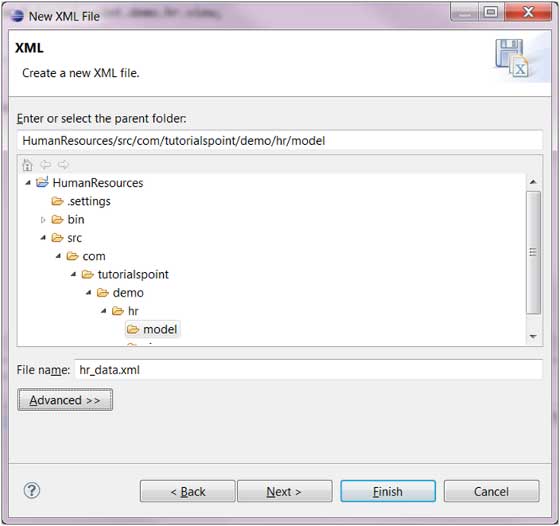
- Klicken Sie auf die Schaltfläche Weiter, um die DTD, das XML-Schema (XML Schema Definition Language) zu konfigurieren, oder Sie können direkt auf die Schaltfläche Fertig stellen klicken, um die Erstellung der XML-Datei abzuschließen.
Zeigen Sie die neu erstellte XML-Datei an
In der Ansicht Package Explorer können wir die neu erstellte XML-Datei sehen, und im XML-Editor auf der rechten Seite können wir die neu erstellte XML-Datei ändern.
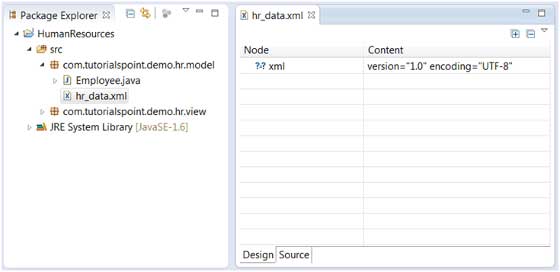
Der XML-Editor kann verwendet werden, um XML-Dateien im Ansichtsmodus oder im Quellmodus zu entwerfen.
Weitere Erweiterungen