Eclipse Quick Fix
Quick Fix verwenden
Wenn Sie im Eclipse-Editor Buchstaben eingeben, führt der Editor eine Fehleranalyse für das von Ihnen Eingetippte durch.
Der Java-Editor verwendet die Java-Syntax, um Fehler im Code zu erkennen. Wenn er Fehler oder Warnungen findet:
- Hebt Fehler mit roten Wellenlinien hervor
- Hebt Warnungen mit gelben Wellenlinien hervor
- Zeigt Fehler und Warnungen in der Problems-Ansicht an.
- Zeigt gelbe Glühbirnen zusammen mit Warn- und Fehlermarkierungen auf dem vertikalen Lineal an.
Der Dialog „Quick Fix“ bietet Lösungen. Der Dialog „Quick Fix“ kann auf folgende Weise aufgerufen werden:
- Bewegen Sie den Mauszeiger über die wellenförmige Linie
- Klicken Sie auf die Glühbirne
- Bewegen Sie den Mauszeiger über den hervorgehobenen Text und wählen Sie im Menü Bearbeiten den Eintrag Quick Fix aus, oder drücken Sie die Tastenkombination Strg + 1.

In der obigen Abbildung ist getId hervorgehoben, weil es in der Klasse Person keine Methode namens getId() gibt. Wählen Sie in den Pop-up-Korrekturoptionen "Methode 'getId()' im Typ 'Person' erstellen" aus, um die Methode getId() zur Klasse Person hinzuzufügen.
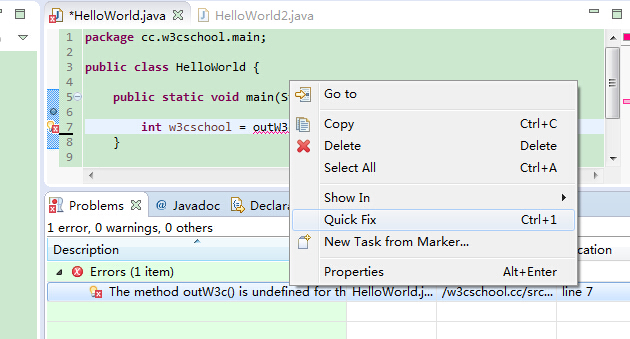
Sie können auch mit der rechten Maustaste auf das Fehlerelement in der Ansicht „Probleme“ klicken und dann den Menüeintrag Quick Fix auswählen, um den Dialog Quick Fix anzuzeigen, wie in der folgenden Abbildung dargestellt:
 Weitere Erweiterungen