Eclipse-Ansichten
Über Ansichten
Eclipse-Ansichten ermöglichen es Benutzern, Projektmetadaten intuitiver in grafischer Form anzuzeigen. Zum Beispiel die grafischen Darstellungen von Ordnern und Dateien, die in der Ansicht Projekt-Navigator angezeigt werden, sowie die zugehörigen Projekt- und Eigenschaften-Ansichten in einem anderen Editorfenster.
Eclipse-Perspektiven können beliebige Ansichten und Editorfenster anzeigen.
Alle Editor-Instanzen werden in einem Editorbereich angezeigt und können über die Ordneransicht betrachtet werden.
Ein Workbench-Fenster kann beliebig viele Ordneransichten anzeigen. Jede Ordneransicht kann eine oder mehrere Ansichten anzeigen.
Ansichten organisieren
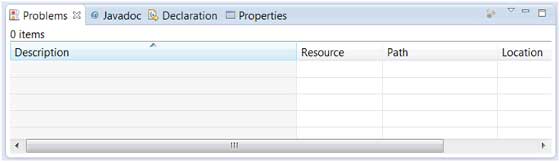
Die folgende Abbildung zeigt vier Ansichten in einem Ansichtsordner.
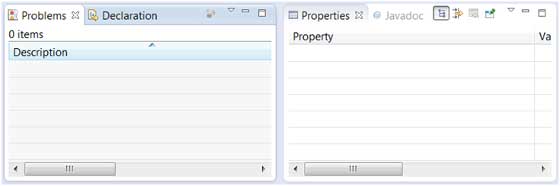
Die folgende Abbildung zeigt vier Ansichten in zwei Ansichtsordnern.
Ansichten entfernen
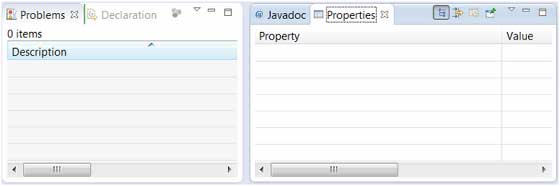
Um eine Ansicht von einem Ansichtsordner in einen anderen zu verschieben, klicken Sie einfach auf den Titel der Ansicht und ziehen Sie den Symbolleistenbereich der Ansicht in den anderen Ansichtsordner.
Ansichtsordner erstellen
Ansichtsordner können dynamisch erstellt werden, indem Sie die Titelleiste der Ansicht aus dem Editorbereich herausziehen oder die Titelleiste in einen anderen Ansichtsordner ziehen. Wenn Sie in der folgenden Abbildung die Titelleiste innerhalb des grünen Drahtgitters ziehen, wird ein neuer Ansichtsordner erstellt.
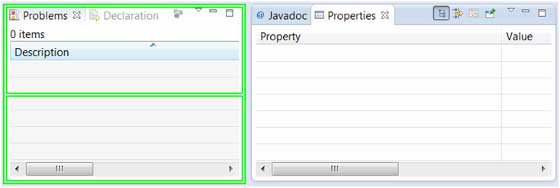
Verschieben Sie das Ziehsymbol an den unteren Rand des Fensters, um einen Ansichtsordner zu erstellen, der die gesamte Breite des Fensters umspannt. Verschieben Sie das Ziehsymbol an die linke oder rechte Seite des Fensters, um einen Ansichtsordner zu erstellen, der die gesamte Höhe des Fensters umspannt.
Verwenden von Ansichten
Sie können andere Ansichten öffnen, indem Sie im Fenster-Menü auf die Option "Show View" klicken.

Wenn Sie auf die Menüoption "Other" klicken, wird ein Dialogfeld "Show View" angezeigt, in dem Sie nach Ansichten suchen und sie aktivieren können.

Ansichten sind nach Kategorien organisiert. Sie können Ansichten mithilfe des Suchfelds schnell suchen. Öffnen Sie dann die Ansicht, wählen Sie sie aus und klicken Sie auf die Schaltfläche "OK".
Weitere Erweiterungen