Eclipse-Debugging
Java-Programme debuggen
Wir können Java-Programme in der Ansicht Package Explorer debuggen. Die Schritte sind wie folgt:
- Klicken Sie mit der rechten Maustaste auf die Java-Klasse, die die main-Methode enthält.
- Wählen Sie Debug As > Java Application
Dieser Vorgang kann auch über eine Tastatur ausgeführt werden. Die Tastenkombination ist Alt + Shift + D, J.
Der obige Vorgang erstellt eine neue Debug-Konfiguration und verwendet diese Konfiguration, um die Java-Anwendung zu starten.
Wenn die Debug-Konfiguration bereits vorhanden ist, können Sie über das Menü Run Debug Configurations auswählen, die entsprechende Klasse auswählen und auf die Schaltfläche Debug klicken, um die Java-Anwendung zu starten.
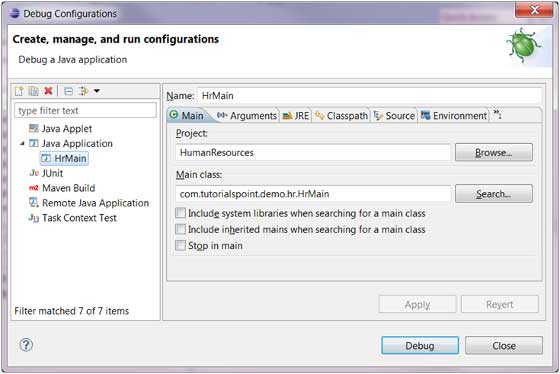
Das Menüelement Debug im Menü Run kann die Java-Anwendung erneut starten, die zuvor den Debug-Modus verwendet hat.
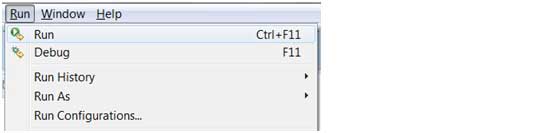
Die Tastenkombination zum erneuten Starten der Java-Anwendung, die zuvor den Debug-Modus verwendet hat, ist F11.
Beim Starten eines Java-Programms im Debug-Modus wird der Benutzer aufgefordert, zur Debug-Perspektive zu wechseln. Die Debug-Perspektive bietet zusätzliche Ansichten zur Fehlerbehebung bei Anwendungsfehlern.
Der Java-Editor unterstützt das Setzen von Haltepunkten zum Debuggen. Klicken Sie mit der rechten Maustaste auf die Markerleiste im Editor und wählen Sie Toggle Breakpoint, um einen Haltepunkt zum Debuggen zu setzen.
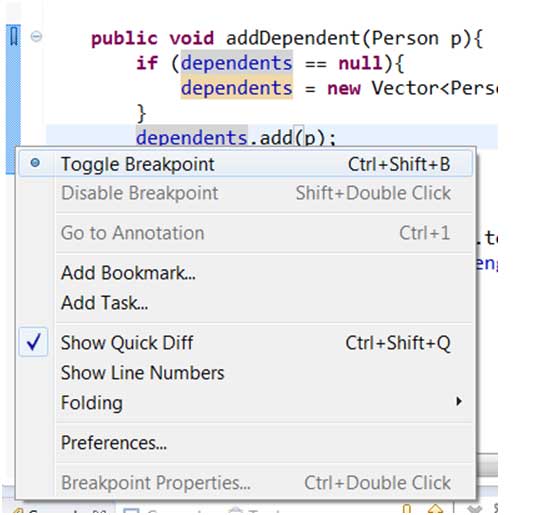
Haltepunkte sind in der Markerleiste zu sehen. Sie sind auch in der Breakpoints-Ansicht zu sehen.
Wenn die Programmausführung den durch einen Haltepunkt markierten Code erreicht, hält die JVM das Programm an. An diesem Punkt können Sie die Speichernutzung anzeigen und die Programmausführung steuern.
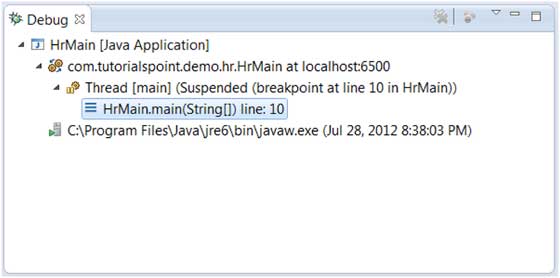
Wenn das Programm angehalten ist, kann die Debug-Ansicht den Aufrufstapel überprüfen.
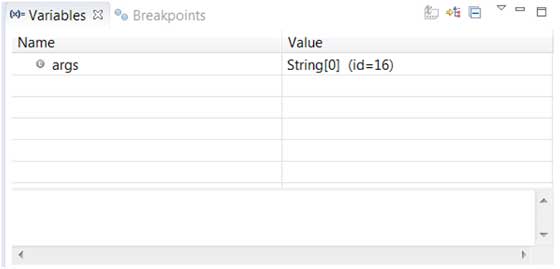
In der Variablen-Ansicht können die Werte von Variablen angezeigt werden.
Das Menü Run enthält Menüelemente wie Resume, Step Over, um eine Codezeile zu überspringen, Step Into, um in eine Funktion einzuspringen, usw.
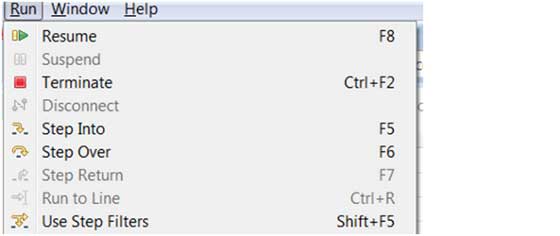
Die obigen Abbildungen zeigen die zugehörigen Tastenkürzel-Vorgänge wie Resume, Step Into und Step Over.
Weitere Erweiterungen