Eclipse-Code-Vorlagen
Code-Vorlagen verwenden
Eclipse bietet die Möglichkeit, die Arbeitseffizienz und die Vorhersehbarkeit des Codes durch das Definieren und Verwenden von Code-Vorlagen zu verbessern.
Bei der Entwicklung von Java-Programmen müssen wir oft die main-Methode schreiben:
public static void main(String[]args) {

}
Wenn wir sie Buchstabe für Buchstabe schreiben, ist das eine repetitive und bedeutungslose Aufgabe. Zu diesem Zeitpunkt können wir Eclipse-Code-Vorlagen verwenden, um diese Aufgaben schnell zu erledigen.
Wir müssen nur "main" im Klassenrumpf eingeben, dann das Code-Assist-Tastenkürzel von Eclipse verwenden (Standard ist Alt+/), und nach dem Drücken der Eingabetaste können wir sehen, dass Eclipse automatisch die vollständige Definition der main-Methode für uns vervollständigt:

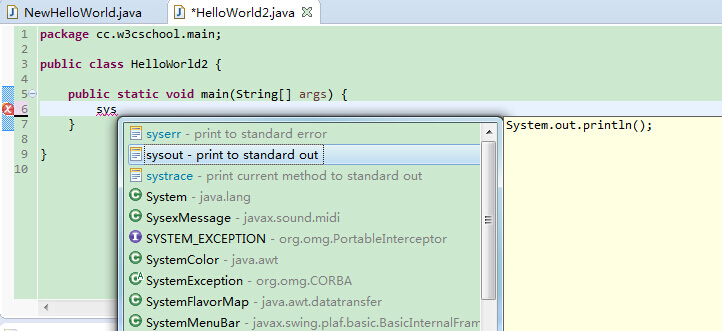
Wenn wir System.out.println() verwenden wollen, müssen wir nur "syso" eingeben und dann Alt+/ drücken:
Code-Vorlagen anpassen
Eclipse bietet auch eine große Anzahl von Code-Vorlagen. Wir können die Liste aller definierten Code-Vorlagen über Windows->Preferences->Java->Editor->Templates anzeigen (Sie können Templates in das Suchfeld eingeben, um es zu finden).
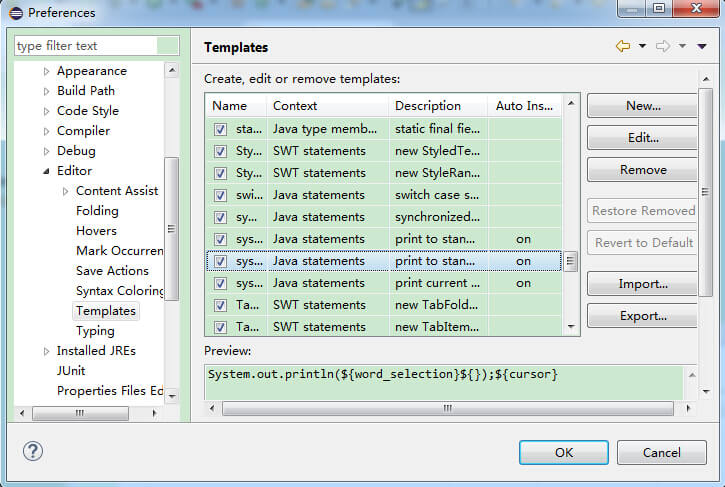
Wählen Sie im Pop-up-Fenster die Vorlage "sysout" aus und klicken Sie rechts auf "Edit", wie unten gezeigt:

Das Bearbeitungsfenster ist der zentrale Punkt, da hier alles konfiguriert wird. Machen wir uns zunächst mit den fünf wichtigsten Elementen in diesem Fenster vertraut.
- Name:Name ist eigentlich die Code-Abkürzung, die später verwendet werden kann.
- Context:Der Vorlagenkontext gibt an, wo die Code-Vorlage wirksam werden kann. Für Java umfasst er mindestens diese vier:
- Java-Typmember: Der Code, der der Vorlage entspricht, ist ein Klassenmember. Genau genommen sollte die Vorlage "psvm" diese auswählen.
- Java-Anweisungen: Der Code, der der Vorlage entspricht, ist ein Anweisungsblock.
- Java: die allgemeinste, solange es Java-Code ist.
- Java-Doc, wie der Name schon sagt.
- ${cursor} steht für den Cursor.
- ${date} steht für die aktuelle Datumszeichenfolge.
- ${time} stellt die aktuelle Zeitzeichenfolge dar.
- ${line_selection} bewirkt, dass die aktuelle Zeile ausgewählt wird
- ${word_selection} bewirkt, dass das aktuelle Wort ausgewählt wird
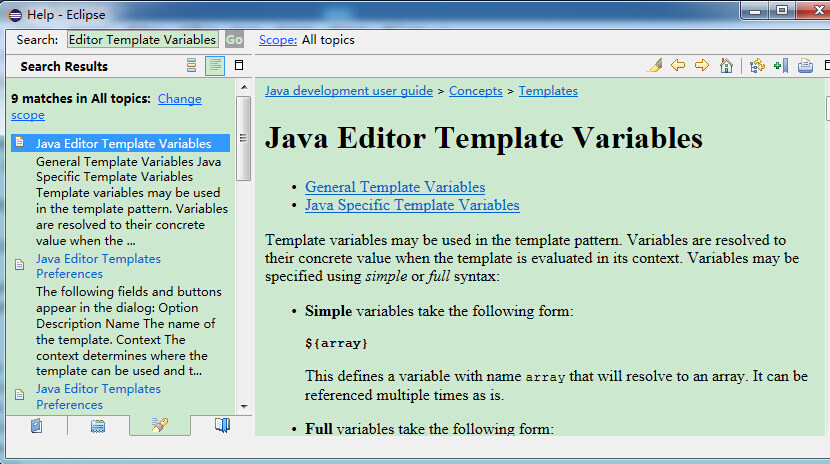
Weitere Inhalte zu benutzerdefinierten Codevorlagen finden Sie, wenn Sie im Hilfe-Menü die Option Hilfe-Inhalte anklicken, in der Suchleiste des angezeigten Dialogs "Java Editor Template Variables" eingeben und Java Editor Template Variables auswählen, um die spezifische Dokumentationsbeschreibung anzuzeigen: