CSV-файлы Pandas
CSV (значения, разделённые запятыми; иногда также называемые значениями, разделёнными символами, потому что символ-разделитель не обязательно должен быть запятой) хранит табличные данные (числа и текст) в обычных текстовых файлах.
CSV — это распространённый, относительно простой формат файлов, широко используемый пользователями, компаниями и наукой.
Pandas позволяет очень легко работать с CSV-файлами. К распространённым методам относятся:
| Название метода | Описание | Общие параметры |
|---|---|---|
pd.read_csv() | Чтение данных из CSV-файла и загрузка их в DataFrame | filepath_or_buffer(путь или файловый объект),sep(разделитель),header(заголовок),names(пользовательские имена столбцов),dtype(типы данных),index_col(столбец индекса) |
DataFrame.to_csv() | Запись DataFrame в CSV-файл | path_or_buffer(целевой путь или файловый объект),sep(разделитель),index(записывать ли индекс),columns(указанные столбцы),header(записывать ли имена столбцов),mode(режим записи) |
В этой статье используетсяnba.csvв качестве примера. Вы можетескачать nba.csvилиоткрыть nba.csvдля просмотра.
pd.read_csv() - Чтение CSV-файлов
read_csv() является основным методом чтения данных из CSV-файла, загружая данные в DataFrame.
import pandas as pd

# 读取 CSV 文件,并自定义列名和分隔符
df = pd.read_csv('data.csv', sep=';', header=0, names=['A', 'B', 'C'], dtype={'A': int, 'B': float})
print(df)
Общие параметры read_csv:
| Параметр | Описание | Значение по умолчанию |
|---|---|---|
filepath_or_buffer | Путь к CSV-файлу или файловому объекту (поддерживает URL, путь к файлу, файловый объект и т. д.) | Обязательный параметр |
sep | Определяет разделитель полей. По умолчанию — запятая (,), который можно изменить на другие символы, например табуляцию (\t) | ',' |
header | Укажите номер строки, используемой в качестве заголовка столбцов. По умолчанию — 0 (означает первую строку), или установитеNoneбез заголовка | 0 |
names | Пользовательские имена столбцов. Передайте список имён столбцов. | None |
index_col | Номер столбца или имя столбца, используемого в качестве индекса строк. | None |
usecols | Читать указанные столбцы. Это могут быть имена столбцов или индексы столбцов. | None |
dtype | Принудительно преобразовать столбцы в указанные типы данных. | None |
skiprows | Пропустить указанное количество строк в начале файла или передать список номеров строк. | None |
nrows | Читать первые N строк данных. | None |
na_values | Укажите, какие значения следует рассматривать как пропущенные значения (NaN). | None |
skipfooter | Пропустить указанное количество строк в конце файла. | 0 |
encoding | Формат кодирования файла (например,utf-8,latin1и т.д.) | None |
Чтение данных файла nba.csv:
Пример
df = pd.read_csv('nba.csv')
print(df.to_string())
to_string()Используется для возврата данных типа DataFrame. Если эта функция не используется, результат вывода — первые 5 строк и последние 5 строк данных, а средняя часть вместо этого заменяется на....
Пример
df = pd.read_csv('nba.csv')
print(df)
              Name            Team  Number Position   Age Height  Weight            College     Salary
0    Avery Bradley  Boston Celtics     0.0       PG  25.0    6-2   180.0              Texas  7730337.0
1      Jae Crowder  Boston Celtics    99.0       SF  25.0    6-6   235.0          Marquette  6796117.0
2     John Holland  Boston Celtics    30.0       SG  27.0    6-5   205.0  Boston University        NaN
3      R.J. Hunter  Boston Celtics    28.0       SG  22.0    6-5   185.0      Georgia State  1148640.0
4    Jonas Jerebko  Boston Celtics     8.0       PF  29.0   6-10   231.0                NaN  5000000.0
..             ...             ...     ...      ...   ...    ...     ...                ...        ...
453   Shelvin Mack       Utah Jazz     8.0       PG  26.0    6-3   203.0             Butler  2433333.0
454      Raul Neto       Utah Jazz    25.0       PG  24.0    6-1   179.0                NaN   900000.0
455   Tibor Pleiss       Utah Jazz    21.0        C  26.0    7-3   256.0                NaN  2900000.0
456    Jeff Withey       Utah Jazz    24.0        C  26.0    7-0   231.0             Kansas   947276.0
457            NaN             NaN     NaN      NaN   NaN    NaN     NaN                NaN        NaN
df.to_csv() - Запись DataFrame в CSV-файл
to_csv() — метод записи DataFrame в CSV-файл. Он поддерживает такие настройки, как пользовательские разделители, имена столбцов и то, включать ли индекс.
import pandas as pd

# 假设 df 是一个已有的 DataFrame
df.to_csv('output.csv', index=False, header=True, columns=['A', 'B'])
Общие параметры to_csv():
| Параметр | Описание | Значение по умолчанию |
|---|---|---|
path_or_buffer | Путь к CSV-файлу или файловый объект (поддерживаются пути к файлам, файловые объекты) | Обязательный параметр |
sep | Определяет разделитель полей. По умолчанию — запятая (,), который можно изменить на другие символы, например табуляцию (\t) | ',' |
index | Записывать ли индекс строк. По умолчанию —Trueозначает, что индекс записывается. | True |
columns | Укажите столбцы для записи. Может быть списком имён столбцов. | None |
header | Записывать ли имена столбцов. По умолчанию —Trueозначает, что имена столбцов записываются. Установите значениеFalseозначает, что имена столбцов не записываются. | True |
mode | Режим записи файла. По умолчаниюw(режим записи), можно установить вa(режим добавления) | 'w' |
encoding | Формат кодировки файла, напримерutf-8,latin1ожидание | None |
line_terminator | Определяет символ конца строки. По умолчанию\n | None |
quoting | Задаёт способ заключения данных в кавычки в файле (0-3; конкретные способы см. в документации.) | None |
quotechar | Задаёт символ, используемый для кавычек. По умолчанию используются двойные кавычки." | '"' |
date_format | Пользовательский формат даты. Если столбец содержит данные даты, можно использовать этот параметр, чтобы указать формат даты. | None |
doublequote | Если установлено значениеTrue, то при записи текст, содержащий кавычки, будет заключён в двойные кавычки. | True |
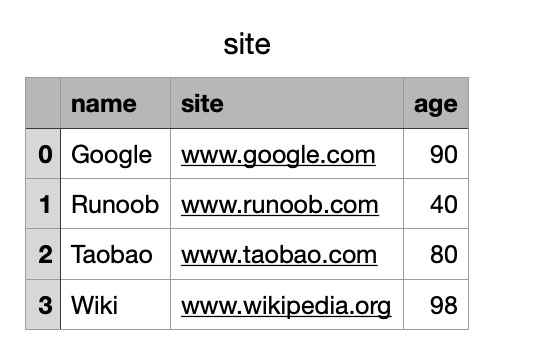
Мы также можем использовать методto_csv(), чтобы сохранить DataFrame в виде CSV-файла:
Пример
# Три поля: name, site, age
nme = ["Google", "Example", "Taobao", "Wiki"]
st = ["www.google.com", "www.example.com", "www.taobao.com", "www.wikipedia.org"]
ag = [90, 40, 80, 98]
# Словарь
dict = {'name': nme, 'site': st, 'age': ag}
df = pd.DataFrame(dict)
# Сохранить датафрейм
df.to_csv('site.csv')
После успешного выполнения мы открываем файл site.csv, и результат показан следующим образом:
Обработка данных
head()
head( n )Метод, используемый для чтения первых n строк. Если параметр n не указан, по умолчанию возвращается 5 строк.
Пример - Чтение первых 5 строк
df = pd.read_csv('nba.csv')
print(df.head())
Результат вывода:
            Name            Team  Number Position   Age Height  Weight            College     Salary
0  Avery Bradley  Boston Celtics     0.0       PG  25.0    6-2   180.0              Texas  7730337.0
1    Jae Crowder  Boston Celtics    99.0       SF  25.0    6-6   235.0          Marquette  6796117.0
2   John Holland  Boston Celtics    30.0       SG  27.0    6-5   205.0  Boston University        NaN
3    R.J. Hunter  Boston Celtics    28.0       SG  22.0    6-5   185.0      Georgia State  1148640.0
4  Jonas Jerebko  Boston Celtics     8.0       PF  29.0   6-10   231.0                NaN  5000000.0
Пример - Чтение первых 10 строк
df = pd.read_csv('nba.csv')
print(df.head(10))
Результат вывода:
            Name            Team  Number Position   Age Height  Weight            College      Salary
0  Avery Bradley  Boston Celtics     0.0       PG  25.0    6-2   180.0              Texas   7730337.0
1    Jae Crowder  Boston Celtics    99.0       SF  25.0    6-6   235.0          Marquette   6796117.0
2   John Holland  Boston Celtics    30.0       SG  27.0    6-5   205.0  Boston University         NaN
3    R.J. Hunter  Boston Celtics    28.0       SG  22.0    6-5   185.0      Georgia State   1148640.0
4  Jonas Jerebko  Boston Celtics     8.0       PF  29.0   6-10   231.0                NaN   5000000.0
5   Amir Johnson  Boston Celtics    90.0       PF  29.0    6-9   240.0                NaN  12000000.0
6  Jordan Mickey  Boston Celtics    55.0       PF  21.0    6-8   235.0                LSU   1170960.0
7   Kelly Olynyk  Boston Celtics    41.0        C  25.0    7-0   238.0            Gonzaga   2165160.0
8   Terry Rozier  Boston Celtics    12.0       PG  22.0    6-2   190.0         Louisville   1824360.0
9   Marcus Smart  Boston Celtics    36.0       PG  22.0    6-4   220.0     Oklahoma State   3431040.0
tail()
tail( n )Метод, используемый для чтения последних n строк. Если параметр n не указан, по умолчанию возвращается 5 строк. Для пустых строк значения каждого поля возвращаютNaN。
Пример - Чтение последних 5 строк
df = pd.read_csv('nba.csv')
print(df.tail())
Результат вывода:
             Name       Team  Number Position   Age Height  Weight College     Salary
453  Shelvin Mack  Utah Jazz     8.0       PG  26.0    6-3   203.0  Butler  2433333.0
454     Raul Neto  Utah Jazz    25.0       PG  24.0    6-1   179.0     NaN   900000.0
455  Tibor Pleiss  Utah Jazz    21.0        C  26.0    7-3   256.0     NaN  2900000.0
456   Jeff Withey  Utah Jazz    24.0        C  26.0    7-0   231.0  Kansas   947276.0
457           NaN        NaN     NaN      NaN   NaN    NaN     NaN     NaN        NaN
Пример - Чтение последних 10 строк
df = pd.read_csv('nba.csv')
print(df.tail(10))
Результат вывода:
               Name       Team  Number Position   Age Height  Weight   College      Salary
448  Gordon Hayward  Utah Jazz    20.0       SF  26.0    6-8   226.0    Butler  15409570.0
449     Rodney Hood  Utah Jazz     5.0       SG  23.0    6-8   206.0      Duke   1348440.0
450      Joe Ingles  Utah Jazz     2.0       SF  28.0    6-8   226.0       NaN   2050000.0
451   Chris Johnson  Utah Jazz    23.0       SF  26.0    6-6   206.0    Dayton    981348.0
452      Trey Lyles  Utah Jazz    41.0       PF  20.0   6-10   234.0  Kentucky   2239800.0
453    Shelvin Mack  Utah Jazz     8.0       PG  26.0    6-3   203.0    Butler   2433333.0
454       Raul Neto  Utah Jazz    25.0       PG  24.0    6-1   179.0       NaN    900000.0
455    Tibor Pleiss  Utah Jazz    21.0        C  26.0    7-3   256.0       NaN   2900000.0
456     Jeff Withey  Utah Jazz    24.0        C  26.0    7-0   231.0    Kansas    947276.0
457             NaN        NaN     NaN      NaN   NaN    NaN     NaN       NaN         NaN
info()
Метод info() возвращает некоторую базовую информацию о таблице:
Пример
df = pd.read_csv('nba.csv')
print(df.info())
Результат вывода:
<class 'pandas.core.frame.DataFrame'>
RangeIndex: 458 entries, 0 to 457          # 行数,458 行,第一行编号为 0
Data columns (total 9 columns):            # 列数,9列
 #   Column    Non-Null Count  Dtype       # 各列的数据类型
---  ------    --------------  -----
 0   Name      457 non-null    object
 1   Team      457 non-null    object
 2   Number    457 non-null    float64
 3   Position  457 non-null    object
 4   Age       457 non-null    float64
 5   Height    457 non-null    object
 6   Weight    457 non-null    float64
 7   College   373 non-null    object         # non-null,意思为非空的数据
 8   Salary    446 non-null    float64
dtypes: float64(4), object(5)                 # 类型
non-null означает непустые данные. Из приведённой выше информации видно, что всего имеется 458 строк, а поле College содержит наибольшее количество null-значений.
Другие расширения