Инструкции по работе с Claude Code
Поле ввода Claude Code — это не просто окно чата, а:
Терминал, объединяющий ИИ + редактор + диспетчер команд
Существует в основном три типа префиксных триггеров:
| Символ | Type | Основная функция |
|---|---|---|
/ |
Команда (command) | Выполнять встроенные операции |
@ |
Контекст (context) | Ссылаться на файлы/код/каталоги |
! |
Режим Bash | Напрямую выполнять команды терминала, stdout/stderr автоматически внедряются в контекст |
# |
Память (внедрение памяти) | Сохранять содержимое в память проекта CLAUDE.md, обеспечивая долгосрочное действие между сессиями, например:#config.yaml |
& |
Async (асинхронная задача) | Выполнять задачи асинхронно в фоне/облаке, не блокируя текущую сессию. Можно закрыть терминал и просматривать прогресс на claude.ai/code |
\+Enter |
Многострочный (многострочный ввод) | Переносы строк не отправляются; пишите многострочное содержимое, а длинные описания требований — сразу. |
| Без префикса | Естественный язык | Обычные инструкции по задаче |
/-- Операционные команды (наиболее важные)
/используется для запуска встроенных команд в Claude Code/Основной символ инструмента, аналогичный префиксу команд в командной строке терминала, используется, чтобы указать Claude выполнять конкретные операции, а не просто генерировать текст.
Основные способы использования:Вызов встроенных функций (таких как генерация кода, файловые операции, выполнение в среде, вызовы плагинов и т. д.).
/Сразу за ним следует ключевое слово команды, после пробела указываются параметры (например, имя файла, команда выполнения, цель исправления и т. д.), и именно это Claude Code использует, чтобы различатьразговор на естественном языкеиинструкции по работе с кодомключ.
Ввод/появится список команд:
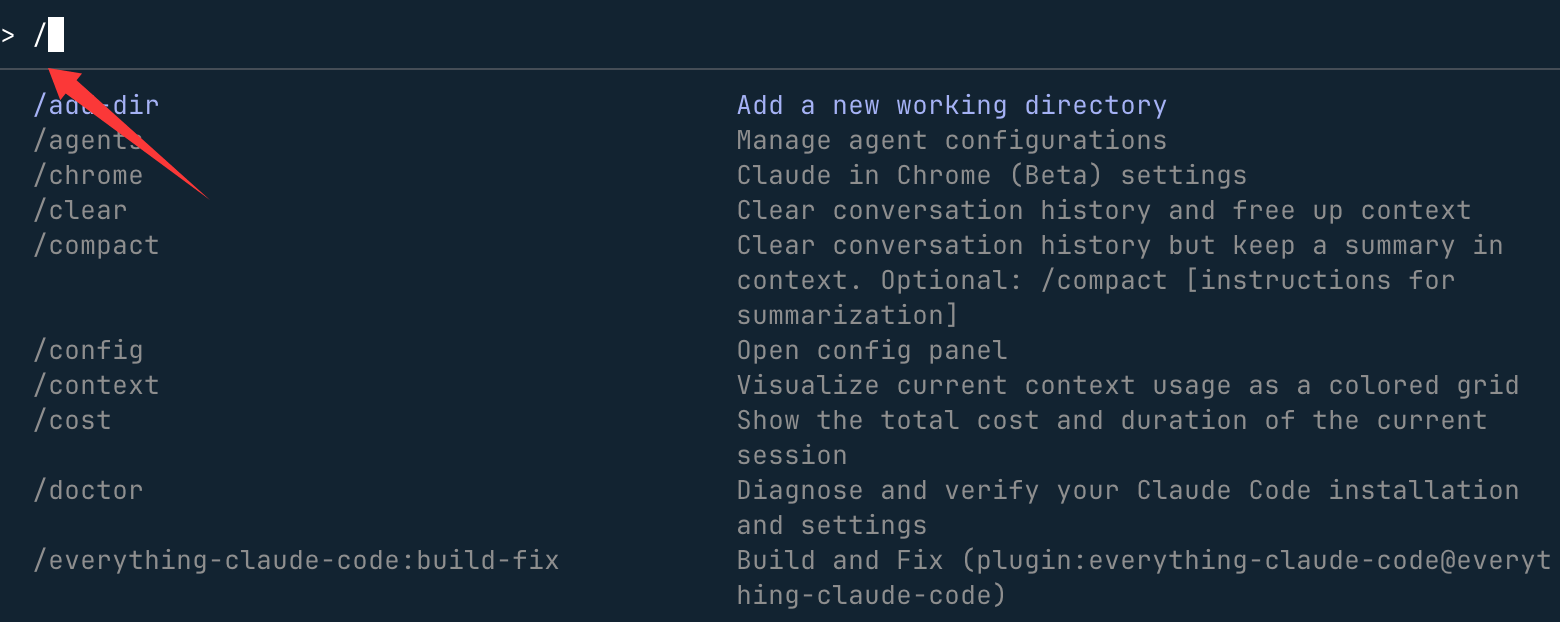
Часто используемые команды:
| Команда | Функция |
|---|---|
/help |
Просмотреть все возможности |
/clear |
Очистить диалог |
/plan |
Войти в режим планирования |
/model |
Переключить модель |
/context |
Просмотреть использование контекста |
/export |
Экспортировать диалог |
/status |
Состояние окружения |
/tasks |
Управление фоновыми задачами |
/theme |
Переключение темы |
/memory |
Редактировать CLAUDE.md |
Например:
//plan 实现一个用户登录模块
@-- Внедрение контекста
@Если после него указать имя файла, он будет активно предлагать:
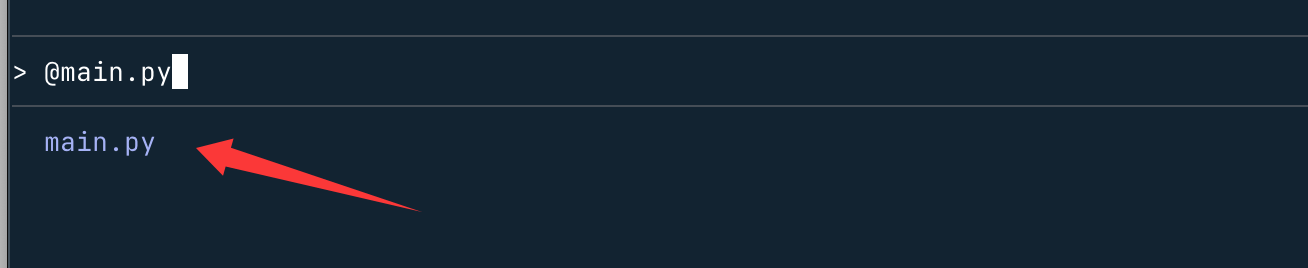
Ссылка на один файл:
@main.py 帮我检查 bug
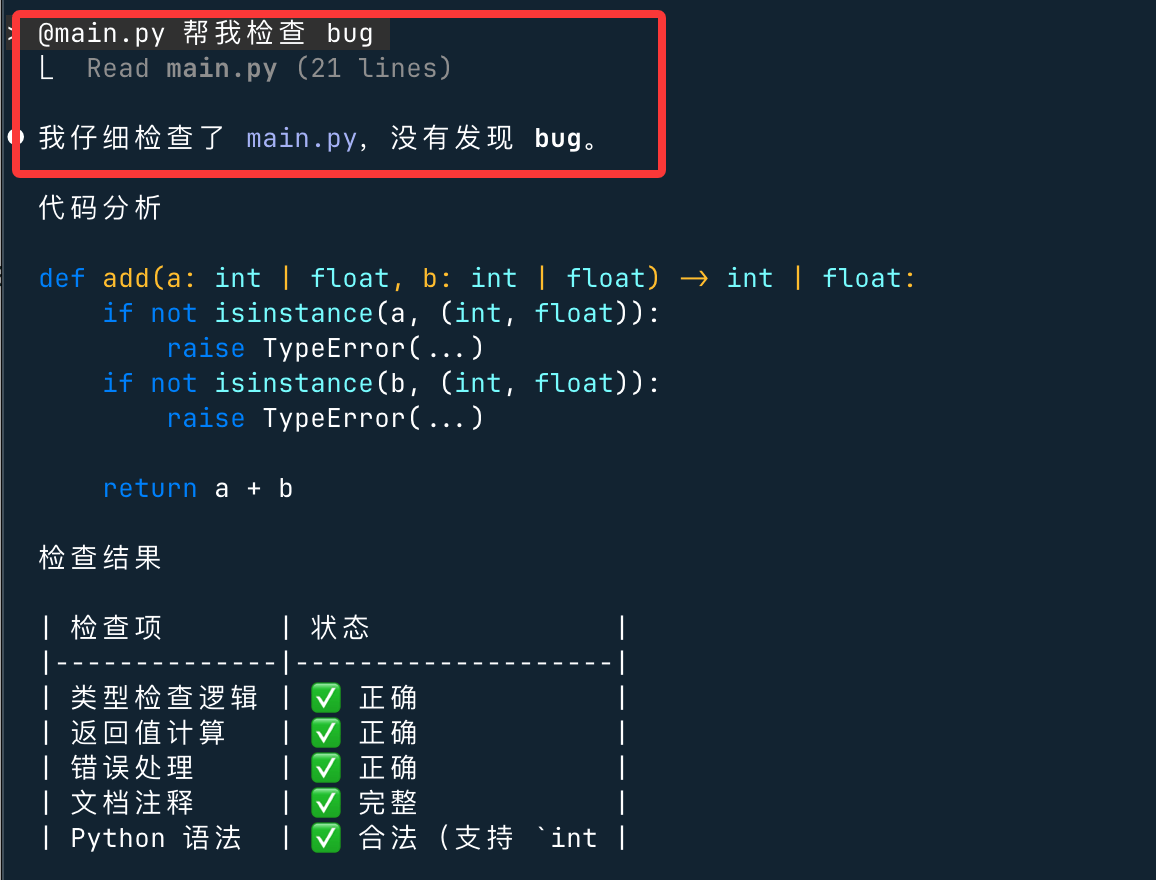
Ссылка на несколько файлов:
@main.py @main2.py 这两个是否有重复逻辑?Ссылка на целый каталог@ + путь к каталогу:
@src/ 分析项目结构并给出优化建议
Ссылка на журнал ошибок:
@npm-debug.log 找出失败原因
Claude фактически загрузит содержимое файла в контекст рассуждений.
!-- Bash-команда
Добавив перед вводом!Непосредственно выполнять bash-команды, без необходимости проходить через Claude, формат такой:! + Bash 命令
Ввод ! предложит перейти в режим Bash-команд:

! ls -la
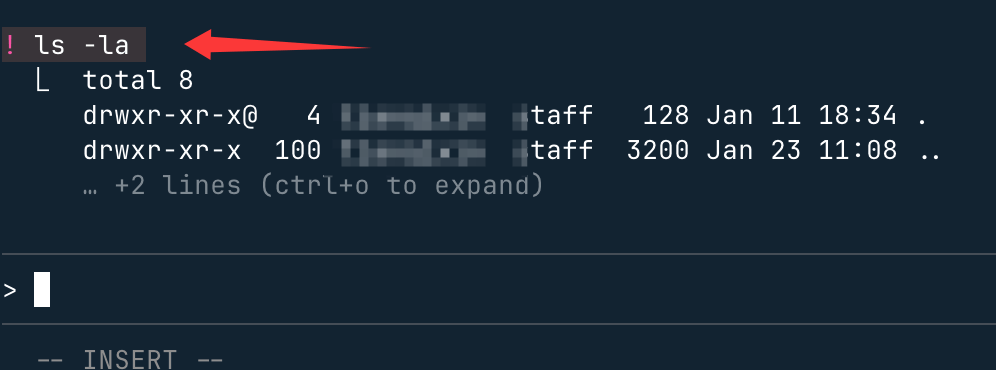
Режим редактора Vim
Используйте/vimкоманда для включения редактирования в стиле Vim, или через/configпостоянная конфигурация.
Переключение режимов
| Команда | Действие | Из режима |
|---|---|---|
Esc |
Вход в режим NORMAL | INSERT |
i |
Вставка перед курсором | NORMAL |
I |
Вставка в начало строки | NORMAL |
a |
Вставка после курсора | NORMAL |
A |
Вставка в конец строки | NORMAL |
o |
Открыть строку ниже | NORMAL |
O |
Открыть строку выше | NORMAL |
Навигация (режим NORMAL)
| Команда | Действие |
|---|---|
h/j/k/l |
Переместить влево/вниз/вверх/вправо |
w |
Следующее слово |
e |
Конец слова |
b |
Предыдущее слово |
0 |
Начало строки |
$ |
Конец строки |
^ |
Первый непробельный символ |
gg |
Начало ввода |
G |
Конец ввода |
f{char} |
Перейти к следующему вхождению символа |
F{char} |
Перейти к предыдущему вхождению символа |
t{char} |
Перейти к месту перед следующим вхождением символа |
T{char} |
Перейти к позиции после предыдущего вхождения символа |
; |
Повторить последнее действие f/F/t/T |
, |
Повторить последнее действие f/F/t/T в обратном направлении |
Редактирование (режим NORMAL)
| Команда | Действие |
|---|---|
x |
Удалить символ |
dd |
Удалить строку |
D |
Удалить до конца строки |
dw/de/db |
Удалить слово/до конца/назад |
cc |
Изменить строку |
C |
Изменить до конца строки |
cw/ce/cb |
Изменить слово/до конца/назад |
yy/Y |
Скопировать (yank) строку |
yw/ye/yb |
Копировать слово/до конца/назад |
p |
Вставить после курсора |
P |
Вставить перед курсором |
>> |
Увеличить отступ строки |
<< |
Уменьшить отступ строки |
J |
Объединить строки |
. |
Повторить последнее изменение |
Текстовые объекты (режим NORMAL)
Текстовые объекты иd、cиyоператоры, такие как ..., работают вместе:
| Команда | Действие |
|---|---|
iw/aw |
Внутри/вокруг слова |
iW/aW |
Внутри/вокруг WORD (разделённые пробелами) |
i"/a" |
Внутри/вокруг двойных кавычек |
i'/a' |
Внутри/вокруг одинарных кавычек |
i(/a( |
Внутри/вокруг круглых скобок |
i[/a[ |
Внутри/вокруг квадратных скобок |
i{/a{ |
Внутри/вокруг фигурных скобок |
История команд
Claude Code хранит историю команд для текущего сеанса:
- История хранится для каждого рабочего каталога
- Используйте
/clearкоманда для очистки - Используйте стрелки вверх/вниз для навигации (см. сочетания клавиш выше)
- Примечание: расширение истории (
!) отключено по умолчанию
Используйте Ctrl+R для обратного поиска
нажмитеCtrl+RИнтерактивный поиск по истории команд:
- Начать поиск: Нажмите
Ctrl+RАктивировать обратный поиск по истории - Введите запрос: Введите текст для поиска среди предыдущих команд — поисковые термины будут подсвечены в совпадающих результатах
- Навигация по совпадениям: Нажмите снова
Ctrl+RПеребор более старых совпадений - Принять совпадение:
- нажмите
TabилиEscПринять текущее совпадение и продолжить редактирование - нажмите
EnterПринять и сразу выполнить команду
- нажмите
- Отменить поиск:
- нажмите
Ctrl+CОтменить и восстановить исходный ввод - Нажмите
Backspaceпри пустом поиске для отмены
- нажмите
Поиск отображает совпадающие команды с подсвеченными поисковыми терминами, что упрощает поиск и повторное использование предыдущего ввода.
Фоновые команды bash
Claude Code поддерживает выполнение команд bash в фоновом режиме, позволяя продолжать работу, пока выполняются длительные процессы.
Как работает фоновое выполнение
Когда Claude Code запускает команду в фоновом режиме, она выполняется асинхронно и сразу возвращает ID фоновой задачи. Claude Code может отвечать на новые запросы, пока команда продолжает выполняться в фоновом режиме.
Чтобы запустить команду в фоновом режиме, вы можете:
- Попросить Claude Code выполнить команду в фоновом режиме
- Нажмите Ctrl+B, чтобы переместить обычный вызов инструмента Bash в фоновый режим. (Пользователям Tmux нужно нажать Ctrl+B дважды из-за префиксной клавиши tmux.)
Основные возможности:
- Вывод буферизуется, и Claude может получить его с помощью инструмента TaskOutput
- Фоновые задачи имеют уникальные ID для отслеживания и получения вывода
- Фоновые задачи автоматически очищаются при выходе из Claude Code
Чтобы отключить все функции фоновых задач, установитеCLAUDE_CODE_DISABLE_BACKGROUND_TASKSпеременную среды в1。
Распространённые фоновые команды:
- Инструменты сборки (webpack, vite, make)
- Менеджеры пакетов (npm, yarn, pnpm)
- Средства запуска тестов (jest, pytest)
- Серверы разработки
- Длительно работающие процессы (docker, terraform)
Использование!Режим Bash с префиксом
С помощью добавления префикса к вводу!Запускайте команды bash напрямую, не проходя через Claude:
! npm test
! git status
! ls -la
Режим Bash:
- Добавляет команду и её вывод в контекст диалога
- Показывает прогресс и вывод в реальном времени
- Поддерживает то же самое
Ctrl+BЗапускать длительные команды в фоновом режиме - Не нужно, чтобы Claude интерпретировал или одобрял команды
- Поддерживает автодополнение на основе истории: введите часть команды и нажмитеTabиз предыдущих команд
!автодополнение команд
Это полезно для быстрых операций в оболочке при сохранении контекста диалога.
Описания клавиш
Общие элементы управления
| Горячая клавиша | Описание | Контекст |
|---|---|---|
Ctrl+C |
Отменить текущий ввод или генерацию | Стандартное прерывание |
Ctrl+D |
Выйти из сеанса Claude Code | Сигнал EOF |
Ctrl+G |
Открыть в текстовом редакторе по умолчанию | Редактировать ваш запрос или пользовательский ответ в текстовом редакторе по умолчанию |
Ctrl+L |
Очистить экран терминала | Сохранять историю беседы |
Ctrl+O |
Переключить подробный вывод | Показывать подробное использование инструментов и выполнение |
Ctrl+R |
Обратный поиск по истории команд | Интерактивный поиск предыдущих команд |
Ctrl+VилиCmd+V(iTerm2) илиAlt+V(Windows) |
Вставить изображение из буфера обмена | Вставить изображение или путь к файлу изображения |
Ctrl+B |
Запускать задачи в фоне | Запускать команды bash и агентов в фоне. Пользователям Tmux нажать дважды |
Left/Right arrows |
Переключаться между вкладками диалога | Перемещаться между вкладками в диалогах разрешений и меню |
Up/Down arrows |
Навигация по истории команд | Вызвать предыдущий ввод |
Esc + Esc |
Отменить изменения кода/диалога | Восстановить код и/или диалог до предыдущего состояния |
Shift+TabилиAlt+M(некоторые конфигурации) |
Переключить режим разрешений | Переключение между режимом авто-принятия, режимом планирования и обычным режимом |
Option+P(macOS) илиAlt+P(Windows/Linux) |
Переключить модель | Переключить модель, не очищая запрос |
Option+T(macOS) илиAlt+T(Windows/Linux) |
Переключить расширенное мышление | Включить или отключить режим расширенного мышления. Сначала запустите/terminal-setupчтобы включить это сочетание клавиш |
Редактирование текста
| Горячая клавиша | Описание | Контекст |
|---|---|---|
Ctrl+K |
Удалить до конца строки | Сохранять удалённый текст для вставки |
Ctrl+U |
Удалить всю строку | Сохранять удалённый текст для вставки |
Ctrl+Y |
Вставить удалённый текст | Вставить с помощьюCtrl+KилиCtrl+Uудалённый текст |
Alt+Y(послеCtrl+Y) |
Циклически переключать историю вставки | После вставки циклически перебирайте ранее удалённый текст. В macOS требуетсяУстановить Option как Meta |
Alt+B |
Переместить курсор на одно слово назад | Навигация по словам. В macOS требуетсяУстановить Option как Meta |
Alt+F |
Переместить курсор на одно слово вперёд | Навигация по словам. В macOS требуетсяУстановить Option как Meta |
Темы и отображение
| Горячая клавиша | Описание | Контекст |
|---|---|---|
Ctrl+T |
Переключить подсветку синтаксиса для блоков кода | Только в/themeРаботает в меню выбора. Управляет тем, использует ли код в ответах Claude цветовую подсветку синтаксиса. |
Подсветка синтаксиса доступна только в нативной сборке Claude Code.
Многострочный ввод
| Метод | Горячие клавиши | Контекст |
|---|---|---|
| Быстрый выход | \ + Enter |
Работает во всех терминалах |
| По умолчанию в macOS | Option+Enter |
Настройки по умолчанию в macOS |
| Shift+Enter | Shift+Enter |
Работает из коробки в iTerm2, WezTerm, Ghostty и Kitty |
| Управляющие последовательности | Ctrl+J |
Символы новой строки для многострочного ввода |
| Режим вставки | Прямая вставка | Для блоков кода, логов |
Shift+Enter работает без настройки в iTerm2, WezTerm, Ghostty и Kitty. Для других терминалов (VS Code, Alacritty, Zed, Warp) выполните/terminal-setupчтобы установить привязки.