Режимы взаимодействия Claude Code
В отличие от веб-версии Claude, Claude Code — не простой инструмент чата, а скореесистема совместной разработки с инженерным контекстом, контролем разрешений и возможностями выполнения。
Поэтому при работе с задачами он вводит три основныхрежима мышления:
- Ask (запрос)
- Plan (планирование)
- Edit (редактирование)
Понимание границ и обязанностей этих трёх режимов — ключ к эффективному и безопасному использованию Claude Code.
При работе в терминале нет необходимости переключаться вручную; Claude переключится автоматически. В плагине VS Code вы можете переключать режимы вручную:

Подробное объяснение трёх режимов взаимодействия
При использовании Claude Code в терминале вамне нужно вручную переключать режимClaude автоматически определит, в какой режим войти, исходя из содержания вашей инструкции.
Однако,как пользователь, вы должны чётко выражать свои намерения в промптеиначе Claude легко может вести себя не так, как вы ожидаете.
1. Режим Ask: только смотреть, не действовать (анализ только для чтения)
Режим Ask — это безопасный режим Claude Code по умолчанию.
Сценарии использования
Если вы находитесь в следующих ситуациях, вам следует в первую очередь использовать режим Ask:
- Не удаётся понять существующий код
- Только что принял новый проект
- Хочу найти причину бага, но ещё не придумал, как его исправить
- Хочу проверить, разумен ли фрагмент логики
Характеристики режима
- Claude Умеет читать код
- Может анализировать, объяснять и рассуждать
- Никогда не будет изменять никакие файлы
- Не будет выполнять команды Shell
Вы можете представить режим Ask Mode как:
Опытный старший инженер, который держит обе руки за спиной.
Примеры инструкций
解释一下 src/auth.ts 里的 JWT 验证流程
In this project, where is the database connection initialized?
Why might this code have issues under high concurrency?
Профессиональный совет:
Если не уверены, стоит ли менять код, всегда сначала используйте Ask.
2. Plan Mode: планируйте перед действием (только планирование, без выполнения)
Plan Mode — это режим в Claude Code, который больше всего напоминает мышление архитектора.
Сценарии использования
Когда вы имеете дело ссложными или масштабными изменениями, вам следует использовать Plan Mode, например:
- Добавление основного модуля
- Рефакторинг существующих интерфейсов или бизнес-процессов
- Внедрение новых технологий (кэширование, middleware, схемы аутентификации и т. д.)
- Изменения, затрагивающие несколько файлов и несколько слоёв
Характеристики режима
- Claude не будет напрямую изменять код
- Сначала он предоставитполный план реализации
- обычно представленный в виде списка шагов (TODO List)
- Только после того, как вы подтвердите план, он переходит к фазе редактирования для выполнения.
Основная ценность режима планирования:
Превращение «сначала писать код» в «сначала достичь согласия».
Примеры инструкций
我想给现有的 API 增加一个 Redis 缓存层,请先给我一个实施方案
计划一下如何把这个项目的样式从 CSS 改为 Tailwind CSS
If we need to split this module, what would be the reasonable steps?
Практический совет:
Чем чаще вы используете режим планирования, тем ниже вероятность переделок.
3. Режим редактирования: прямое выполнение (можно писать код)
Режим редактирования — это этап, на котором Claude Code действительно приступает к работе.
Сценарии использования
Когда вы уже чётко знаете:
- Что изменить
- На что изменить
- Риск изменения контролируем
На этом этапе вы можете сразу перейти в режим редактирования.
Возможности режима
- Claude найдёт нужные файлы
- Сформирует точный Diff (модификацию различий)
- Может запросить выполнение команд, например тестов и сборок
- Все операции записи требуют вашего подтверждения
В режиме редактирования ваша роль:
Финальный проверяющий кода, а не сторонний наблюдатель.
Примеры инструкций
把登录接口的响应码从 200 改为 201
修复 main.py 第 45 行的类型错误
Without changing existing behavior, refactor this function for readability.
Профессиональные привычки:
Чем конкретнее описание, тем безопаснее изменения, вносимые Claude.
Основные слэш-команды (/)
Слэш-команды используются, чтобыуправлять состоянием сессии и поведением Claude Code, а не для написания бизнес-кода.
Введите в терминале/чтобы запустить.
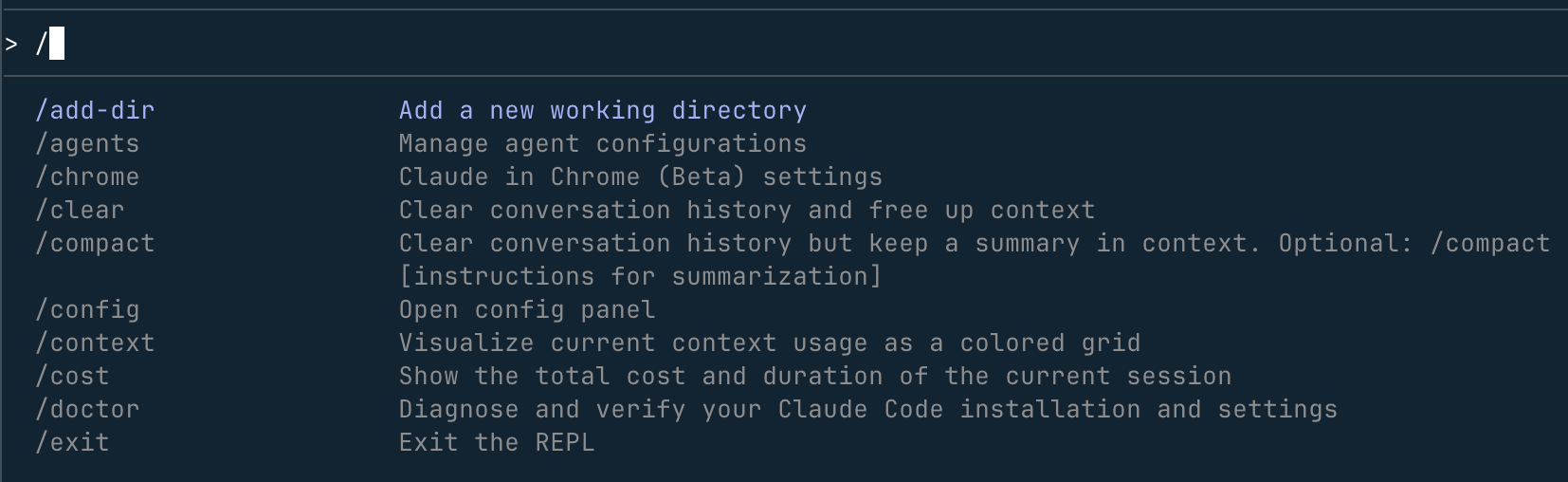
| Команда | Назначение | Советы экспертов |
|---|---|---|
/help |
Просмотреть все команды | Обязательно к просмотру для новых пользователей |
/cost |
Просмотреть расход текущей сессии | Предотвратить случайное сжигание токенов |
/compact |
Сжать контекст | Используйте, когда разговор становится долгим и медленным |
/reset |
Сбросить сессию | Очень важно при переключении задач |
/docs |
Индексировать документы | Разрешить Claude ссылаться на указанные документы |
/review |
Ревью кода | Проверить проиндексированные изменения Git |
Предложения:
/cost и /compact — высокочастотные команды для давних пользователей.
Типичный пример потока взаимодействия
В реальной разработке три режима частоиспользуются последовательно。
Пример потока
1、Спросить
为什么我的注册接口一直返回 400 错误?
Claude анализирует код и логи, указывая, что отсутствует валидация email.
2、Планировать
Я хочу добавить валидацию формата email и привести сообщения об ошибках к единому виду. Как бы вы это сделали?
Claude предлагает шаги: изменить логику валидации → обновить тесты → скорректировать структуру возвращаемого значения.
3、Edit
Let's proceed as planned.
Claude изменяет файлы и показывает Diff для вашего подтверждения.
Ask — для понимания проблемы, Plan — для избежания обходных путей, Edit — для аккуратного выполнения.
Механизм подтверждения разрешений при взаимодействии
Claude Code очень осторожен с системными операциями, и при любом рискованном действии он запросит ваше подтверждение.
Распространённые подтверждения разрешений
-
Запись файлов
Будет показан Diff кода, и перед записью нужно подтвердить. -
Выполнение команд
Напримерnpm test、pnpm build, явно спросит, разрешено ли это.
Другие расширенияВажное напоминание:
Никогда не подтверждайте напрямую, не просмотрев Diff.
Claude мощный, но он всё ещё может выдавать ошибки или галлюцинации.