Как работает Claude Code
Простыми словами: Claude Code — это как суперумный партнёр по программированию. Он может автоматически писать код, исправлять ошибки, выполнять команды, искать файлы и многое другое на вашем компьютере... Почти всё, что вы можете делать в терминале, он тоже может!
Этот раздел поможет вам досконально понять его внутренние принципы (цикл агента, модели, инструменты и т. д.). После прочтения вы узнаете, почему он так мощен и как использовать его более эффективно.
Рабочий процесс Claude
Когда вы даёте Claude задачу, он, как человек,думает в циклепроходя через три шага:
- Сбор контекста(просмотр вашего кода, файлов, сообщений об ошибках)
- Выполнение действий(редактирование файлов, выполнение команд, поиск и т. д.)
- Проверка результатов(проверить, успешно ли всё выполнено и где нужны корректировки)
Эти три шага повторяются в цикле, пока задача не будет выполнена. Конечно, мы также можем в любой момент прервать его, дать новые инструкции или сказать «попробуй другой подход».
Хотя Claude может работать автономно,он всегда следует вашим указаниям.!
Prompt → 获取上下文 → 执行动作 → 验证结果 →(循环)→ 完成

Весь цикл управляется двумя вещами:
- Модель(отвечает за мышление и рассуждение)
- Инструменты(отвечают за фактическое выполнение действий)
Модель (мозг Claude)
Claude Code использует модель Claude от Anthropic для понимания кода и планирования задач. Она может понимать почти все языки программирования, знать структуру вашего проекта и разбивать сложные задачи на маленькие шаги для последовательного выполнения.
Рекомендуемые распространённые модели:
- Sonnet: лучший для повседневных задач программирования (быстро и экономично)
- Opus: подходит для особенно сложного проектирования архитектуры и глубоких рассуждений
Однако использование официальной модели в Китае не очень удобно для пользователей, поэтому мы можем переключиться на другие местные модели.
Переключение моделей:
- Введите в поле ввода запроса
/model - или используйте при запуске
claude --model sonnet

Инструменты (то, благодаря чему Claude действительно может действовать)
Без инструментов Claude может только общаться; с инструментами он действительно может изменять ваш код!
У Claude есть пять основных категорий встроенных инструментов:
- Операции с файлами: чтение файлов, изменение кода, создание новых файлов, переименование
- Поиск: быстрый поиск кода по имени файла или регулярному выражению
- Выполнение команд: запуск npm, git, тестов, запуск серверов и т. д.
- Веб-поиск: поиск документации, сообщений об ошибках
- Анализ кода: проверка ошибок типов, переход к определению, поиск ссылок (требуется установка соответствующего плагина языка)
Пример из реальной жизни(при исправлении падающего теста):
- Запустите тесты, чтобы увидеть, что падает
- Прочитайте логи ошибок
- Найдите соответствующие исходные файлы
- Прочитайте файлы, чтобы понять логику
- Измените код
- Запустите тесты ещё раз, чтобы проверить
Вот как на самом деле выглядит цикл агента!
Продвинутые расширения: Вы также можете использовать навыки, MCP (внешние сервисы), хуки (автоматизацию) и субагентов, чтобы сделать его ещё мощнее.
К чему имеет доступ Claude
Claude Code видит весь ваш проект (в отличие от обычного ИИ, который видит только открытые в данный момент файлы):
- Папка вашего проекта и все вложенные файлы
- Любую команду, которую может выполнить терминал (npm, git, инструменты сборки и т. д.)
- Текущее состояние Git (ветка, незакоммиченные изменения, история коммитов)
- CLAUDE.md-файлы (здесь можно написать правила, специфичные для проекта, чтобы Claude запоминал их каждый раз)
- Автопамять(она запоминает ваши привычки в проекте, сохраняется в первых 200 строках MEMORY.md)
- Расширения, которые вы настроили (MCP, навыки и т. д.)
Благодаря этому он может координировать изменения в нескольких файлах, автоматически запускать тесты и даже помогать вам делать коммиты кода.
Среда выполнения и интерфейс
Claude Code может работать втрёх средах:
- Локальная среда(по умолчанию): полностью на вашем компьютере, максимальные права
- Облачная среда(Anthropic VM): подходит для больших проектов или сред, которых у вас нет локально
- Удаленное управление: работа из браузера, но код по-прежнему остаётся на вашей локальной машине
Поддержка интерфейсов: терминал, расширение VS Code, JetBrains, claude.ai/code, Slack, CI/CD и т. д. Базовый принцип работы абсолютно тот же!
Работа между ветками (бесшовное использование даже при переключении веток Git)
Каждая беседа в Claude Codeпривязана к текущей папке(а не к ветке Git). Это даёт очень практичную возможность:
- Когда выпереключаете ветки Git(
git checkoutилиgit switch), Claude будетавтоматически видеть файлы новой ветки, но вашаистория чата останется неизменной。 - Claude по-прежнему помнит всё ранее обсуждавшееся содержимое и решения, и контекст не теряется даже между ветками.
- Когда вы возобновляете старый разговор, отображаются только записи сеанса втекущей папке(разные ветки в одной папке совместно используют историю).
Мощный инструмент для параллельной многоветочной разработки:
Рекомендуемый подходgit worktreesСоздайтеотдельную директориюдля каждой ветки, чтобы можно было одновременно открыть несколько сеансов Claude Code, при этом каждая ветка имеет свою собственную полностью независимую, чистую историю разговоров без помех.
Возобновить сеанс или создать его ответвление (продолжить общение / начать новую ветку обсуждения)
Claude Code поддерживает три гибкие операции с сеансами, позволяя вам продолжить с того места, где вы остановились, или в любой момент попробовать разные подходы:
1. Прямое возобновление сессии (наиболее частый случай)
Команда:
claude --continue
# 或者
claude --resume
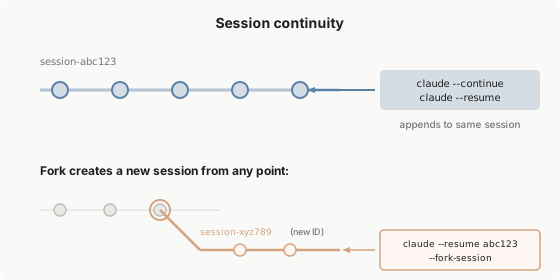
Эффект:
- Используйтетот же ID сессии, чтобы продолжить с того места, где вы остановились
- Полная история чата восстанавливается
- Примечание: Разрешения в рамках сессии не восстанавливаются автоматически; их нужно повторно одобрить один раз
2. Форк сессии (рекомендуется! Попытки новых подходов не влияют на исходный разговор)
Команда:
claude --continue --fork-session
Эффект:
- Создаётсовершенно новый ID сессии
- Сохраняет всю историю чата до этого момента
- Исходная сессия совершенно не затрагивается
- Разрешения также нужно повторно одобрить
Сценарий использования: Когда вы хотите попробовать "другой подход к реализации", не испортив исходный разговор, используйте это!
3. Несколько терминалов, одновременно использующих одну и ту же сессию (использовать с осторожностью)
- Если вы используете
claude --continueчтобы возобновить ту же сессию в нескольких терминалах- будутчередоваться и смешиваться вместе(как два человека, пишущих в одном блокноте одновременно)
- Разговор становится хаотичным
- Каждый терминал в данный момент видит только свои входные сообщения, но при возобновлении позже вы увидите всё чередующееся содержимое
Правильный подход: когда вы хотите работать параллельно,обязательно используйте--fork-sessionчтобы дать каждому терминалу чистую, независимую новую сессию.
Контекстное окно (объём памяти Claude)
У Claude есть ограничение объёма контекста. Когда он почти заполнен:
- Он будетавтоматически сжиматьстарое содержимое
- Вы можете ввести
/compactчтобы вручную сжать - Enter
/contextчтобы просмотреть текущее использование
Советы по экономии места:
- Записывайте важные правила вCLAUDE.md
- Используйте навыки и субагентов, чтобы сократить ненужное использование контекста
Механизмы безопасности (Контрольные точки + Контроль разрешений)
1. Контрольные точки (отмена в любой момент)Claude автоматически создаёт резервные копии файлов перед их изменением. Просто нажмите дваждыEsc, или скажите «отменить последнее изменение», чтобы вернуться к предыдущему состоянию.
2. Режимы разрешений(нажмите Shift + Tab, чтобы быстро переключиться):
- По умолчанию: спрашивает вас каждый раз, когда изменяет файл или выполняет команду
- Автопринятие правок: изменяет файлы, не спрашивая, но всё равно спрашивает о командах
- Режим планирования: только анализирует, не предпринимает действий, сначала выдаёт вам полный план
Вы также можете.claude/settings.jsonдобавить доверенные команды в белый список в нём (напримерnpm testбольше не придется спрашивать).
6 практических советов по эффективному использованию Claude Code
-
Просто спросите его, как им пользоваться
Введите: "Как настроить хуки?" или "/init", и он проведет вас шаг за шагом. -
Это диалог, а не одноразовая команда
Сначала опишите общее требование → он пытается → затем вы исправляете: "Это не так, проблема в обработке сессии"
Не нужно каждый раз переписывать промпт! -
Прервите его в любой момент
Он сбился с пути? Просто введите новые инструкции и нажмите Enter, и он немедленно остановится и скорректируется. -
Чем конкретнее промпт, тем лучше
Плохой пример: "Исправить ошибку входа"
Хороший пример: "Процесс оформления заказа для пользователей с просроченными картами сломан, проверьте src/payments/, особенно обновление токена. Сначала напишите падающий тест, затем исправьте его." -
Попросите его проверить себя
Добавьте тестовые примеры или ожидаемые результаты, и он запустит тесты для подтверждения. -
Сначала исследуйте, затем реализуйте
Сначала используйтережим планирования(Shift+Tab дважды), чтобы он проанализировал кодовую базу и предложил план → после того как вы его проверите, затем поручите ему действовать.