Первое использование Claude Code
После установки Claude Code и настройки API мы можем начать им пользоваться.
Далее давайте используем простой пример проекта, чтобы завершить первое использование.
Создайте пример проекта:
mkdir example-claude-demo
cd example-claude-demo
Создайте простой файл:
touch main.py
Напишите следующее содержимое:
def add(a, b):
    return a + b
Пусть Claude Code объяснит код
Запустите в каталоге проекта:
claude
Затем введите:
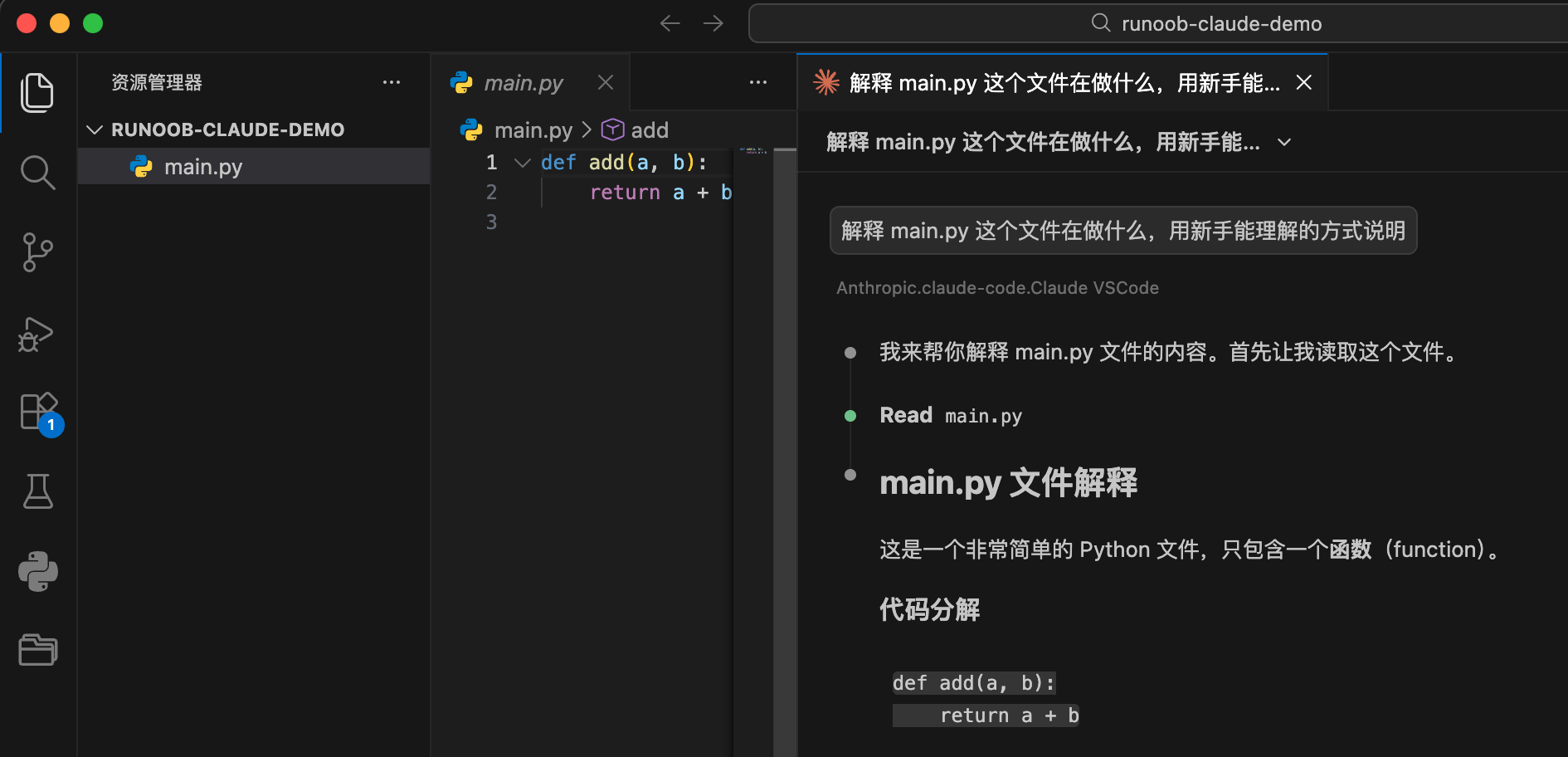
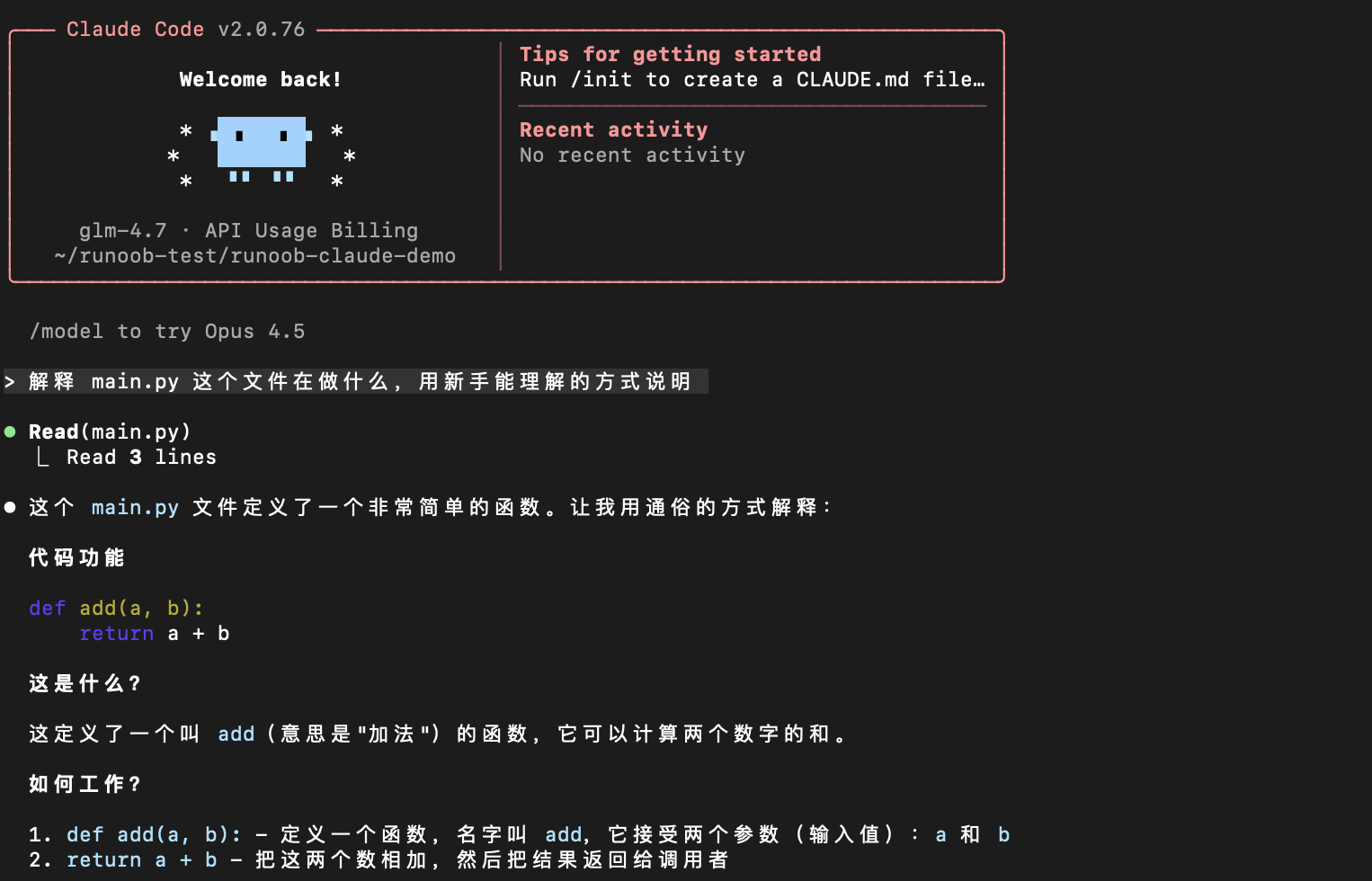
解释 main.py 这个文件在做什么,用新手能理解的方式说明
Claude прочитает код в текущем каталоге и предоставит объяснение.
Пусть Claude Code поможет вам изменить код
Продолжайте вводить в сеансе Claude:
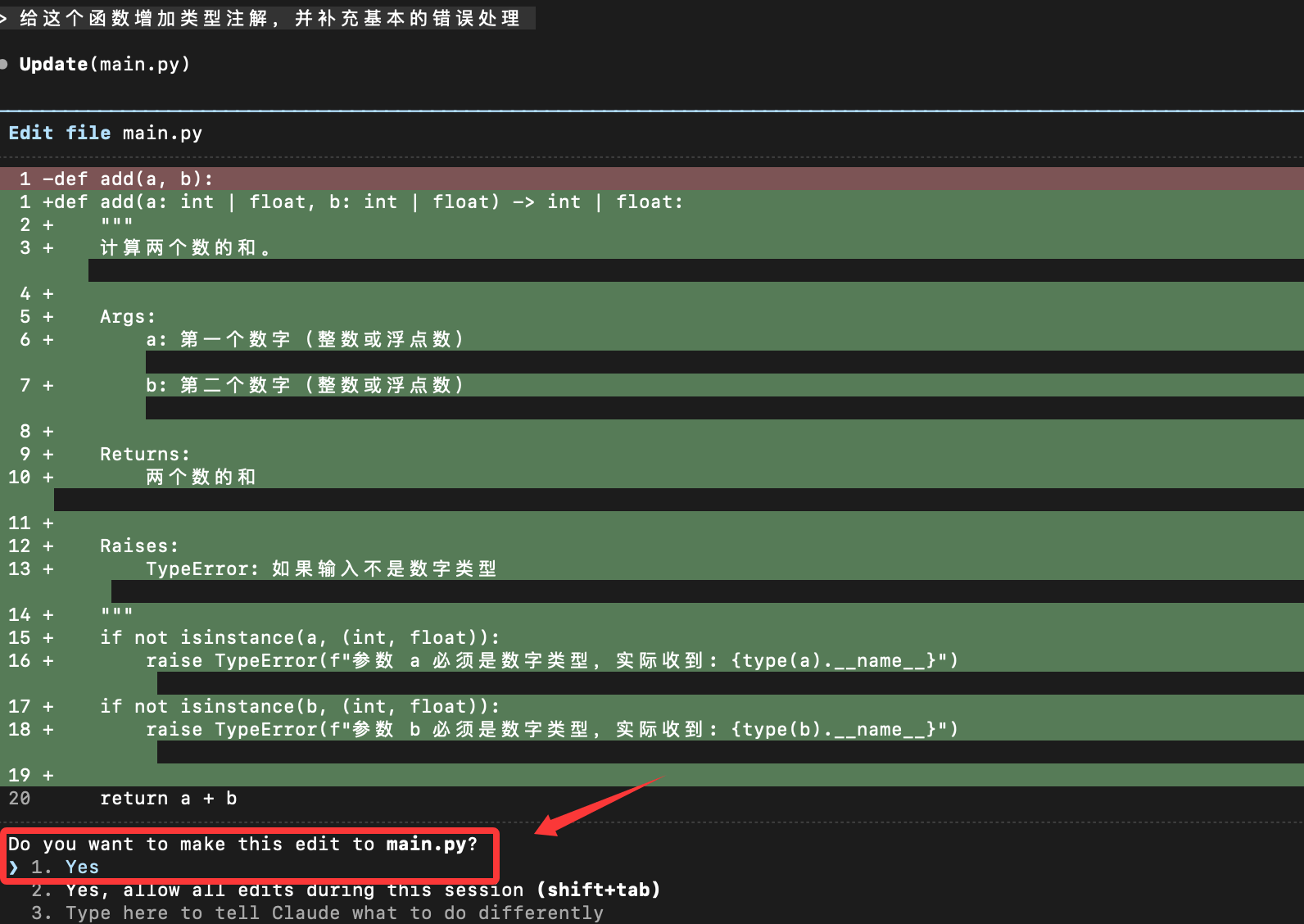
Add type annotations to this function and supplement basic error handling.
Claude предоставит предложения по изменениям, обычно включающие:
- Изменённый код
- Объяснение причин изменений
Вы можете выбрать:
- Применить напрямую
- Ручная корректировка
- Отклонить изменение
Основные способы взаимодействия с Claude Code
Распространённые типы команд
Вы можете разделить команды для Claude Code на три категории:
1. Пояснительные
Explain this code.

Why is this function written this way?
2. Изменяющие
Help me refactor this function.

Split it into multiple smaller functions.
3. Генерирующие
Add a test case.

Add log output.
Простой, но полезный шаблон команды:
在不改变现有行为的前提下,
帮我优化 XXX 文件的可读性,
并说明你做了哪些修改。
Частая проблема: исправление прав доступа к каталогу
Если вы на Mac или Linux, обратите внимание, есть ли у вас разрешение на выполнение. Если вы видите ошибку, похожую на следующую, это означает недостаточные разрешения:
Error: EACCES: permission denied, open
Откройте терминал и выполните следующую команду:
# 1. 修复 .claude 目录的所有权
sudo chown -R $(whoami) ~/.claude

# 2. 修复目录权限(给予读写执行权限)
chmod -R 755 ~/.claude

# 3. 确保 projects 目录可写
chmod -R 755 ~/.claude/projects
Проверьте исправление:
# 检查权限
ls -la ~/.claude/
Использование Claude Code в VS Code
Если вам не нравится использовать режим командной строки Claude Code, мы можем установить Claude Code в редакторе VS Code.
Откройте VS Code, перейдите в магазин расширений, найдитеClaude CodeУстановите:

После установки нажмите на значок Claude Code в правом верхнем углу, чтобы перейти на страницу Claude Code:
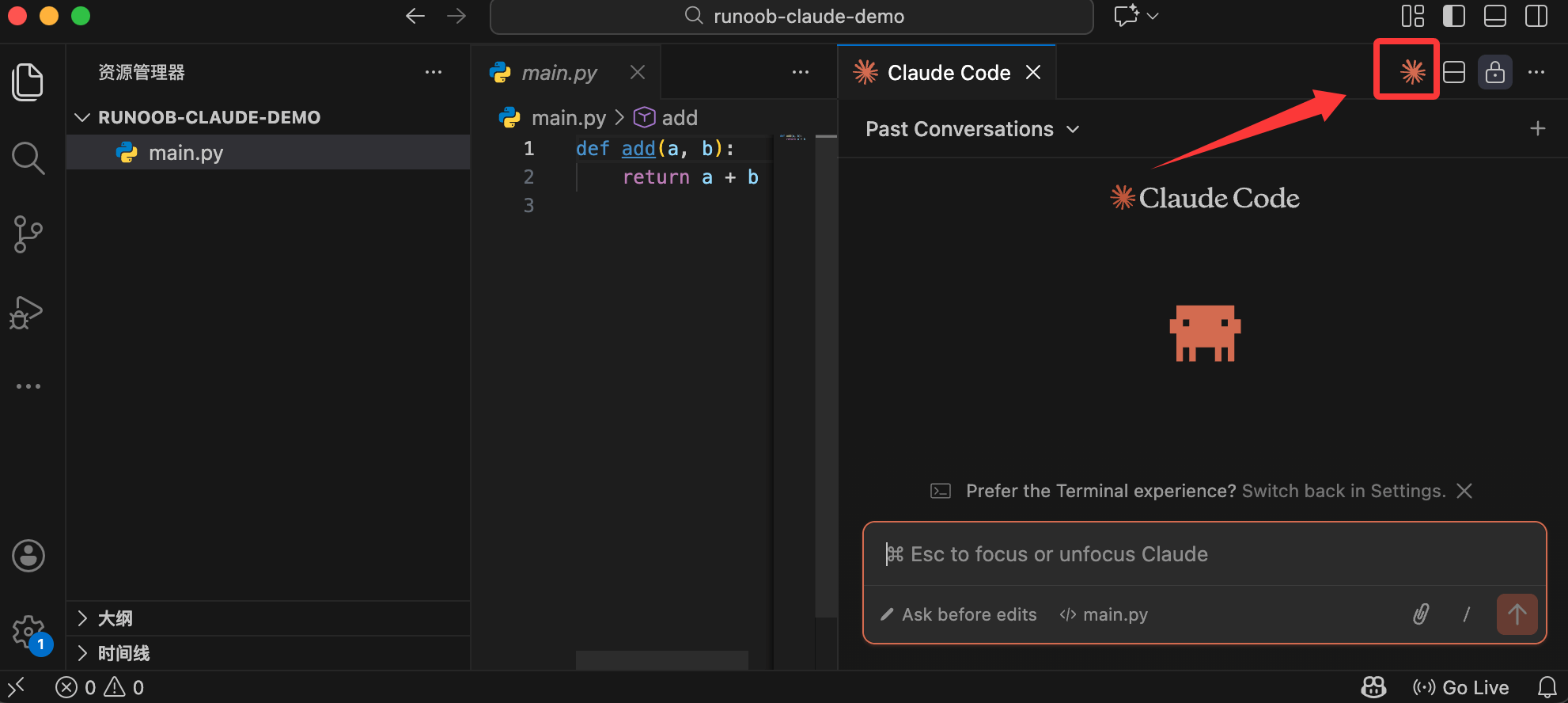
Затем вы можете использовать его в диалоговом окне: