Создание видео с Claude Code и remotion-best-practices | Учебники
В этой главе объясняется, как с нуля локально создать и сгенерировать проект промо-видео Remotion с помощью Claude Code и навыка remotion-best-practices.
Предварительные требования
Прежде чем начать, убедитесь, что ваша локальная среда соответствует следующим требованиям.
| Зависимости | Требование к версии | Назначение |
|---|---|---|
| Node.js | >= 18.0 | Запуск Remotion и npm-скриптов |
| npm / pnpm | Последняя стабильная версия | Управление пакетами зависимостей |
| Claude Code | Последняя версия | Генерация кода и создание структуры проекта с помощью ИИ |
| remotion-best-practices | Установлен как навык | Предоставляет стандарты и шаблоны проектов Remotion |
Установка Claude Code
Доступен официальный скрипт установки в один клик; запустите соответствующую команду в зависимости от вашей системы.
macOS, Linux, WSL:
curl -fsSL https://claude.ai/install.sh | bash
Windows PowerShell:
irm https://claude.ai/install.ps1 | iex
Windows CMD:
curl -fsSL https://claude.ai/install.cmd -o install.cmd && install.cmd && del install.cmd
После установки проверьте, прошла ли она успешно:
$ claude --version
2.1.142 (Claude Code)
При первом запуске требуется войти в свою учётную запись Anthropic и авторизоваться. Если у вас нет официальной учётной записи, вы можете проверитьКонфигурация API Claude Code
Установка Skill remotion-best-practices
Skill — это пакет расширения возможностей для Claude Code. remotion-best-practices содержит лучшие практики и шаблоны кода для проектов Remotion.
Что такое Skill
Skill — это по сути структурированный документ с промптом (SKILL.md). После того как Claude Code прочитает его, он получает профессиональные знания и ограничения спецификации в соответствующей предметной области.
Skill remotion-best-practices включает следующее содержимое:
| Модуль контента | Описание |
|---|---|
| Стандарты каталогов проекта | Определяет стандартные многоуровневые структуры для композиций, компонентов и ресурсов |
| Использование Animation API | Стандартные паттерны для interpolate, spring и useCurrentFrame |
| Лучшие практики по производительности | Спецификации по предотвращению избыточного рендеринга, предзагрузке статических ресурсов и т. д. |
| Шаблоны конфигурации рендеринга | Рекомендуемые комбинации параметров для codec, fps, resolution и т. д. |
Способ установки
В терминале перейдите в каталог вашего проекта и выполните команду установки:
npx skills add https://github.com/remotion-dev/skills --skill remotion-best-practices
После установки вы можете проверить, что навык был распознан:
claude skills list
Вы должны увидеть раздел, похожий на следующий:
Installed skills:
  - remotion-best-practices  (active)
адрес исходного кода remotion-best-practices:https://github.com/remotion-dev/skills
Создание проекта Remotion
После завершения всех подготовок запустите Claude Code в пустом каталоге и с помощью одного промпта позвольте ему автоматически настроить проект.
Запуск Claude Code и передача промпта
Мы можем создать каталогvideo-marker, затем перейти в него:
mkdir video-marker
cd video-marker
Запустите в каталоге проекта:
claude
После входа в интерактивный интерфейс вставьте следующий промпт:
先读取 remotion-best-practices skill,然后创建一个 Remotion 项目。

目标:6 秒钟的「Hello Example」好莱坞风格片头视频,1920x1080,30fps.

效果要求:
- 纯黑背景
- "HELLO EXAMPLE" 文字以冲击力方式砸入画面,伴随冲击波扭曲效果
- 撞击瞬间爆发金色粒子
- 强烈的色差闪光(chromatic aberration)
- 文字落定后,绿色(#3A7EC2)轮廓光晕脉冲
- 顶部和底部黑色宽幅遮幅条像电影一样滑入

只需一个 Composition,不用拆分场景。整体质感对标好莱坞大片片头字幕。
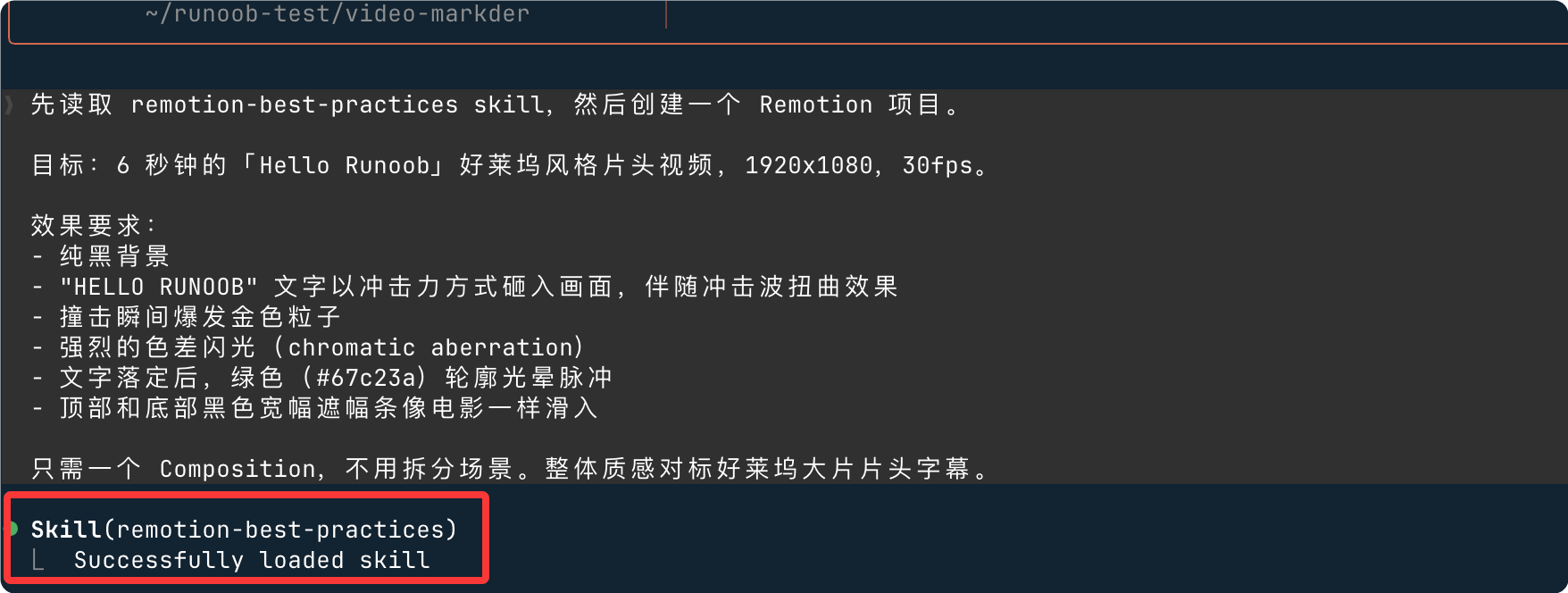
Затем просто дождитесь, пока он сгенерирует~
После завершения он сообщит вам, как сгенерировать файл mp4:
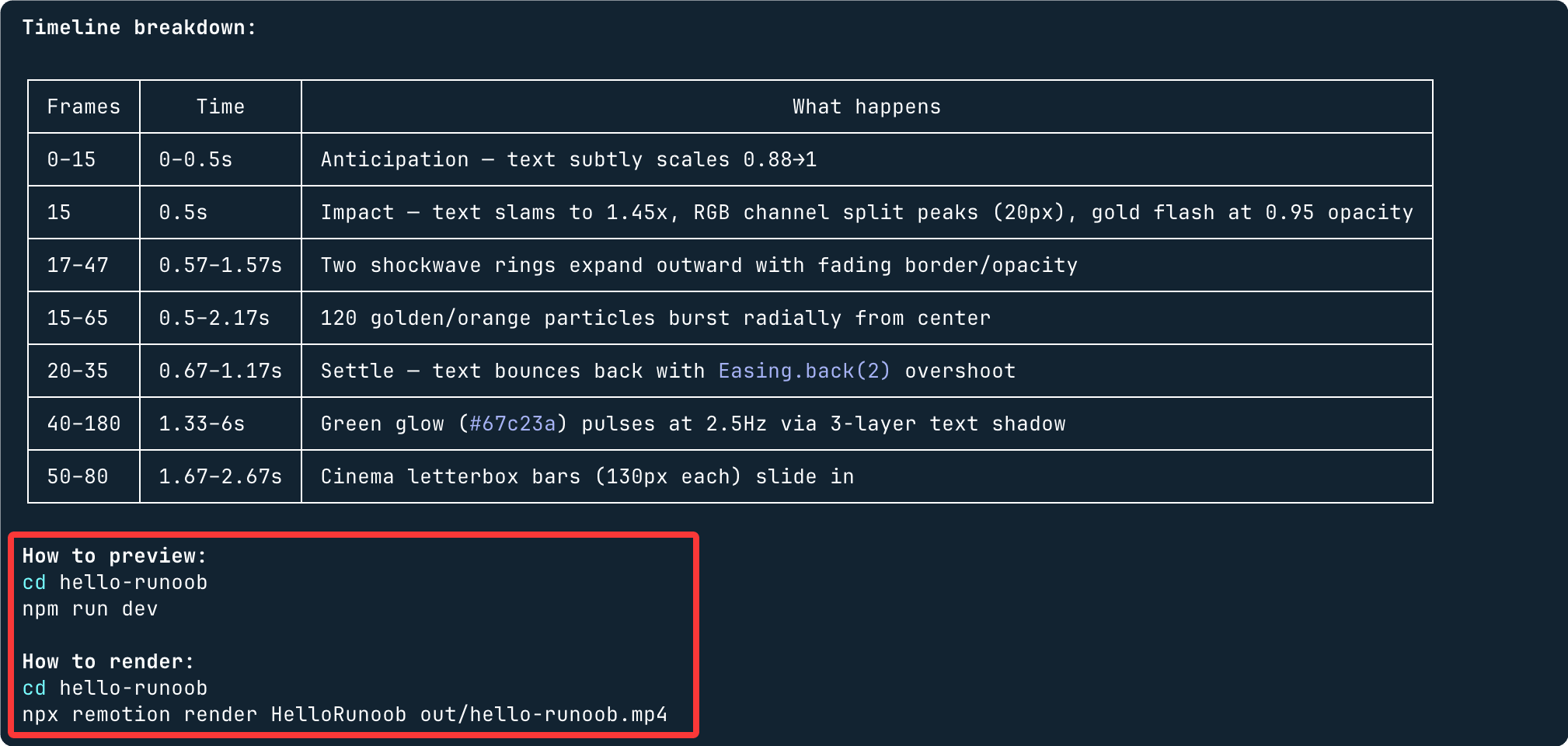
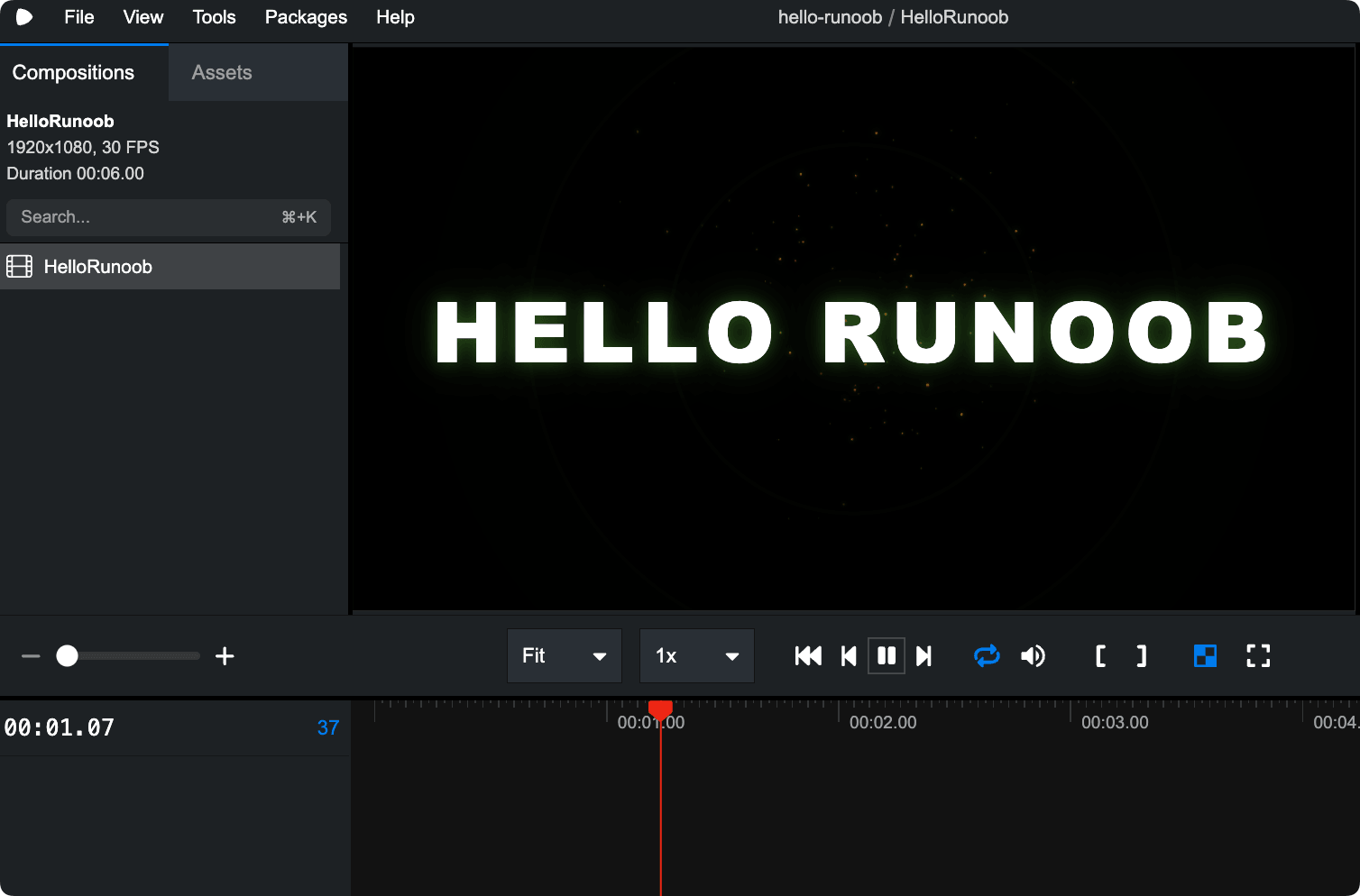
Предпросмотр в браузере:
cd hello-example
npm run dev
Эффект предпросмотра:
Сгенерировать mp4:
cd hello-example
npx remotion render HelloExample out/hello-example.mp4
Информация об экспорте:

Видео находится в каталоге out:

В промпте явно требуется, чтобы Claude Code сначала прочитал навык, поэтому сгенерированный код строго следует спецификации remotion-best-practices, а не полагается на собственные привычки модели по умолчанию.
Что будет делать Claude Code
После чтения навыка Claude Code автоматически выполнит следующие шаги:
| Шаг | Действие | Сгенерированное содержимое |
|---|---|---|
| 1 | Инициализировать проект | package.json、tsconfig.json、remotion.config.ts |
| 2 | Создать структуру каталогов | src/compositions、src/components、src/assets |
| 3 | Сгенерировать компоненты Scene | Intro.tsx、FeaturesScene.tsx、StatsScene.tsx、Outro.tsx |
| 4 | Сгенерировать общие компоненты | TechCard.tsx、AnimatedCounter.tsx、CodeSnippet.tsx |
| 5 | Зарегистрировать Composition | Завершите объединение всех сцен в Root.tsx |
Другие примеры
Пример 1: Анимация роста числа
帮我用 Remotion 创建一个 8 秒的视频。背景是深色,画面中央显示一个数字,从 0 逐渐增长到 1,000,000,数字有弹跳动画效果,最后定格时出现"突破百万!"的字样。字体要大,颜色用金黄色。
Claude Code 接到这个指令后会:
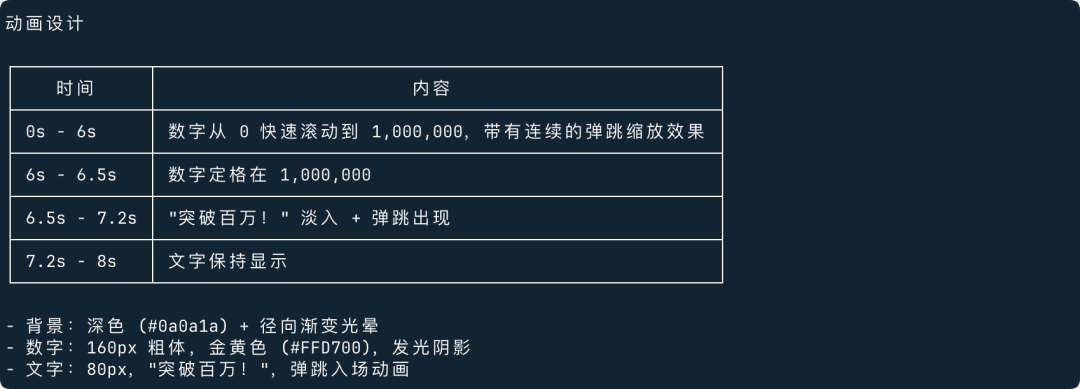
Мы можем напрямую поручить ИИ экспортировать видео за нас в Claude:
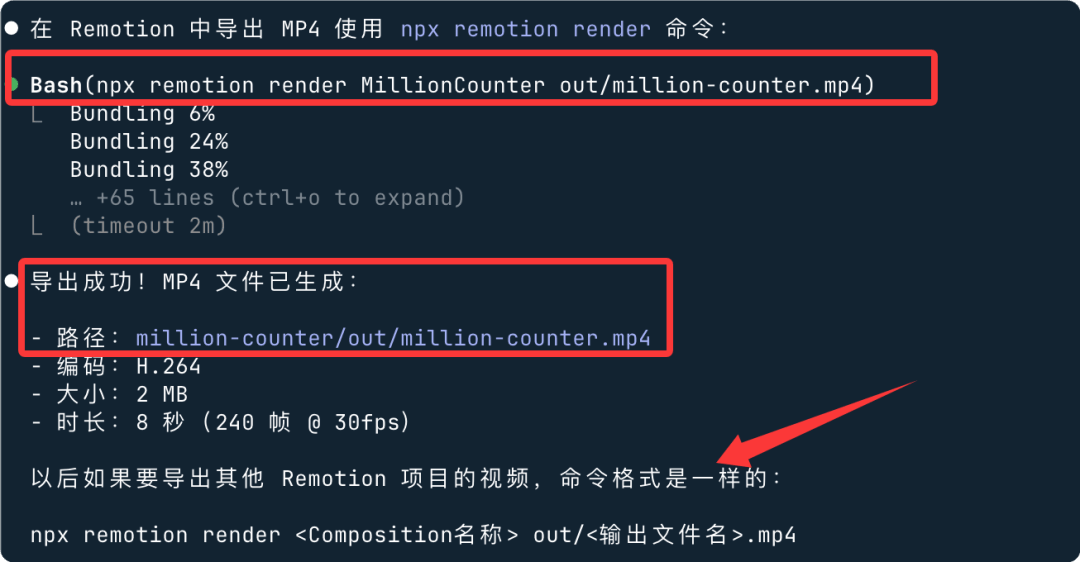
Сгенерированное видео:

Пример 2: Обратный отсчёт до запуска продукта
用 Remotion 做一个 15 秒的产品发布倒计时视频。从 10 倒数到 0,每个数字出现时有缩放+透明度的过渡动画,背景用黑色,数字用白色大字体,右上角有"NEW"红色徽章。倒计时结束时全屏出现产品名称"CLAUDE PRO",字体要震撼。
Сгенерированное видео:

Ключевые моменты:Чем конкретнее промпт, тем лучше. Если вы чётко опишете время, цвета, эффекты и текстовое содержимое, Claude Code сможет сделать всё правильно с первого раза без необходимости повторных корректировок.
Понимание структуры сгенерированного проекта
После настройки проекта структура каталогов выглядит так:
hello-example/
├── package.json
├── tsconfig.json
├── remotion.config.ts
└── src/
    ├── index.ts              ← 入口,注册所有 Composition
    ├── Root.tsx              ← 主 Composition,拼接所有场景
    ├── compositions/
    │   ├── Intro.tsx         ← 开场 Logo 动画
    │   ├── ProblemScene.tsx  ← 问题引入场景
    │   ├── FeaturesScene.tsx ← 技术卡片展示
    │   ├── StatsScene.tsx    ← 数据统计场景
    │   └── Outro.tsx         ← 结尾 CTA
    ├── components/
    │   ├── TechCard.tsx      ← 单个技术卡片
    │   ├── AnimatedCounter.tsx ← 数字滚动
    │   └── CodeSnippet.tsx   ← 代码块动画
    └── assets/
        ├── colors.ts         ← 品牌色常量
        └── logo.svg

Пояснение к основному файлу
Root.tsxЭто точка входа всего видео, где все сцены объединяются в порядке временной шкалы:
Обзор структуры Root.tsx
import { Composition } from "remotion";
import { HelloExample } from "./Composition";
export const RemotionRoot: React.FC = () => {
return (
<>
<Composition
id="HelloExample"
component={HelloExample}
durationInFrames={180}
fps={30}
width={1920}
height={1080}
/>
</>
);
};
Основной видеокомпонент, использующий Series для соединения сцен по порядку:
const MainVideo = () => {
  return (
    <Series>
      <Series.Sequence durationInFrames={90}>   {/* 3秒 */}
        <Intro />
      </Series.Sequence>
      <Series.Sequence durationInFrames={210}>  {/* 7秒 */}
        <FeaturesScene />
      </Series.Sequence>
      <Series.Sequence durationInFrames={450}>  {/* 15秒 */}
        <StatsScene />
      </Series.Sequence>
      <Series.Sequence durationInFrames={300}>  {/* 10秒 */}
        <Outro />
      </Series.Sequence>
    </Series>
  );
};
Установка зависимостей и предварительный просмотр
После того как Claude Code сгенерирует код, установите зависимости согласно его подсказкам:
npm install
Запустите Remotion Studio для предпросмотра эффекта видео:
npx remotion studio
> [email protected] studio
> remotion studio

Remotion Studio running at http://localhost:3000
Браузер откроется автоматическиhttp://localhost:3000, и вы сможете перетаскивать таймлайн, чтобы в реальном времени просматривать эффект каждого кадра.
Если анимация в какой-либо сцене во время предпросмотра выглядит слишком быстрой или слишком медленной, просто скажите Claude Code: "Анимация появления карточки во 2-й сцене слишком быстрая, сделай задержку длиннее", и он найдёт соответствующий код и изменит его.
Итерации с Claude Code для внесения правок
Во время предпросмотра в Remotion Studio, если вы обнаружите проблемы, вы можете описать их прямо на естественном языке в Claude Code, не меняя код вручную.
Типичные сценарии корректировки
| Описание проблемы | Как сказать Claude Code |
|---|---|
| Анимация карточки слишком быстрая | Снизьте жёсткость пружины карточек в FeaturesScene до 80 |
| Неправильный цвет фона | Измените цвет фона всех сцен на #0d1117 |
| Счётчик чисел работает не плавно | Используйте easing easeOutCubic для AnimatedCounter в StatsScene |
| Хочу добавить сцену | Добавьте 10-секундную сцену после StatsScene, демонстрирующую функцию онлайн-инстанса |
| Шрифт текста слишком мелкий | Измените шрифт главного заголовка в Intro.tsx на 96px |
Опишите проблему прямо в терминале Claude Code, и он найдёт соответствующий файл и изменит его. После изменения Remotion Studio автоматически выполнит горячую перезагрузку.
Рендеринг и экспорт финального видео
После того как вы останетесь довольны результатом, отрендерите его в файл MP4:
Команда рендеринга
src/index.ts \ # Входной файл
ExamplePromo \ # ID композиции, согласованный с Root.tsx
out/example-promo.mp4 \ # Путь вывода
--codec=h264 \ # Формат кодирования, лучшая совместимость
--width=1920 \ # Ширина вывода
--height=1080 # Высота вывода
Rendering ExamplePromo (1800 frames)
Progress: ████████████████████ 100%
Rendered in 2m 34s → out/example-promo.mp4
Лучшие практики Remotion: помогаем ИИ делать лучше
Скорость рендеринга зависит от сложности сцены и производительности компьютера. Если видео длинное и содержит много эффектов, можно добавить параметр--concurrency=4, чтобы включить многопоточный параллельный рендеринг, что может ускорить в 3–4 раза.
На практике есть несколько советов, которые могут значительно улучшить качество ваших видео. Добавление этих инструкций в ваш промпт даст заметный результат:
🎬 Частота кадров и размер
- Укажите Claude Code, на какую платформу вы ориентируетесь: Douyin использует1080×1920 вертикальный экран; Bilibili использует1920×1080 горизонтальный экран, WeChat использует1:1 квадрат。
- Для частоты кадров (fps) рекомендуется использовать30fps(плавно) или60fps(сверхплавно, больший размер файла).
🎞 Ритм анимации
- Используйте
spring()функцию Remotion для пружинных анимаций, которая в 10 раз естественнее линейных анимаций. В промпте напишите: «использовать эффекты пружинного сглаживания». - Когда текст появляется посимвольно, скажите Claude использовать «stagger delay», чтобы каждый символ появлялся с интервалом в несколько кадров.
- Добавьте 0.5 секунды плавного появления и затухания в начале и конце видео для более профессионального вида.
🎨 Визуальная текстура
- Не используйте сплошной цвет для фона; попросите Claude использовать градиенты или сетчатые текстуры, чтобы мгновенно улучшить текстуру.
- При добавлении субтитров добавьте
text-shadowк тексту; белый текст четче на темных фонах. - Для графиков данных используйте
@remotion/motion-blurплагин, который добавляет эффект размытия во время движения, делая изображение более похожим на кинематографичный кадр.
⚡ Эффективность рендеринга
- Во время разработки используйте
npx remotion previewпредпросмотр, а рендеринг/экспорт выполняйте только когда всё устраивает, экономя время. - Если видео очень длинное, попросите Claude включить
--concurrencyпараметр параллельного рендеринга, что ускоряет его в несколько раз. - Для ресурсов изображений и шрифтов используйте
staticFile()ссылки, чтобы избежать ошибок с путями.
Часто задаваемые вопросы
Claude Code не прочитал навык
Если сгенерированный код не соответствует спецификации remotion-best-practices, значит навык не был прочитан правильно.
Добавьте это предложение явно в начало промпта:
Принудительное чтение навыка
Ошибка запуска Remotion Studio
Частая причина — слишком старая версия Node.js. Проверьте и обновите:
Обновите Node.js
nvm install 20
nvm use 20
Анимация spring() показывает только первый кадр
Это потому, чтоframe - delay, когда значение отрицательное, spring возвращает 0.
Добавьте защиту clamp:
Исправление проблемы с отрицательным frame
frame: Math.max(0, frame - delay), // Убедитесь, что переданное значение неотрицательно
fps,
config: { damping: 12, stiffness: 180 },
});