Eclipse ショートカットキー
ショートカットキーについて
Eclipse の多くの操作にはショートカットキー機能が用意されており、キーボードだけで Eclipse の各機能をうまく操作できます。
- ショートカットキーを使用してメニューやメニュー項目を関連付ける
- ショートカットキーを使用してダイアログウィンドウ、ビュー、またはエディターを関連付ける
- ショートカットキーを使用してツールバーの機能ボタンを関連付ける
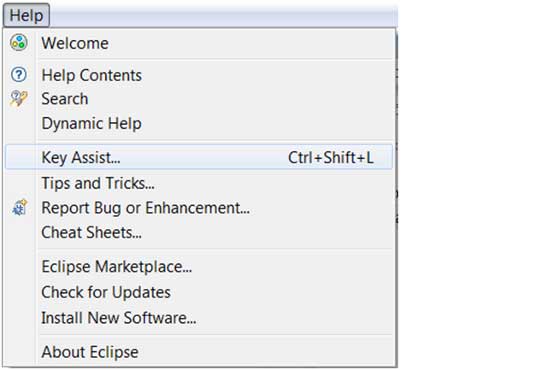
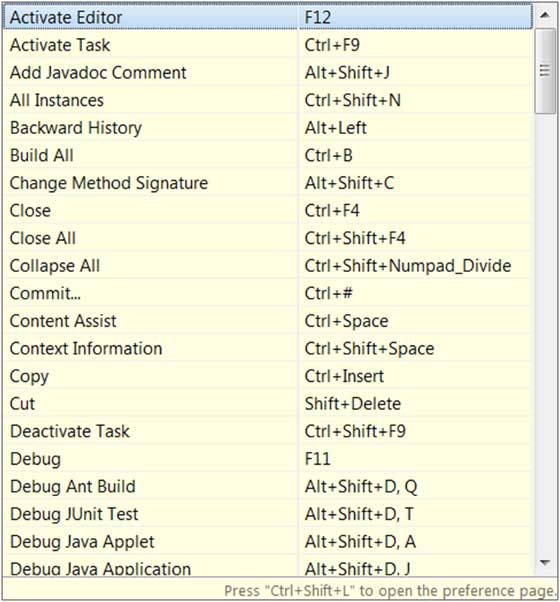
Eclipse のショートカットキー一覧は、ショートカットキー Ctrl + Shift + L で開くことができます。
ショートカットキーの設定
Eclipse が標準で提供するショートカットキーは覚えにくい場合があり、ショートカットキーがまったく提供されていない場合は、自分で手動設定する必要があります。
window -> preferences -> general -> keys(または直接 keys を検索)をクリックすると、ショートカットキー管理画面に入れます。
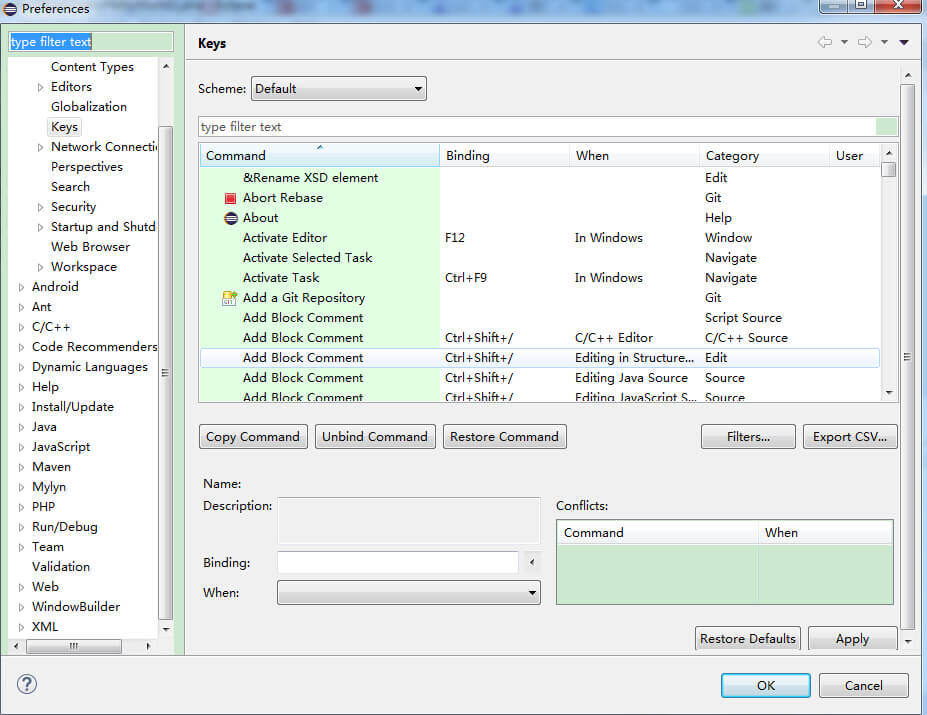
ここで全機能のショートカットキーを確認できます。変更や追加が必要な場合は、変更・追加したいコマンドをクリックし、binding でショートカットキーを設定します。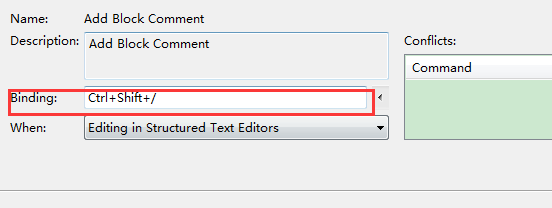
ショートカットキーを設定したら、そのショートカットキーをいつ使用できるようにするかを設定する必要があります。eclipse はさまざまなシナリオを選択肢として提供していますが、通常は In Windows(つまり eclipse ウィンドウがアクティブな状態)を選択すればよいです。
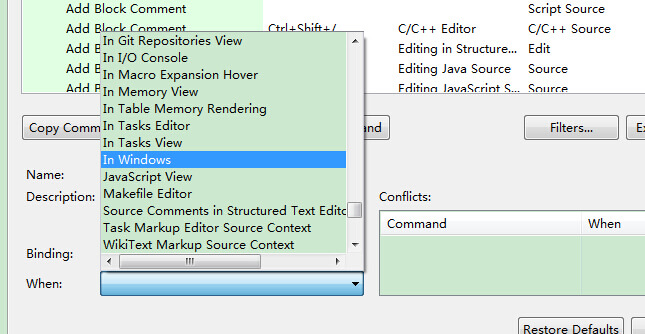
上記の操作が完了したら、OK ボタンをクリックすると設定完了です。
Eclipse よく使うショートカットキー
| ショートカットキー | 説明 |
|---|---|
| 編集 | |
| Ctrl+1 | クイック修正(最も定番のショートカットキーで、言うまでもなく、import クラスや try catch で囲むなど、多くの問題を解決できます) |
| Ctrl+Shift+F | 現在のコードをフォーマット |
| Ctrl+Shift+M | クラスの import を追加 |
| Ctrl+Shift+O | クラスの import を整理(Ctrl+Shift+M の機能に加え、不要な import を削除してくれるのでとても便利です) |
| Ctrl+Y | やり直し(元に戻す Ctrl+Z の逆) |
| Alt+/ | コンテンツアシスト(キーボード入力の手間をどれだけ省いてくれるか、とてもよく使います) |
| Ctrl+D | 現在の行または複数行を削除 |
| Alt+↓ | 現在の行と次の行を入れ替え(とても便利で、切り取ってから貼り付ける手間が省けます) |
| Alt+↑ | 現在の行と前の行を入れ替え(上と同じ) |
| Ctrl+Alt+↓ | 現在の行を次の行にコピー(コピーして追加) |
| Ctrl+Alt+↑ | 現在の行を前の行にコピー(コピーして追加) |
| Shift+Enter | 現在の行の下に空行を挿入(このときマウスは現在の行のどこにあってもよく、必ずしも行末である必要はありません) |
| Ctrl+/ | 現在の行をコメントアウト、もう一度押すとコメント解除 |
| 選択 | |
| Alt+Shift+↑ | 囲んでいる要素を選択 |
| Alt+Shift+← | 前の要素を選択 |
| Alt+Shift+→ | 次の要素を選択 |
| Shift+← | カーソル位置から左へ文字を選択 |
| Shift+→ | カーソル位置から右へ文字を選択 |
| Ctrl+Shift+← | カーソルの左側の単語を選択 |
| Ctrl+Shift+→ | カーソルの右側の単語を選択 |
| 移動 | |
| Ctrl+← | カーソルを左側の単語の先頭へ移動、vim の b に相当 |
| Ctrl+→ | カーソルを右側の単語の末尾へ移動、vim の e に相当 |
| 検索 | |
| Ctrl+K | 選択中の Word を基準に次の位置へすばやく移動(Word を選択していない場合は、前回検索に使用した Word を検索します) |
| Ctrl+Shift+K | 選択中の Word を基準に前の位置へすばやく移動 |
| Ctrl+J | 前方インクリメンタル検索(Ctrl+J を押した後、入力した各文字に対してエディターが単語へのクイックマッチングと位置特定を提供します。見つからない場合は、ステータスバーに「見つかりません」と表示されます。単語を調べるときに特に便利です。このモードを終了するには escape キーを押します) |
| Ctrl+Shift+J | 後方インクリメンタル検索(上と同じですが、後ろから前に検索します) |
| Ctrl+Shift+U | 文字列を含むすべての行を一覧表示 |
| Ctrl+H | 検索ダイアログを開く |
| Ctrl+G | ワークスペース内の宣言 |
| Ctrl+Shift+G | ワークスペース内の参照 |
| ナビゲーション | |
| Ctrl+Shift+T | クラスを検索(プロジェクトと関連するサードパーティ製 jar パッケージを含む) |
| Ctrl+Shift+R | プロジェクト内のファイルを検索 |
| Ctrl+E | 現在のエディターのドロップダウンリストをすばやく表示(現在のページに表示されていないものは太字で表示されます) |
| F4 | 型階層を開く |
| F3 | 宣言箇所へジャンプ |
| Alt+← | 前に編集したページ |
| Alt+→ | 次に編集したページ(もちろん上記の項目に対するものです) |
| Ctrl+PageUp/PageDown | エディターで、開いているファイルを切り替え |
| デバッグ | |
| F5 | ステップイン |
| F6 | ステップオーバー |
| F7 | ステップリターン |
| F8 | 再開 |
| Ctrl+Shift+D | 変数の値を表示 |
| Ctrl+Shift+B | 現在の行にブレークポイントを設定または解除 |
| Ctrl+R | 行まで実行(とても便利で、多くのブレークポイントを省略できます) |
| リファクタリング(一般的にリファクタリングのショートカットキーは Alt+Shift で始まります) | |
| Alt+Shift+R | メソッド名、プロパティ名、または変数名を変更(私が最も愛用しているものの一つで、特に変数やクラスの Rename は手作業に比べて多くの労力を節約できます) |
| Alt+Shift+M | 関数内のコードをメソッドとして抽出(これはリファクタリングの中でも最もよく使う方法の一つで、特に大量の乱雑なコードに有効です) |
| Alt+Shift+C | 関数の構造を変更(比較的実用的で、N 個の関数がこのメソッドを呼び出していても、1 回の変更で完了します) |
| Alt+Shift+L | ローカル変数を抽出(マジックナンバーや文字列を直接変数に抽出できます。特に複数箇所で使用している場合に便利です) |
| Alt+Shift+F | クラス内のローカル変数をフィールド変数に変換(比較的実用的な機能です) |
| Alt+Shift+I | 変数のインライン化(Inline と呼ぶ方が適切かもしれません) |
| Alt+Shift+V | 関数と変数の移動(あまり使いません) |
| Alt+Shift+Z | リファクタリングを元に戻す(Undo) |
| その他 | |
| Alt+Enter | 現在選択中のリソースのプロパティを表示。Windows でファイルのプロパティを表示するのもこのショートカットキーで、通常は Windows 上でのファイルの実際のパスを確認するために使用します |
| Ctrl+↑ | テキストエディター 上にスクロール |
| Ctrl+↓ | テキストエディター 下にスクロール |
| Ctrl+M | 現在のエディターまたはビューを最大化(もう一度押すと元に戻ります) |
| Ctrl+O | アウトラインをすばやく表示(Outline ウィンドウを開いていない人には、このショートカットキーは必須です) |
| Ctrl+T | 現在のクラスの継承構造をすばやく表示 |
| Ctrl+W | 現在のエディターを閉じる(Windows で開いているダイアログを閉じるのも同じで、qq、旺旺、ブラウザなども同様です) |
| Ctrl+L | テキストエディター 指定行へ移動 |
| F2 | ツールチップの説明を表示 |