Eclipse Debug デバッグ
Debug で Java プログラムをデバッグ
Package Explorer ビューで Java プログラムをデバッグできます。操作手順は次のとおりです:
- main 関数を含む Java クラスを右クリックします
- Debug As > Java Application を選択します
この操作はショートカットキーでも実行できます。ショートカットキーの組み合わせは Alt + Shift + D, J です。
上記の操作により、新しいDebug Configuration(デバッグ構成)が作成され、その構成を使用して Java アプリケーションが起動されます。
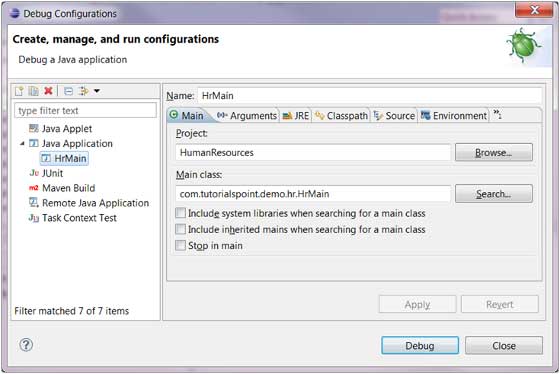
Debug Configuration(デバッグ構成)がすでに作成されている場合は、Run メニューから Debug Configurations を選択し、対応するクラスを選んで Debug ボタンをクリックすることで Java アプリケーションを起動できます。
Run メニューの Debug メニュー項目で、以前デバッグモードを使用した Java アプリケーションを再読み込みできます。
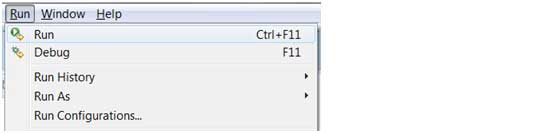
以前デバッグモードを使用した Java アプリケーションを再読み込みするショートカットキーは F11 です。
デバッグモードで Java プログラムを起動すると、デバッグのパースペクティブに切り替えるようユーザーに促されます。デバッグパースペクティブには、アプリケーションの障害を調査するための追加のビューが用意されています。
Java エディターでブレークポイントを設定してデバッグできます。 エディターのマーカーバーを右クリックし、Toggle Breakpoint を選択してブレークポイントを設定します。
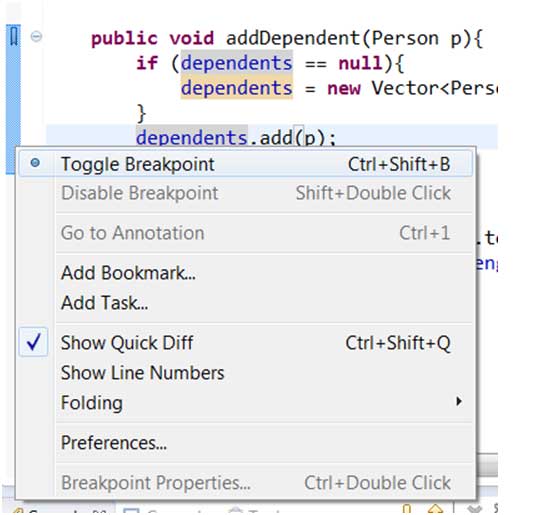
ブレークポイントはマーカーバーで確認できます。また、Breakpoints View(ブレークポイントビュー)でも確認できます。
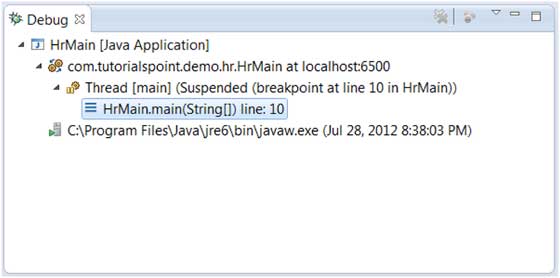
プログラムがブレークポイントでマークされたコードを実行すると、JVM はプログラムを一時停止します。このとき、メモリ使用状況を確認したり、プログラムの実行を制御したりできます。
プログラムが一時停止しているとき、Debug(デバッグ)ビューで呼び出しスタックを確認できます。
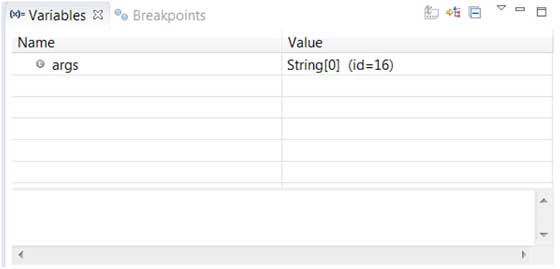
Variables(変数)ビューで変数の値を確認できます。
Run メニューには、続行(Resume)メニュー項目、1 行スキップ(Step Over)、関数に入る(Step Into)などがあります。
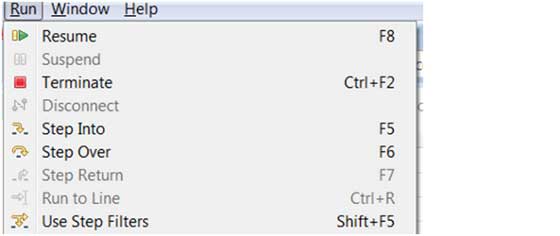
上の図では、Resume、Step Into、Step Over などに関連付けられたショートカットキー操作が表示されています。
その他の拡張