Eclipse ナビゲートメニュー
Eclipse ワークスペースの参照
ナビゲートメニューには、指定したリソースにすばやく移動できる複数のメニューが用意されています。

上の図の Open Type、Open Type in Hierarchy、Open Resource の3つのメニュー項目は非常に便利です。
Open Type
Open Type メニュー項目は、Java 型ファイルを検索できるダイアログを開きます。
入力ボックスにクラス名を入力して検索できます。'*' は0文字以上の文字を表し、'?' は任意の1文字を表します。パターンを指定するために使用できます。ダイアログには一致するすべてのパターンが表示されます。
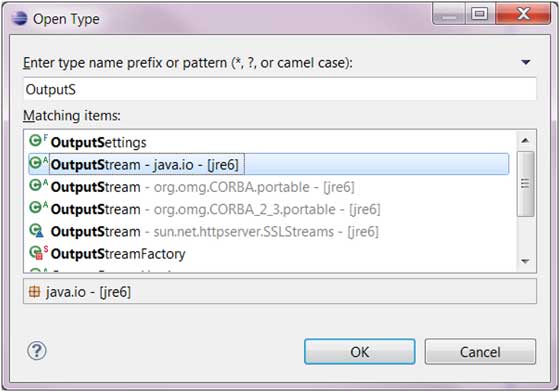
リストから、検索するファイルを選択するだけです。
Eclipse はエディターを開き、選択した型を表示します。選択した型のソースコードを表示できない場合は、クラスファイルエディターを使用して、選択した型のバイトコードが表示されます。

「Attach Source」ボタンをクリックすると、クラスファイルに対応するソースコードを表示できます。
ソースコードは、Java ホームディレクトリ内の src.zip 圧縮ファイルにあります。
Open Type in Hierarchy
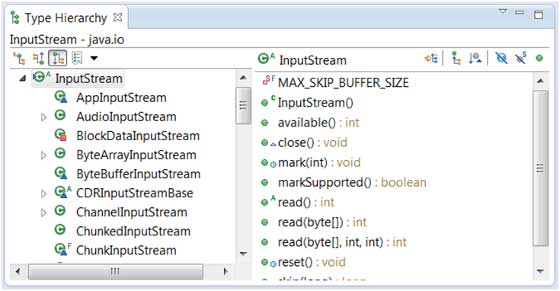
Open Type in Hierarchy メニューを使用すると、ユーザーは Type Hierarchy ビューでクラスの継承階層を表示できます。

Type Hierarchy ビューで指定したクラスを選択すると、クラスの定義情報が表示されます。これには、対応するフィールドとメソッドが含まれます:
Open Resource
open resource(リソースを開く)メニューは、ワークスペース内のファイルを検索するために使用できます。
'*' は0文字以上の文字を表し、'?' は任意の1文字を表します。パターンを指定するために使用できます。ダイアログには一致するすべてのパターンが表示されます。

開きたいファイルを選択し、OK ボタンをクリックします。
その他の拡張