Eclipse ブックマークの追加
ブックマークについて
Eclipse では、エディタの任意の行にブックマークを追加できます。ブックマークをヒント情報として使用したり、ブックマークを使用してファイル内の指定行にすばやく移動したりできます。
ブックマークを追加
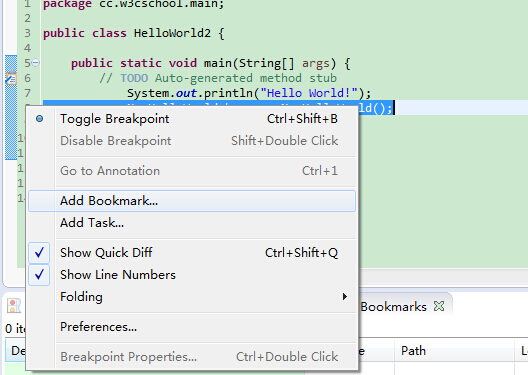
ブックマークを設定するには、垂直ルーラー上で右クリックし、「Add Bookmark」を選択するだけです。
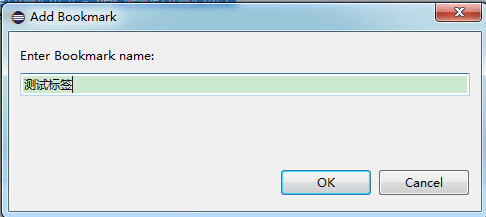
表示されたダイアログにブックマーク名を入力します。
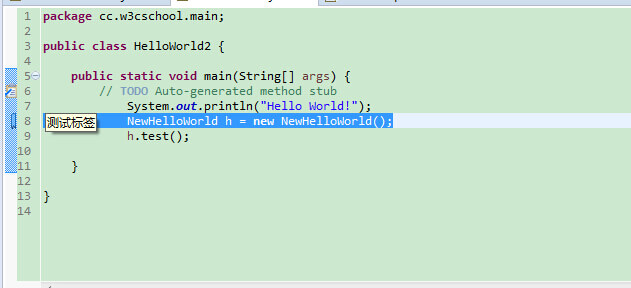
垂直ルーラー上にブックマークのボタンが表示されます。もちろん、Bookmarks ビューでもブックマークの一覧を確認できます。
Bookmarks(ブックマーク) ビューを開く
Bookmarks ビューを開く方法は次のとおりです。
- Window メニューをクリックし、Show View > Other を選択します。
- 検索入力ボックスに「Bookmark」と入力します。
- General の下から「Bookmarks」を選択します。

- OK ボタンをクリックします。
Bookmarks(ブックマーク) ビューの使用
Bookmarks ビューは次のようになります。

Bookmarks ビューでブックマークをダブルクリックするか、ブックマークを右クリックして「Go to」メニューを選択すると、ブックマークのある位置にすばやく移動できます。
Bookmarks(ブックマーク) の削除
垂直ルーラー上のブックマークを右クリックし、「Remove Bookmark」を選択してブックマークを削除できます。

または、Bookmarks ビューでブックマークを右クリックし、「Delete」メニュー項目を選択してブックマークを削除できます。
 その他の拡張