Eclipse クイックフィックス
クイックフィックスを使用する
Eclipse エディターで文字を入力すると、エディターが入力内容に対してエラー分析を行います。
Java エディターでは、Java 構文を使用してコード内のエラーを検出します。エラーまたは警告を発見すると:
- 赤い波線でエラーを強調表示します
- 黄色い波線で警告を強調表示します
- Problem ビューにエラーと警告を表示します
- 垂直ルーラーに黄色い電球、警告およびエラーのマークを表示します
クイックフィックスのダイアログは解決策を提供します。クイックフィックスダイアログは以下の方法で呼び出せます:
- マウスポインターを波線上に置きます
- 電球をクリックします
- マウスポインターを強調表示されたテキストの上に置き、Edit メニューの Quick fix 項目を選択するか、ショートカットキー Ctrl + 1 を押します

上の図では、Person クラスに getId() という名前のメソッドがないため、getId が強調表示されています。表示された修正案から "Create method 'getId()' in type 'Person'" を選択すると、Person クラスに getId() メソッドを追加できます。
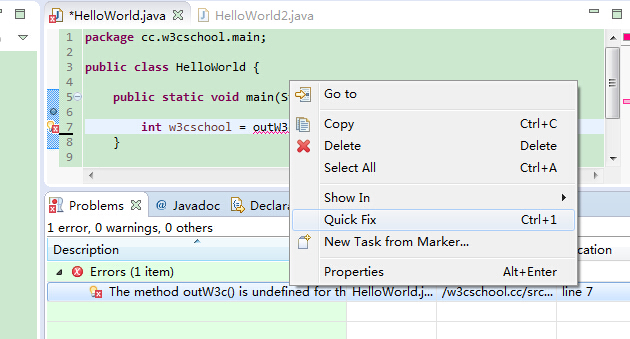
また、Problems ビュー内のエラー項目を右クリックし、クイックフィックスメニュー項目を選択して表示されるクイックフィックスダイアログを使用することもできます。下図のとおりです:
 その他の拡張機能