Eclipse コードテンプレート
コードテンプレートの使用
Eclipse は、コードテンプレートを定義して使用することで、作業効率とコードの予測可能性を高める機能を提供します。
Java プログラムを開発する際、しばしば main メソッドを記述する必要があります:
public static void main(String[]args) {

}
一文字ずつ手で入力していたら、繰り返しの無意味な作業になってしまいます。このような場合に Eclipse のコードテンプレートを使用すると、これらの作業をすばやく完了できます。
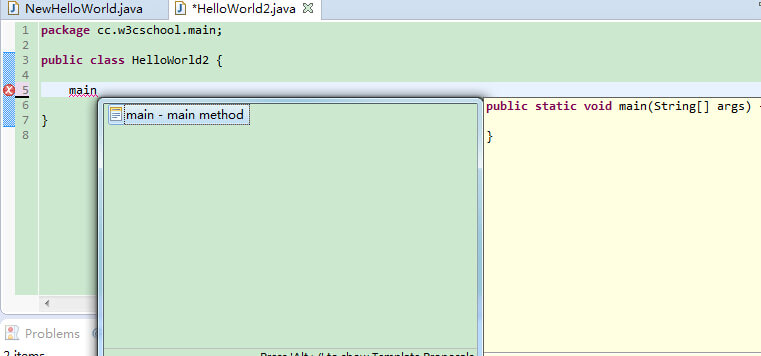
クラス本体に "main" と入力し、Eclipse のコード補完ショートカットキー(デフォルトは Alt+/)を使用して Enter キーを押すだけで、Eclipse が main 関数の完全な定義を自動的に作成してくれるのがわかります。
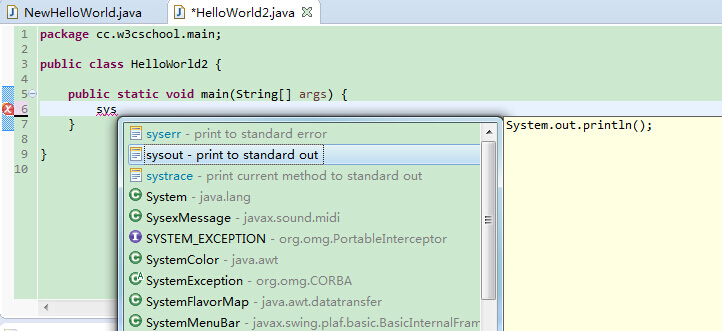
System.out.println() を使用したい場合は、"syso" と入力して Alt+/ を押すだけです。
コードテンプレートのカスタマイズ
Eclipse にはさらに多くのコードテンプレートが用意されています。Windows->Preferences->Java->Editor->Templates(検索ボックスに "Templates" と入力すると見つけられます)で、定義済みのすべてのコードテンプレートのリストを確認できます。
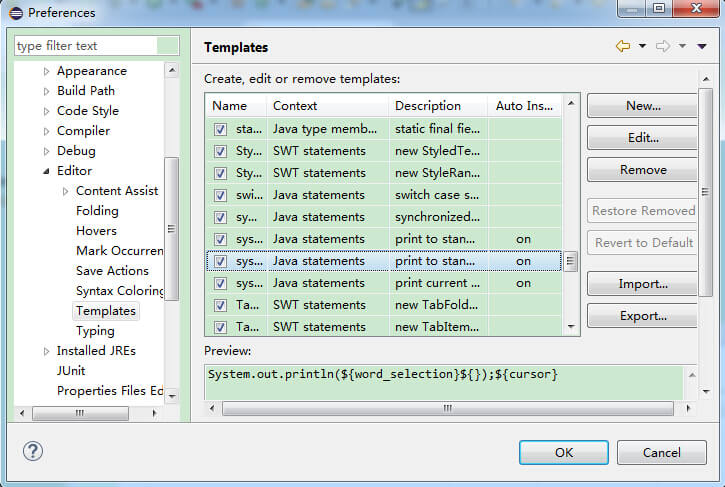
ポップアップウィンドウで "sysout" テンプレートを選択し、右側の "Edit" をクリックすると、次のように表示されます。

編集パネルが中心となる対象です。すべての設定がここで行われるからです。まず、このパネル内にある重要な5つの項目がそれぞれ何かを確認しましょう。
- Name:名前は、以後使用できるコードの略語です。
- Context:テンプレートのコンテキストは、そのコードテンプレートがどの場所で有効になるかを指定します。Java の場合、少なくとも次の4つが含まれます:
- Java type members は、テンプレートに対応するコードがクラスメンバーであることを示します。psvm テンプレートは厳密にはこれを選択すべきです。
- Java statements は、テンプレートに対応するコードがステートメント(文)ブロックであることを示します。
- Java は最も汎用的で、Java コードであればどこでも有効です。
- Java doc は、名前のとおり Java ドキュメント(コメント)用です。
- ${cursor} はカーソル位置を表します。
- ${date} は現在の日付の文字列を表します。
- ${time} は現在の時刻の文字列を表します。
- ${line_selection} は現在の行を選択状態にします。
- ${word_selection} は現在の単語を選択状態にします。
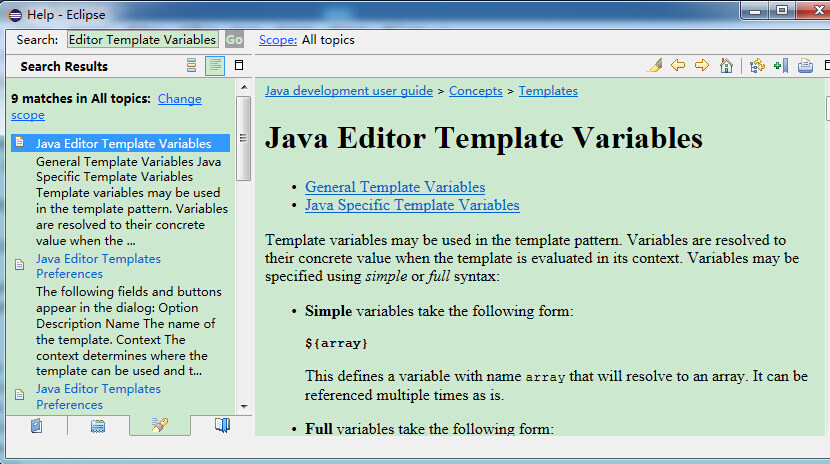
コードテンプレートのカスタマイズについて詳しくは、Help メニューの Help Contents をクリックし、表示されたダイアログの検索バーに "Java Editor Template Variables" と入力して "Java Editor Template Variables" を選択すると、詳細なドキュメントを参照できます。