Android Studio インストール
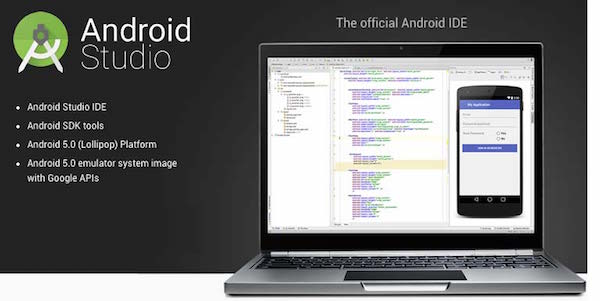
ステップ1 - システム要件
以下のオペレーティングシステムで Android アプリケーション開発を始めることができます:
- Microsoft® Windows® 8/7/Vista/2003 (32 ビットまたは 64 ビット)。
- Mac® OS X® 10.8.5 以降
- GNOME または KDE デスクトップ
Android アプリケーション開発に必要なツールはすべてオープンソースであり、インターネットからダウンロードできます。以下は Android アプリケーションプログラミングを始める前に必要なソフトウェアのリストです:
- Java JDK5 以降のバージョン
- Java ランタイム環境6
- Android Studio
ステップ2 - Android Studio のインストール
概要
Android Studio は Android アプリケーション開発用の公式 IDE で、Intellij IDEA をベースにしています。公式サイトからAndroid Studio ダウンロード最新バージョンの Android Studio をダウンロードします。Windows に Android Studio をインストールする初心者の場合、android-studio-bundle-135.17407740-windows.exe という名前のファイルを見つけてダウンロードし、Android Studio ウィザードガイドに従って実行します。
Mac または Linux に Android Studio をインストールする場合は、以下からAndroid Studio Mac ダウンロードまたはAndroid Studio Linux ダウンロード最新バージョンをダウンロードし、ダウンロードファイルに付属の説明を確認してください。このチュートリアルでは、Windows 8.1 オペレーティングシステムに環境をインストールすることを前提としています。
インストール
Android Studio をインストールする前に、Java JDK がインストールされていることを確認してください。Java JDK のインストールについては、以下を参照してください。Java 開発環境の設定 |のセクション。

Android Studio のインストールを開始したら、Android Studio インストーラで JDK5 以降のバージョンのパスを設定する必要があります。

以下の画像は Android SDK が JDK を初期化しているところです。

アプリケーションの作成に必要なコンポーネントを確認します。下の図では、「Android Studio」、「Android SDK」、「Android 仮想マシン」、「外観(Intel chip)」が選択されています。

ローカルマシン上の Android Studio と Android SDK のパスを指定する必要があります。下の図は、Windows 8.1 64 ビットアーキテクチャでのデフォルトのインストール場所を示しています。

Android エミュレータがデフォルトで必要とする RAM 容量を 512M に指定します。

最後に、SDK ソフトウェアパッケージをローカルマシンに解凍します。これにはしばらく時間がかかり、2626M のハードディスク容量を消費します。
上記の手順を完了すると、[完了] ボタンが表示され、ようこそ画面で Android Studio プロジェクトを開くことができます。下の図のようになります。

新しい Android Studio プロジェクトを開始することで、Android アプリケーション開発を始めます。新しいインストールページで、アプリケーション名、パッケージ名情報、プロジェクトパスを入力するよう求められます。

アプリケーション名を入力したら、アプリケーションを実行する環境パラメータの選択を開始します。ここで最小 SDK を指定する必要があります。このチュートリアルでは、API 21: Android 5.0(Lollipop)を選択します。
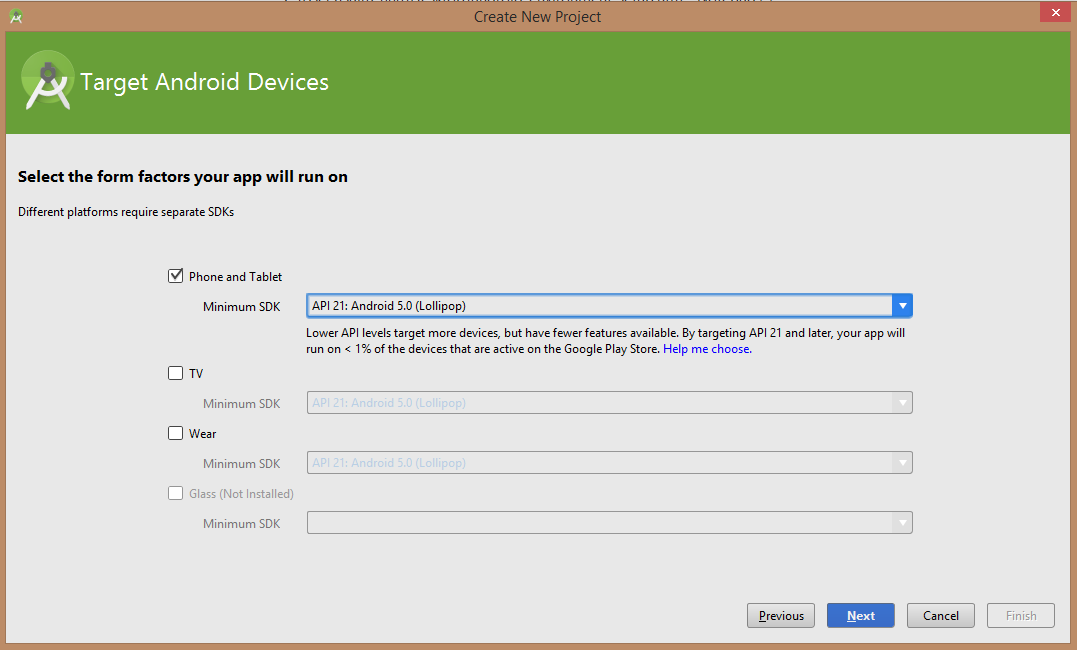
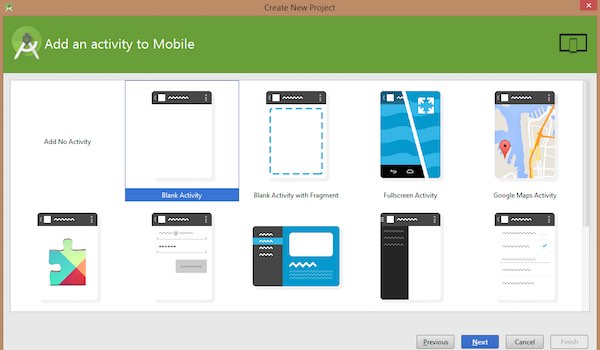
インストールの次のステップでは、モバイルデバイスのアクティビティを選択し、アプリケーションのデフォルトレイアウトを指定する必要があります。
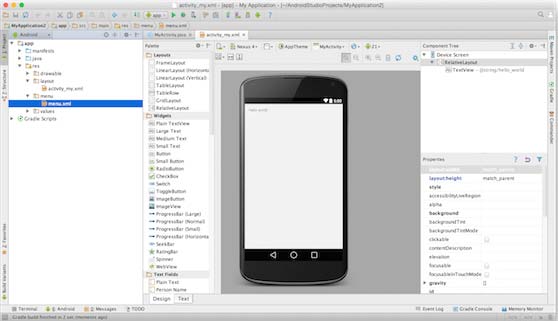
最後の段階では、開発ツールを開いてアプリケーションコードを記述します。
ステップ3 - Android 仮想デバイスの作成
Android アプリケーションをテストするには、Android 仮想デバイスが必要です。したがって、コードを書き始める前に、Android 仮想デバイスを作成しましょう。下の図の AVD Manager アイコンをクリックして、Android AVD マネージャーを起動します。
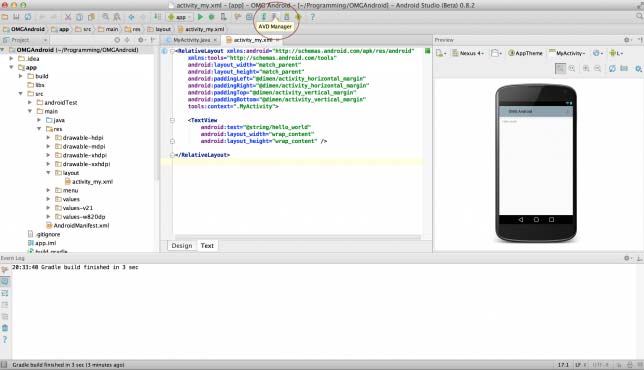
仮想デバイスアイコンをクリックすると、SDK にすでに存在するデフォルトの仮想デバイスが表示されます。「Create new Virtual device」ボタンをクリックして仮想デバイスを作成します。
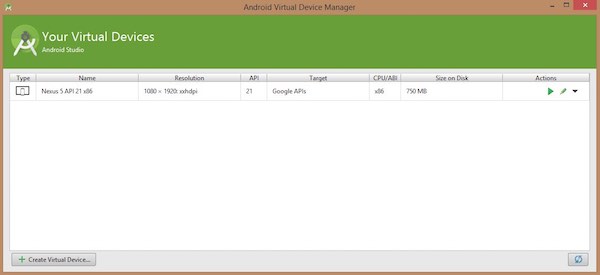
AVD の作成が成功すると、Android アプリケーション開発の準備ができたことになります。右上隅の閉じるボタンをクリックしてウィンドウを閉じます。最後のステップを完了したら、最後にマシンを再起動します。最初の Android サンプルを開始する前に、Android アプリケーション開発に関連するいくつかの概念を理解しておく必要があります。
Hello World サンプル
Hello World コードを書く前に、XML タグについて知っておく必要があります。app > res > layout > activity_main.xml に従って、ファイルを開きます。
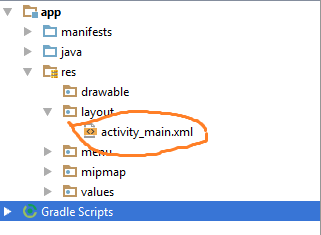
具体的なコードは次のとおりです:
<RelativeLayout xmlns:android="http://schemas.android.com/apk/res/android"
   xmlns:tools="http://schemas.android.com/tools" android:layout_width="match_parent"
   android:layout_height="match_parent" android:paddingLeft="@dimen/activity_horizontal_margin"
   android:paddingRight="@dimen/activity_horizontal_margin"
   android:paddingTop="@dimen/activity_vertical_margin"
   android:paddingBottom="@dimen/activity_vertical_margin" tools:context=".MainActivity">

   <TextView android:text="@string/hello_world"
      android:layout_width="550dp"
      android:layout_height="wrap_content" />
</RelativeLayout>
Run > Run App をクリックしてプログラムを実行します。実行結果は次のとおりです:
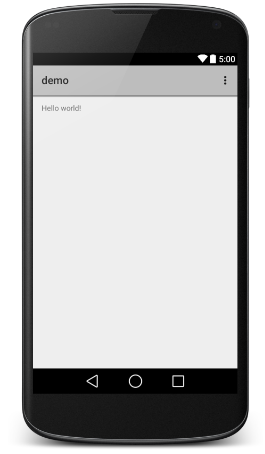 その他の拡張