Android サービス(Service)
サービスはバックグラウンドで実行されるコンポーネントであり、長時間実行され、ユーザーとの対話を必要としないタスクを実行します。アプリが破棄されても動作し続けることができます。サービスには基本的に2つの状態があります。
| 状態 | 説明 |
|---|---|
| Started | Androidのアプリケーションコンポーネント(アクティビティなど)がstartService()を通じてサービスを開始すると、サービスはStarted状態になります。一度開始されると、サービスはバックグラウンドで無期限に実行でき、起動したコンポーネントが破棄されても動作し続けます。 |
| Bound | AndroidのアプリケーションコンポーネントがbindService()を通じてサービスにバインドすると、サービスはBound状態になります。Bound状態のサービスは、コンポーネントがサービスと対話できるようにするクライアント・サーバーインターフェースを提供します。リクエストの送信、結果の取得、さらにはIPCによるプロセス間通信も可能です。 |
サービスにはライフサイクルメソッドがあり、サービスの状態変化を監視し、適切な段階で処理を実行できます。下の左図は、サービスがstartService()によって作成されたときのライフサイクルを示し、右図は、サービスがbindService()によって作成されたときのライフサイクルを示しています。
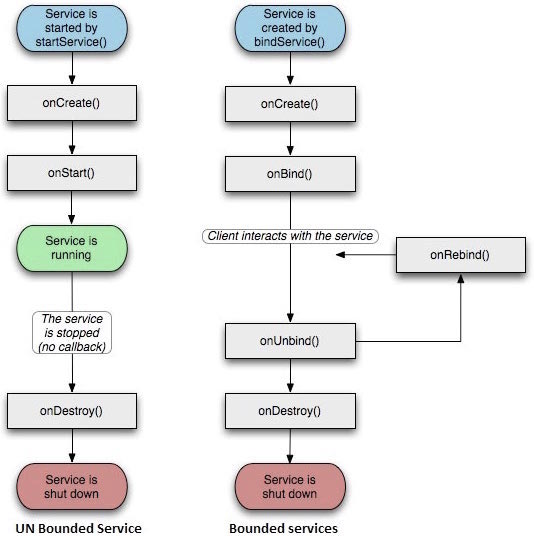
サービスを作成するには、Service基本クラスまたはその既知のサブクラスを継承するJavaクラスを作成する必要があります。Service基本クラスは、さまざまなコールバックメソッドと重要なメソッドを定義しています。すべてのコールバックメソッドを実装する必要はありません。とはいえ、すべてのメソッドを理解することは非常に重要です。これらのコールバックを実装することで、アプリがユーザーの期待どおりに動作することを保証できます。
| コールバック | 説明 |
|---|---|
| onStartCommand() | 他のコンポーネント(アクティビティなど)がstartService()を呼び出してサービスの開始を要求すると、システムはこのメソッドを呼び出します。このメソッドを実装する場合、作業が完了したらstopSelf()またはstopService()メソッドを使用してサービスを停止する責任があります。 |
| onBind | 他のコンポーネントがbindService()を使用してサービスにバインドしようとすると、システムはこのメソッドを呼び出します。このメソッドを実装する場合、クライアントがサービスと通信するためのインターフェースを提供するIBinderオブジェクトを返す必要があります。このメソッドは必ず実装する必要があります。バインドを許可しない場合は、nullを返します。 |
| onUnbind() | クライアントがサービスが公開しているすべてのインターフェースとの接続を切断すると、システムはこのメソッドを呼び出します。 |
| onRebind() | 新しいクライアントがサービスに接続し、以前にonUnbind(Intent)を通じて切断を通知していた場合、システムはこのメソッドを呼び出します。 |
| onCreate() | サービスがonStartCommand()とonBind()によって初めて作成されるとき、システムはこのメソッドを呼び出します。この呼び出しでは、1回限りのセットアップを実行する必要があります。 |
| onDestroy() | サービスが不要になったり破棄されたりすると、システムはこのメソッドを呼び出します。サービスでは、スレッド、登録済みリスナー、レシーバーなどのリソースをクリーンアップするために、このメソッドを実装する必要があります。 |
以下のメインサービスは、各メソッドのライフサイクルを示しています。
package com.サンプル.androidservices;

import android.app.Service;
import android.os.IBinder;
import android.content.Intent;
import android.os.Bundle;

public class HelloService extends Service {

    /** 标识服务如果被杀死之后的行为 */
    int mStartMode;

    /** 绑定的客户端接口 */
    IBinder mBinder;

    /** 标识是否可以使用onRebind */
    boolean mAllowRebind;

    /** 当服务被创建时调用. */
    @Override
    public void onCreate() {

    }

    /** 调用startService()启动服务时回调 */
    @Override
    public int onStartCommand(Intent intent, int flags, int startId) {
        return mStartMode;
    }

    /** 通过bindService()绑定到服务的客户端 */
    @Override
    public IBinder onBind(Intent intent) {
        return mBinder;
    }

    /** 通过unbindService()解除所有客户端绑定时调用 */
    @Override
    public boolean onUnbind(Intent intent) {
        return mAllowRebind;
    }

    /** 通过bindService()将客户端绑定到服务时调用*/
    @Override
    public void onRebind(Intent intent) {

    }

    /** 服务不再有用且将要被销毁时调用 */
    @Override
    public void onDestroy() {

    }
}
インスタンス
この例では、簡単な手順で独自のAndroidサービスを作成する方法を説明します。以下の手順に従って、以前に「Hello World インスタンス」の章で作成したAndroidアプリケーションを修正します。
| 手順 | 説明 |
|---|---|
| 1 | Android Studio IDEを使用してAndroidアプリケーションを作成し、com.サンプル.androidservicesパッケージの下にandroidservicesという名前で作成します。「Hello World インスタンス」の章と同様です。 |
| 2 | メインアクティビティファイルMainActivity.javaを変更して、startService()メソッドとstopService()メソッドを追加します。 |
| 3 | パッケージcom.サンプル.androidservicesの下に新しいJavaファイルMyService.javaを作成します。このファイルはAndroidサービスに関連するメソッドを実装します。 |
| 4 | AndroidManifest.xmlファイルで<service.../>タグを使用してサービスを定義します。アプリケーションは1つ以上のサービスを持つことができ、制限はありません。 |
| 5 | res/layout/activity_main.xmlファイルのデフォルトレイアウトを変更し、線形レイアウト(LinearLayout)に2つのボタンを含めます。 |
| 6 | res/values/strings.xmlファイル内の定数は変更しないでください。Android Studioが文字列値を管理します。 |
| 7 | Androidエミュレーターを起動してアプリケーションを実行し、アプリケーションに加えた変更の結果を確認します。 |
以下は、メインアクティビティファイルsrc/com.サンプル.androidservices/MainActivity.javaの変更内容です。このファイルには、基本的なライフサイクルメソッドがすべて含まれています。サービスを開始および停止するために、startService()とstopService()メソッドを追加しました。
package com.サンプル.androidservices;

import android.app.Activity;
import android.os.Bundle;
import android.view.Menu;


import android.content.Intent;
import android.view.View;

public class MainActivity extends Activity {

    @Override
    public void onCreate(Bundle savedInstanceState) {
        super.onCreate(savedInstanceState);
        setContentView(R.layout.activity_main);
    }

    @Override
    public boolean onCreateOptionsMenu(Menu menu) {
        getMenuInflater().inflate(R.menu.menu_main, menu);
        return true;
    }

    // Method to start the service
    public void startService(View view) {
        startService(new Intent(getBaseContext(), MyService.class));
    }

    // Method to stop the service
    public void stopService(View view) {
        stopService(new Intent(getBaseContext(), MyService.class));
    }
}
以下はsrc/com.サンプル.androidservices/MyService.javaの内容です。このファイルは、要件に基づいて1つ以上のサービス関連メソッドを実装できます。初心者のために、ここではonStartCommand()とonDestroy()のみを実装します。
package com.サンプル.androidservices;

import android.app.Service;
import android.content.Intent;
import android.os.IBinder;
import android.widget.Toast;

public class MyService extends Service {

    @Override
    public IBinder onBind(Intent arg0) {
        return null;
    }

    @Override
    public int onStartCommand(Intent intent, int flags, int startId) {
        // Let it continue running until it is stopped.
        Toast.makeText(this, "服务已经启动", Toast.LENGTH_LONG).show();
        return START_STICKY;
    }

    @Override
    public void onDestroy() {
        super.onDestroy();
        Toast.makeText(this, "服务已经停止", Toast.LENGTH_LONG).show();
    }
}
次に、AndroidManifest.xmlファイルを変更します。ここで<service.../>タグを追加してサービスを含めます:
<?xml version="1.0" encoding="utf-8"?>
<manifest xmlns:android="http://schemas.android.com/apk/res/android"
    package="com.サンプル.androidservices"
    android:versionCode="1"
    android:versionName="1.0">

    <uses-sdk
        android:minSdkVersion="13"
        android:targetSdkVersion="22" />

    <application
        android:icon="@drawable/ic_launcher"
        android:label="@string/app_name"
        android:theme="@style/AppTheme" >

        <activity
            android:name=".MainActivity"
            android:label="@string/title_activity_main" >

            <intent-filter>
                <action android:name="android.intent.action.MAIN" />
                <category android:name="android.intent.category.LAUNCHER"/>
            </intent-filter>

        </activity>

        <service android:name=".MyService" />

    </application>

</manifest>
以下はres/layout/activity_main.xmlファイルの内容で、2つのボタンが含まれています:
<RelativeLayout xmlns:android="http://schemas.android.com/apk/res/android"
    xmlns:tools="http://schemas.android.com/tools" android:layout_width="match_parent"
    android:layout_height="match_parent" android:paddingLeft="@dimen/activity_horizontal_margin"
    android:paddingRight="@dimen/activity_horizontal_margin"
    android:paddingTop="@dimen/activity_vertical_margin"
    android:paddingBottom="@dimen/activity_vertical_margin" tools:context=".MainActivity">

    <TextView
        android:id="@+id/textView1"
        android:layout_width="wrap_content"
        android:layout_height="wrap_content"
        android:text="Android 服务实例"
        android:layout_alignParentTop="true"
        android:layout_centerHorizontal="true"
        android:textSize="30dp" />

    <TextView
        android:id="@+id/textView2"
        android:layout_width="wrap_content"
        android:layout_height="wrap_content"
        android:text="www.example.com"
        android:textColor="#ff87ff09"
        android:textSize="30dp"
        android:layout_above="@+id/imageButton"
        android:layout_centerHorizontal="true"
        android:layout_marginBottom="40dp" />

    <ImageButton
        android:layout_width="wrap_content"
        android:layout_height="wrap_content"
        android:id="@+id/imageButton"
        android:src="@drawable/ic_launcher.html"
        android:layout_centerVertical="true"
        android:layout_centerHorizontal="true" />

    <Button
        android:layout_width="wrap_content"
        android:layout_height="wrap_content"
        android:id="@+id/button2"
        android:text="启动服务"
        android:onClick="startService"
        android:layout_below="@+id/imageButton"
        android:layout_centerHorizontal="true" />

    <Button
        android:layout_width="wrap_content"
        android:layout_height="wrap_content"
        android:text="停止服务"
        android:id="@+id/button"
        android:onClick="stopService"
        android:layout_below="@+id/button2"
        android:layout_alignLeft="@+id/button2"
        android:layout_alignStart="@+id/button2"
        android:layout_alignRight="@+id/button2"
        android:layout_alignEnd="@+id/button2" />

</RelativeLayout>
以下はres/values/strings.xmlの内容で、2つの新しい定数を定義しています:
<?xml version="1.0" encoding="utf-8"?>
<resources>

    <string name="app_name">Android Services</string>
    <string name="title_activity_main">MainActivity</string>
    <string name="menu_settings">Settings</string>
    <string name="action_settings">Settings</string>

</resources>
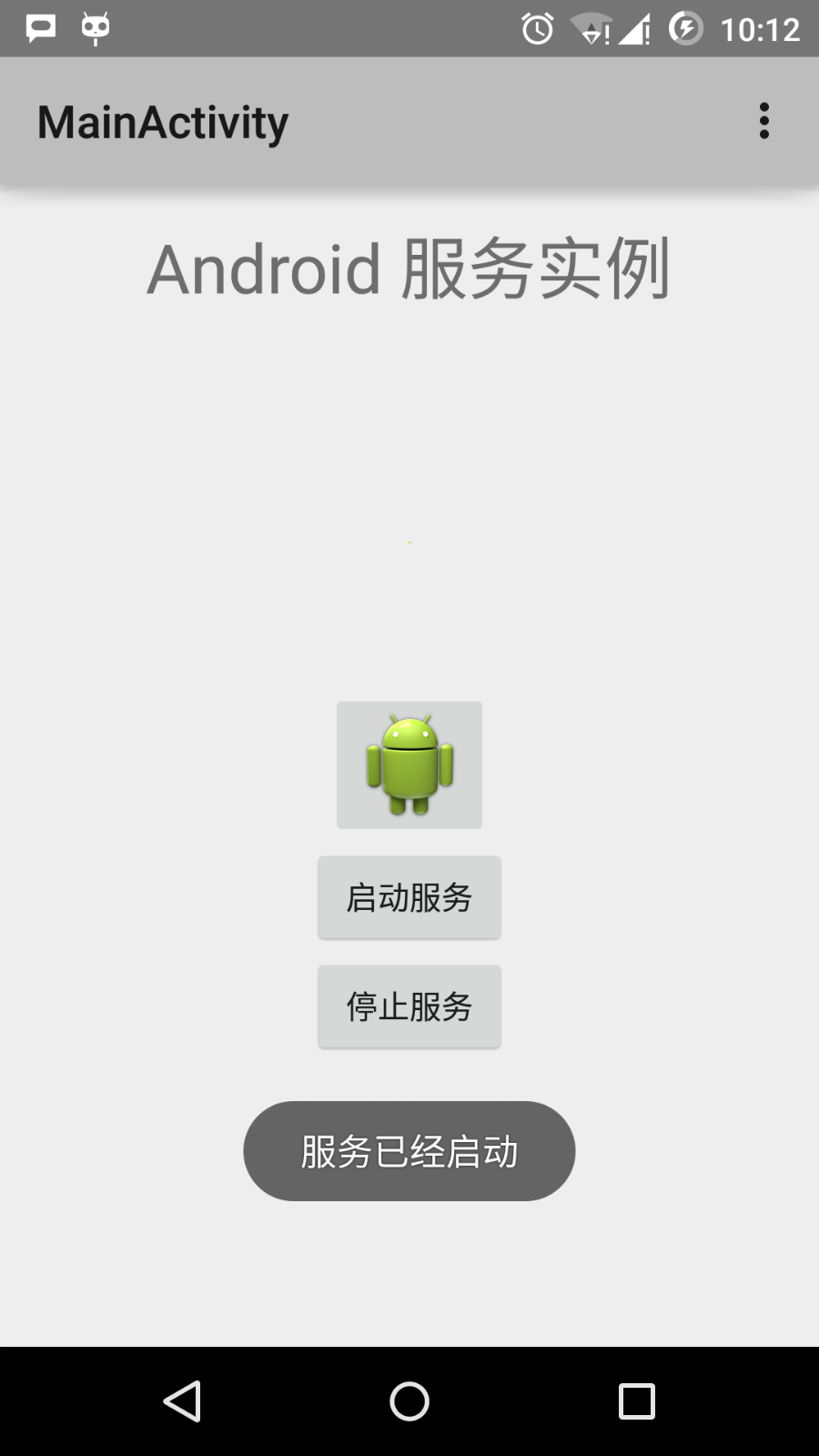
では、変更したばかりの「My Application」アプリケーションを実行しましょう。環境構築時にAVDを作成済みであると仮定します。プロジェクト内のアクティビティファイルを開き、ツールバーの アイコンをクリックして、Android Studioでアプリケーションを実行します。Android StudioはAVDにアプリケーションをインストールして起動します。すべてが順調に進めば、エミュレーターウィンドウに次のように表示されます:
次に「サービスを開始」ボタンをクリックしてサービスを起動します。これにより、作成したonStartCommand()メソッドが実行され、「サービスを開始しました」というメッセージがエミュレーターの下部に表示されます。以下のようになります:
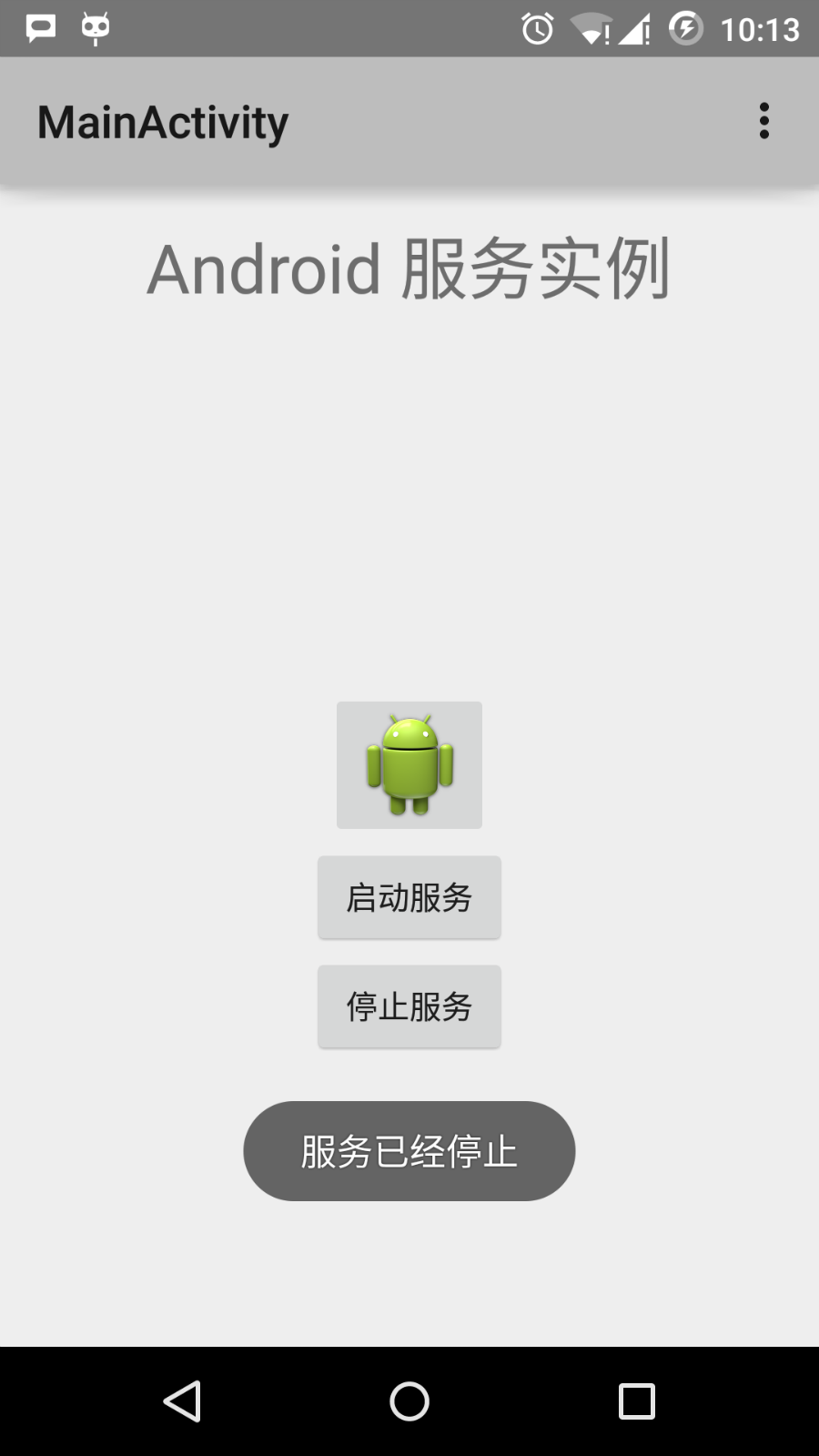
下部の「サービスを停止」ボタンをクリックすると、サービスを停止できます。
その他の拡張