Java 開発環境設定
この章では、Java 開発環境の構築方法を紹介します。
Windows システムへの Java のインストール
JDK のダウンロード
まず、Java 開発キット JDK をダウンロードする必要があります。ダウンロード先:https://www.oracle.com/java/technologies/downloads/ダウンロードページで、ご自身のシステムに合ったバージョンを選択してください。この記事では Windows 64ビットシステムを例に説明します:
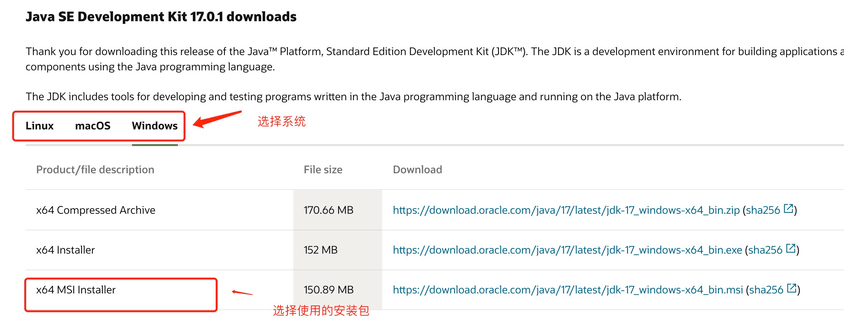
ダウンロード後、JDK のインストールは指示に従って進めてください。また、JDK のインストール時に JRE もインストールされるので、そのまま一緒にインストールしてください。
JDK をインストールする際、インストール中にインストールディレクトリなどをカスタマイズできます。例えば、インストールディレクトリを次のように選択します:C:\Program Files (x86)\Java\jdk1.8.0_91。
環境変数の設定
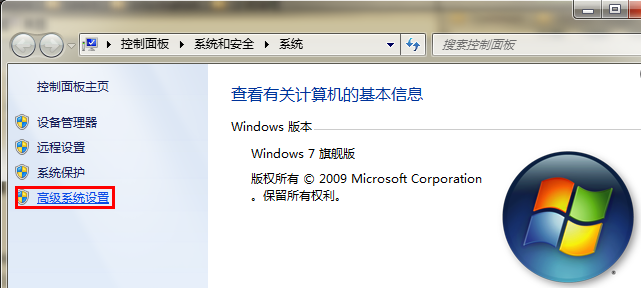
インストールが完了したら、「PC」を右クリックし、「プロパティ」をクリックして、「システムの詳細設定」を選択します。
2. 「詳細設定」タブを選択し、「環境変数」をクリックします。

すると、下図のような画面が表示されます:

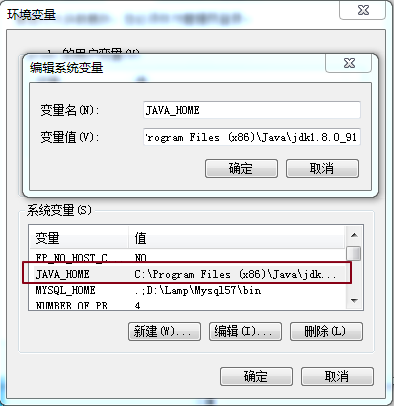
「システム環境変数」で 3 つのプロパティ、JAVA_HOME、PATH、CLASSPATH を設定します(大文字小文字は問いません)。すでに存在する場合は「編集」をクリックし、存在しない場合は「新規」をクリックします。
注意:1.5 以降のバージョンの JDK を使用する場合、CLASSPATH 環境変数を設定しなくても、Java プログラムを正常にコンパイルおよび実行できます。
変数設定パラメータは次のとおりです:
- 変数名:JAVA_HOME
- 変数値:C:\Program Files (x86)\Java\jdk1.8.0_91// 自分の実際のパスに合わせて設定してください
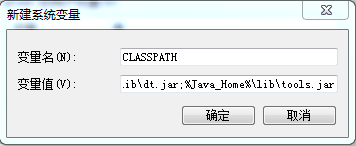
- 変数名:CLASSPATH
- 変数値:.;%JAVA_HOME%\lib\dt.jar;%JAVA_HOME%\lib\tools.jar;// 先頭に「.」があることに注意
- 変数名:Path
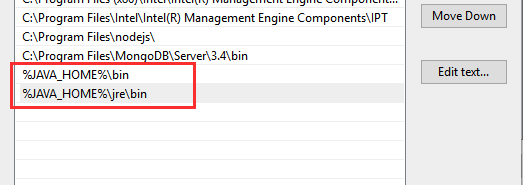
- 変数値:%JAVA_HOME%\bin;%JAVA_HOME%\jre\bin;
JAVA_HOME の設定

PATH の設定
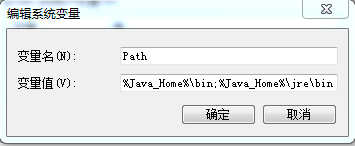

注意:Windows 10 では、Path 変数は複数の行に分かれて表示されます。そのため、次を%JAVA_HOME%\bin;%JAVA_HOME%\jre\bin;分けて追加する必要があります。そうしないと認識されません:
%JAVA_HOME%\bin;
%JAVA_HOME%\jre\bin;
詳細は次を参照してください:Windows 10 での Java 環境変数の設定
CLASSPATH の設定
これは Java の環境設定です。設定が完了したら、Eclipse を起動してコードを書くことができます。Eclipse が自動的に Java 環境の設定を完了します。
JDK が正常にインストールされたかテストする
1. 「スタート」→「ファイル名を指定して実行」で「cmd」と入力します。
2. 次のコマンドを入力します:java -version、java、javacいくつかのコマンド(を実行し)、以下の情報が表示されれば、環境変数の設定が成功したことになります。

Linux、UNIX、Solaris、FreeBSD の環境変数設定
環境変数 PATH は、Java バイナリファイルがインストールされている場所を指すように設定する必要があります。設定で問題が発生した場合は、シェルのドキュメントを参照してください。
例えば、bash をシェルとして使用している場合、.bashrc ファイルの末尾に次の内容を追加できます: export PATH=/path/to/java:$PATH
人気の Java 開発ツール
「仕事をうまくやるには、まず道具を研ぐ必要がある」と言われるように、Java 言語の開発でも優れた開発ツールが必要です。現在市場には多くの IDE がありますが、この記事では以下の Java 開発ツールを紹介します:
JetBrainsの IDEA は、現在多くの人が使い始めており、機能が非常に強力です。ダウンロード先:https://www.jetbrains.com/idea/download/

VSCode : VSCode (正式名称: Visual Studio Code) は、マイクロソフトが開発したクロスプラットフォームの無料ソースコードエディタです。
ダウンロード先:https://code.visualstudio.com/
インストールチュートリアル: https://www.example.com/w3cnote/vscode-tutorial.html
Netbeans:オープンソースで無料の Java IDE。ダウンロード先:https://www.netbeans.org/index.html

Eclipse:もう 1 つの無料でオープンソースの Java IDE。ダウンロード先:https://www.eclipse.org/downloads/packages/
選択Eclipse IDE for Java Developers:

IntelliJ IDEA を使って最初の Java アプリケーションを作成する
- 1. IntelliJ IDEA を起動します。
- 2. ようこそ画面で「新規プロジェクト」をクリックします。
- 3. 「新規プロジェクト」ウィザードで、左側のリストから「Java」を選択します。
- 4. プロジェクトに名前を付け (例: HelloWorld)、必要に応じてデフォルトの場所を変更します。
- 5. このチュートリアルではバージョン管理システムを使用しないため、「Git リポジトリを作成」オプションを無効にします。
- 6. ビルドシステムで IntelliJ が選択されていることを確認します。
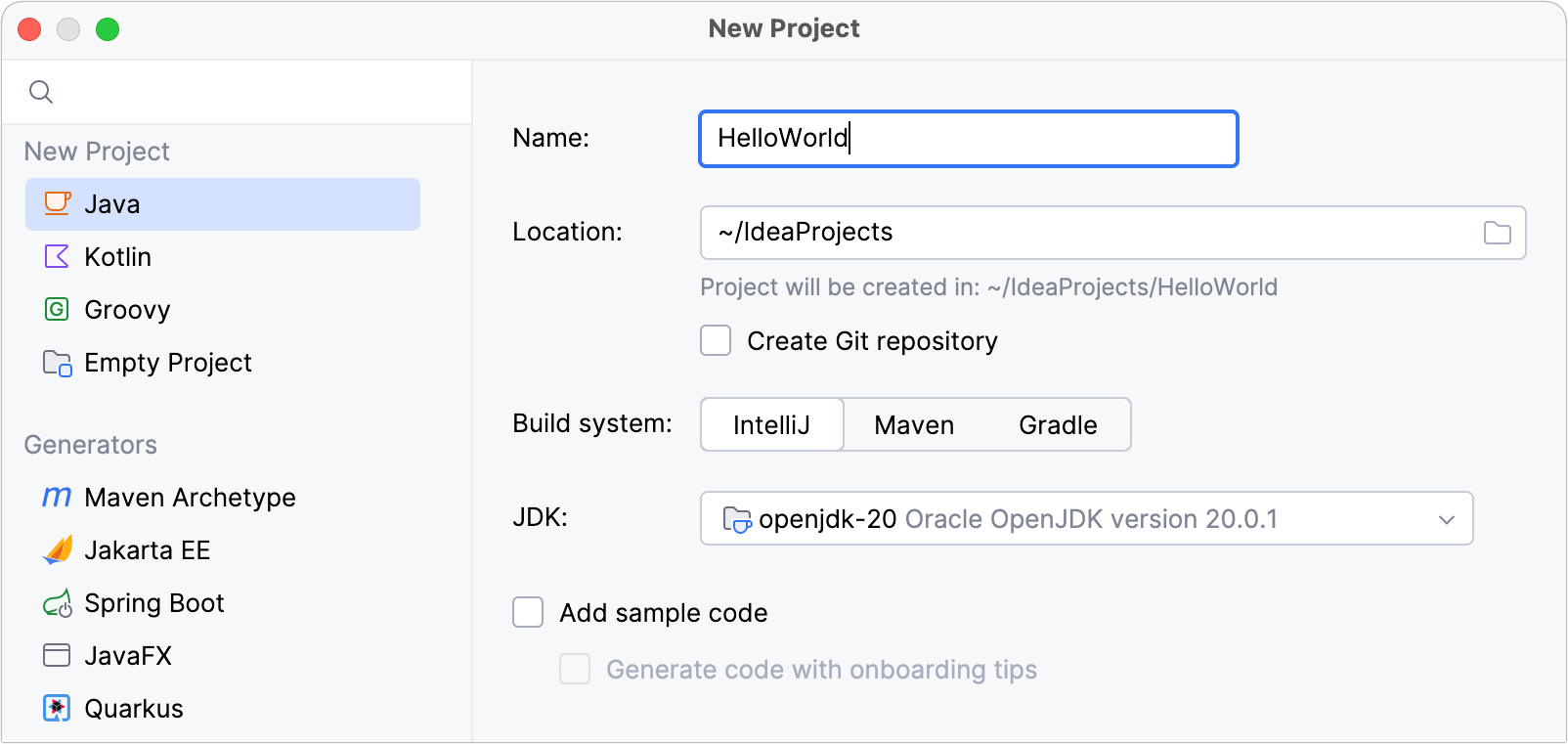
IntelliJ IDEA で Java アプリケーションを開発するには、Java SDK (JDK) が必要です。
IntelliJ IDEA に必要な JDK がすでに定義されている場合は、JDK リストからそれを選択します。
お使いのコンピューターに JDK がインストールされているが、IDE で定義されていない場合は、「JDK を追加」を選択し、JDK ホームディレクトリのパスを指定します (例: /Library/Java/JavaVirtualMachines/jdk-20.0.1.jdk)。
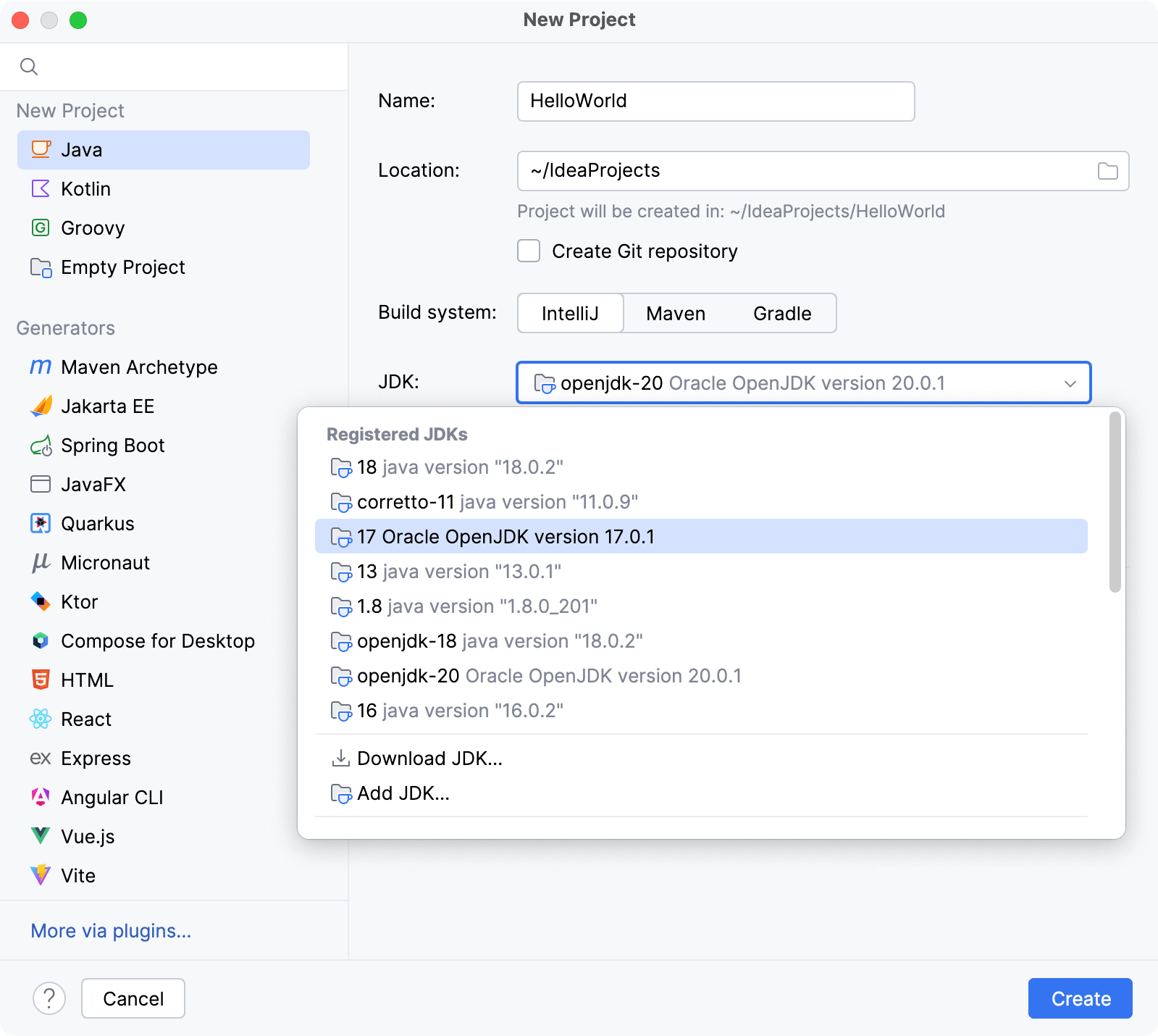
パッケージとクラスを作成するには、プロジェクトツールウィンドウで src フォルダーを右クリックし、「新規」を選択して、「Java クラス」を選択します。
名前フィールドに com.example.helloworld.HelloWorld と入力して OK をクリックすると、IntelliJ IDEA が com.example.helloworld パッケージと HelloWorld クラスを作成します。
コードの記述を開始します:
Hello World を出力するコードを書きます
コードを実行し、結果を出力します:
Eclipse を使って最初の Java プログラムを実行する
ビデオデモは次のとおりです:
HelloWorld.java ファイルのコード: