Android Hello World サンプル
では、実際の Android フレームワークベースのプログラミングを始めましょう。Android SDK を使って最初のサンプルを書く前に、次のAndroid - 環境構築チュートリアルで説明されているように、Android 開発環境のセットアップを完了してください。また、Eclipse IDE についてある程度の知識があることを前提としています。
それでは、「Hello World」と表示する簡単な Android アプリケーションを書いてみましょう。
Android アプリの作成
最初のステップは、Eclipse IDE を使用して簡単な Android アプリケーションを作成することです。File -> New -> Project の順に選択し、最後にウィザードのリストから [Android New Application] を選択します。次に、以下のウィンドウウィザードを使用して、アプリケーションに HelloWorld という名前を付けます。
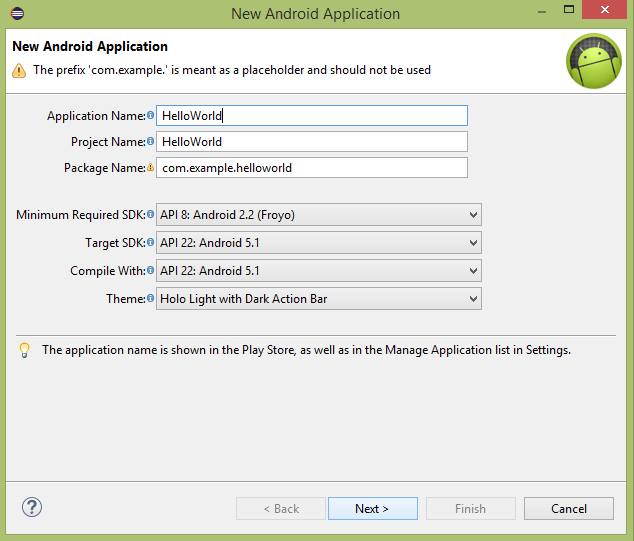
次に、表示される指示に従い、最後のステップまですべてデフォルトの入力のままにします。プロジェクトが正常に作成されると、次のようなプロジェクト画面が表示されます。
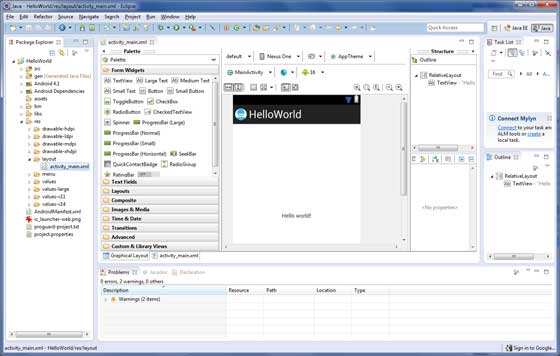
Android アプリケーションの構造
アプリを実行する前に、Android プロジェクト内のいくつかのディレクトリとファイルについて知っておく必要があります。
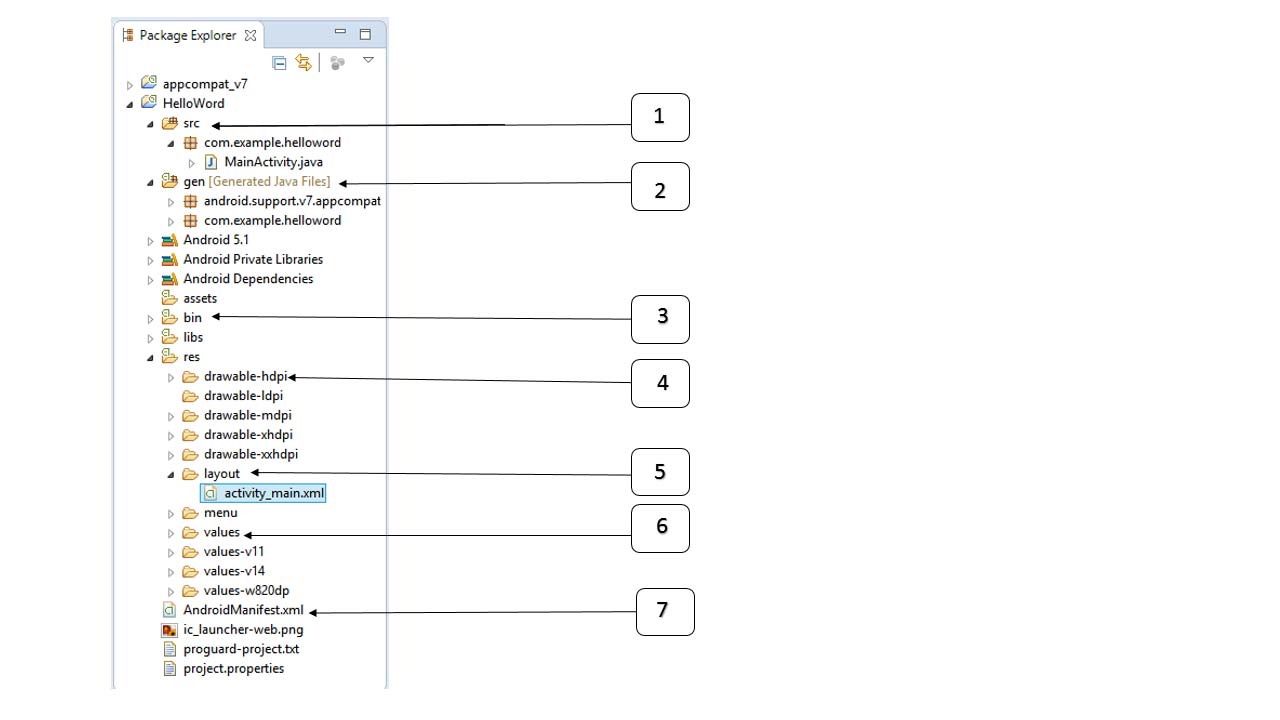
| 番号 | フォルダ、ファイル、説明 |
|---|---|
| 1 | src: プロジェクト内のすべての .java ソースファイルが含まれます。デフォルトでは、アクティビティクラスに対応する MainActivity.java ソースファイルが含まれており、アプリケーションがアプリアイコンから起動されると、それが実行されます。 |
| 2 | gen: コンパイラによって生成された R.java ファイルが含まれており、プロジェクト内のすべてのリソースを参照しています。このファイルは変更できません。 |
| 3 | bin: このフォルダには、APT によってビルドされた .apk パッケージファイルと、Android アプリケーションの実行に必要なその他すべてのものが含まれます。 |
| 4 | res/drawable-hdpi: このディレクトリには、高密度画面向けに設計された必要なすべての drawable オブジェクトが含まれます。 |
| 5 | res/layout: このディレクトリには、ユーザーインターフェースを定義するためのファイルが格納されます。 |
| 6 | res/values: このディレクトリには、文字列や色の定義など、一連のリソースを含むさまざまな XML ファイルが格納されます。 |
| 7 | AndroidManifest.xml: これはアプリケーションのマニフェストファイルであり、アプリケーションの基本特性を記述し、そのさまざまなコンポーネントを定義します。 |
次のセクションでは、いくつかの重要なアプリケーションファイルの概要を示します。
メインアクティビティファイル
メインアクティビティのコードは MainActivity.java という Java ファイルにあります。これは実際のアプリケーションファイルであり、Dalvik 実行可能ファイルに変換されて実行されます。以下は、アプリウィザードが Hello World アプリ用に生成したデフォルトコードです。
package com.example.helloworld;

import android.os.Bundle;
import android.app.Activity;
import android.view.Menu;
import android.view.MenuItem;
import android.support.v4.app.NavUtils;

public class MainActivity extends Activity {

   @Override
   public void onCreate(Bundle savedInstanceState) {
      super.onCreate(savedInstanceState);
      setContentView(R.layout.activity_main);
   }

   @Override
   public boolean onCreateOptionsMenu(Menu menu) {
      getMenuInflater().inflate(R.menu.activity_main, menu);
      return true;
   }
}
ここで、R.layout.activity_main は res/layout ディレクトリ内の activity_main.xml ファイルを参照しています。onCreate() は、アクティビティが読み込まれた後に呼び出される多くのメソッドの1つです。
マニフェストファイル
アプリケーションの一部として開発するコンポーネントが何であれ、アプリケーションプロジェクトのルートディレクトリにある manifest.xml ファイル内で、すべてのコンポーネントを宣言する必要があります。このファイルは Android OS とアプリケーションの間のインターフェースです。したがって、このファイルでコンポーネントを宣言しない場合、OS に認識されません。例えば、デフォルトのマニフェストファイルは次のようになります。
<manifest xmlns:android="http://schemas.android.com/apk/res/android"
   package="com.example.helloworld"
   android:versionCode="1"
   android:versionName="1.0" >

   <uses-sdk
      android:minSdkVersion="8"
      android:targetSdkVersion="22" />

   <application
       android:icon="@drawable/ic_launcher"
       android:label="@string/app_name"
       android:theme="@style/AppTheme" >

       <activity
          android:name=".MainActivity"
          android:label="@string/title_activity_main" >

          <intent-filter>
             <action android:name="android.intent.action.MAIN" />
             <category android:name="android.intent.category.LAUNCHER"/>
          </intent-filter>

       </activity>

   </application>
</manifest>
ここで、
インテントフィルタの action は android.intent.action.MAIN という名前で、このアクティビティがアプリケーションのエントリポイントとして使用されることを示します。インテントフィルタの category は android.intent.category.LAUNCHER という名前で、アプリケーションがデバイスのランチャーアイコンから起動できることを示します。
@string は strings.xml(後で説明します)を指します。したがって、@string/app_name は strings.xml で定義されている app_name を指し、実際には "Hello World" です。同様に、アプリ内の他の文字列もよく使用されます。
以下は、マニフェストファイルでさまざまな Android アプリケーションコンポーネントを指定するために使用されるタグです。
アクティビティ要素 サービス要素 ブロードキャストレシーバー要素 コンテンツプロバイダー要素
Strings ファイル
strings.xml ファイルは res/value フォルダにあり、アプリケーションで使用されるすべてのテキストが含まれています。たとえば、ボタン、ラベルの名前、デフォルトテキスト、その他の同様の文字列などです。このファイルは、それらのテキスト内容を担当します。デフォルトの strings ファイルは次のようになります。
<resources>
   <string name="app_name">HelloWorld</string>
   <string name="hello_world">Hello world!</string>
   <string name="menu_settings">Settings</string>
   <string name="title_activity_main">MainActivity</string>
</resources>
R ファイル
gen/com.example.helloworld/R.java ファイルは、MainActivity.java などのアクティビティの Java ファイルと、strings.xml などのリソースとの間の接着剤のような役割を果たします。これは自動生成されるファイルであり、R.java ファイルの内容を変更しないでください。以下は R.java ファイルの例です。
/* AUTO-GENERATED FILE.  DO NOT MODIFY.
 *
 * This class was automatically generated by the
 * aapt tool from the resource data it found.  It
 * should not be modified by hand.
 */

package com.example.helloworld;

public final class R {
   public static final class attr {
   }

   public static final class dimen {
      public static final int padding_large=0x7f040002;
      public static final int padding_medium=0x7f040001;
      public static final int padding_small=0x7f040000;
   }

   public static final class drawable {
      public static final int ic_action_search=0x7f020000;
      public static final int ic_launcher=0x7f020001;
   }

   public static final class id {
      public static final int menu_settings=0x7f080000;
   }

   public static final class layout {
      public static final int activity_main=0x7f030000;
   }

   public static final class menu {
      public static final int activity_main=0x7f070000;
   }

   public static final class string {
      public static final int app_name=0x7f050000;
      public static final int hello_world=0x7f050001;
      public static final int menu_settings=0x7f050002;
      public static final int title_activity_main=0x7f050003;
   }

   public static final class style {
      public static final int AppTheme=0x7f060000;
   }
}
レイアウトファイル
activity_main.xml は res/layout ディレクトリにあるレイアウトファイルです。アプリケーションがそのインターフェースを構築するときに参照されます。このファイルを頻繁に変更して、アプリケーションのレイアウトを変更することになります。「Hello World」アプリケーションでは、このファイルは以下のようなデフォルトレイアウトを持っています。
<RelativeLayout xmlns:android="http://schemas.android.com/apk/res/android"
   xmlns:tools="http://schemas.android.com/tools"
   android:layout_width="match_parent"
   android:layout_height="match_parent" >

   <TextView
      android:layout_width="wrap_content"
      android:layout_height="wrap_content"
      android:layout_centerHorizontal="true"
      android:layout_centerVertical="true"
      android:padding="@dimen/padding_medium"
      android:text="@string/hello_world"
      tools:context=".MainActivity" />

</RelativeLayout>
これは単純な RelativeLayout の例で、詳細については別の章で説明します。TextView は、ユーザーグラフィカルインターフェースを構築するための Android のウィジェットです。android:layout_width や android:layout_height など、幅や高さを設定するためのさまざまな属性が含まれています。@string は res/values フォルダにある strings.xml ファイルを指します。したがって、@string/hello_world は strings.xml で定義されている hello_world という名前の文字列「Hello World!」を指します。
アプリケーションの実行
では、作成したばかりの「Hello World!」アプリを実行してみましょう。環境構築時に AVD を作成済みであることを前提とします。Eclipse からアプリを実行するには、プロジェクト内のアクティビティファイルを開き、ツールバーの アイコンをクリックします。Eclipse は AVD にアプリをインストールして起動します。すべてがうまくいけば、次のようなエミュレーターウィンドウが表示されます。
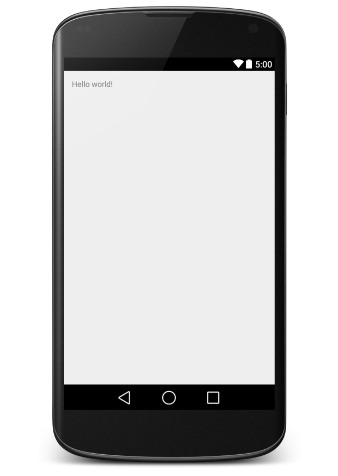
おめでとうございます。最初の Android アプリケーションを開発できました。引き続く残りのチュートリアルを一歩ずつ進めていけば、あなたは一流の Android 開発者になるでしょう。
その他の拡張