Android Eclipse 統合環境の構築
Android SDK のインストール
公式ウェブサイトから入手できます。Android SDK のダウンロード公式ウェブサイトの「Android SDK ダウンロード」から、最新バージョンの Android SDK をダウンロードできます。Windows マシンに SDK をインストールする場合は、installer_rXX windows.exe ファイルがあるので、この exe をダウンロードして実行するだけです。Android SDK ツールのインストールウィザードが起動し、インストール全体を案内します。指示に従ってインストールすれば、マシンに Android SDK ツールをインストールできます。
このチュートリアルでは、Windows 7 オペレーティングシステムに開発環境をインストールすることを前提としています。
それでは、Android SDK マネージャーのオプションを開きましょう。すべてのプログラム > Android SDK ツール > SDK マネージャー の順に選択すると、次のウィンドウが表示されます。
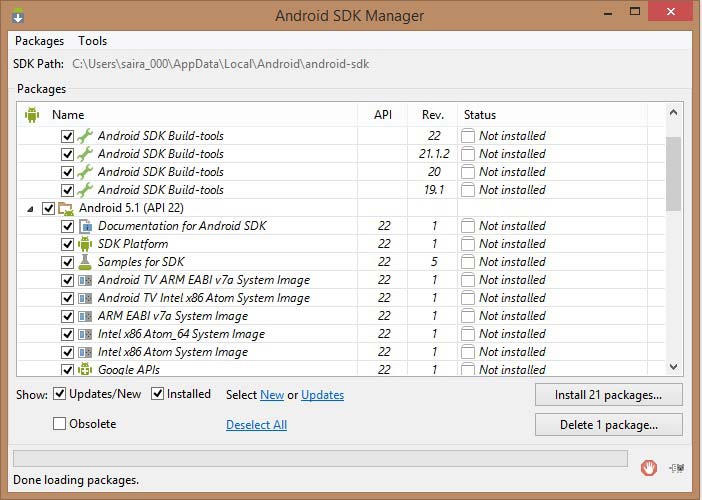
SDK マネージャーを開いたら、必要な他のパッケージのインストールを開始できます。デフォルトでは、インストールが必要な 7 つのパッケージが一覧表示されますが、インストール時間を短縮するために、Android SDK ドキュメントと SDK サンプルコードのチェックを外すことをお勧めします。次に「インストール」ボタンをクリックすると、次のダイアログボックスが表示されます。
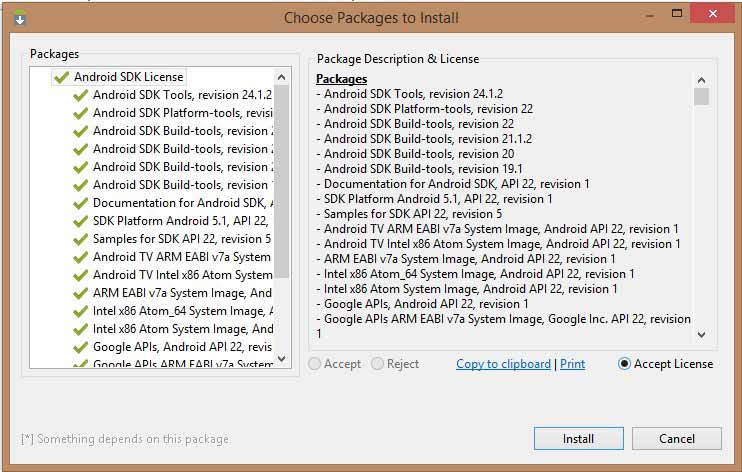
これらのパッケージのインストールに同意する場合は、「すべて受け入れる」ラジオボタンを選択し、「インストール」ボタンをクリックします。その後は SDK マネージャーに任せて、すべてのパッケージがインストールされるまで待ちます。これには時間がかかる場合があり、主にネットワーク接続に依存します。すべてのパッケージのインストールが完了したら、右上隅のボタンで SDK マネージャーを閉じます。
Eclipse IDE のインストール
このチュートリアルのすべての例は Eclipse IDE で作成されています。そのため、お使いのマシンに最新バージョンの Eclipse をインストールすることをお勧めします。
にhttps://www.eclipse.org/downloads/公式サイトから最新の Eclipse バイナリをダウンロードしてインストールします。ダウンロードが完了したら、インストールパッケージを便利な場所に解凍します。たとえば、Windows では C:\eclipse、Linux では /usr/local/eclipse などに配置し、適切な PATH 環境変数を設定します。
Windows マシンでは、次のコマンドを実行して Eclipse を起動するか、eclipse.exe をダブルクリックするだけです。
%C:\eclipse\eclipse.exeLinux では次のコマンドを使用します:
$/usr/local/eclipse/eclipse
インストールが成功し、すべてが順調に進んだ場合は、次の結果が表示されます。

Android 開発ツール(ADT)プラグインのインストール
この手順では、Eclipse に Android 開発ツール(ADT)プラグインをインストールします。Eclipse を開き、「ヘルプ」>「ソフトウェア アップデート」>「新規ソフトウェアのインストール」を選択します。次のダイアログボックスが表示されます。

次に「追加」ボタンを使用して、ADT プラグインの名前と場所に https://dl-ssl.google.com/android/eclipse/ を入力して追加します。次に「OK」をクリックしてこの場所を追加します。「OK」をクリックすると、Eclipse は指定された場所でプラグインを検索し、見つかったプラグインを一覧表示します。

「すべて選択」をクリックして一覧のすべてのプラグインを選択し、「次へ」ボタンをクリックすると、ADT ツールやその他の必要なプラグインのインストールが案内されます。
Android 仮想デバイスの作成

AVD の作成が成功した場合、Android アプリ開発環境の準備が整ったことを意味します。必要に応じて、右上隅のボタンでウィンドウを閉じます。最後に、コンピューターを再起動します。最後のステップを完了すると、最初の Android サンプルを開発する準備が整います。ただし、その前に、Android アプリ開発に関する重要な概念をいくつか見ていきます。
その他の拡張機能