Android - コンテンツプロバイダー(Content Provider)
コンテンツプロバイダーコンポーネントは、リクエストを通じて、あるアプリケーションから他のアプリケーションへデータを提供します。これらのリクエストは ContentResolver クラスのメソッドによって処理されます。コンテンツプロバイダーはさまざまな方法でデータを保存できます。データはデータベース、ファイル、さらにはネットワークに保存することもできます。
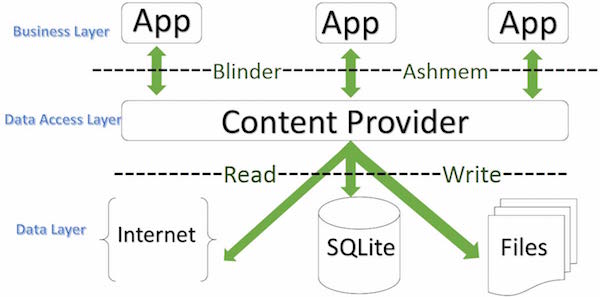
アプリケーション間でデータを共有する必要がある場合があります。このとき、コンテンツプロバイダーは非常に有用になります。
コンテンツプロバイダーはコンテンツを一元管理し、必要に応じて複数の異なるアプリケーションからアクセスできるようにします。コンテンツプロバイダーの動作はデータベースと非常によく似ています。コンテンツを照会・編集でき、insert()、update()、delete()、query() を使用してコンテンツを追加または削除できます。ほとんどの場合、データは SQLite データベースに保存されます。
コンテンツプロバイダーは、ContentProvider クラスのサブクラスとして実装されます。他のアプリケーションがトランザクションを実行できるように、一連の標準 API を実装する必要があります。
public class MyApplication extends  ContentProvider {

}
コンテンツURI
コンテンツプロバイダーを照会するには、次の形式の URI としてクエリ文字列を指定する必要があります:
<prefix>://<authority>/<data_type>/<id>
以下は URI の各部分の具体的な説明です:
| 部分 | 説明 |
|---|---|
| prefix | プレフィックス:常に content:// に設定されます |
| authority | オーソリティ(認可):コンテンツプロバイダーの名前を指定します。例えば、連絡先(Contacts)、ブラウザなどです。サードパーティのコンテンツプロバイダーは、cn.programmer.statusprovider のような完全名にできます。 |
| data_type | データ型:これは、この特定のコンテンツプロバイダー内のデータの型を示します。例:コンテンツプロバイダー Contacts を介してすべての連絡先を取得したい場合、データパスは people となり、URI は次のようになります:content://contacts/people |
| id | これは特定のリクエストレコードを指定します。例:コンテンツプロバイダー Contacts で ID が 5 の連絡先を検索する場合、URI は次のようになります:content://contacts/people/5 |
コンテンツプロバイダーの作成
ここでは、独自のコンテンツプロバイダーを作成する簡単な手順を説明します。
- まず、ContentProviderbase クラスを継承して、コンテンツプロバイダークラスを作成する必要があります。
- 次に、コンテンツにアクセスするためのコンテンツプロバイダーの URI アドレスを定義する必要があります。
- 次に、コンテンツを保存するためのデータベースを作成する必要があります。通常、Android は SQLite データベースを使用し、フレームワーク内で onCreate() メソッドをオーバーライドして、SQLiteOpenHelper のメソッドを使用してプロバイダーのデータベースを作成または開きます。アプリケーションが起動されると、その各コンテンツプロバイダーの onCreate() メソッドがアプリケーションのメインスレッドで呼び出されます。
- 最後に、<provider.../> タグを使用して AndroidManifest.xml でコンテンツプロバイダーを登録します。
以下は、コンテンツプロバイダーを正常に動作させるために、ContentProvider クラスでオーバーライドする必要があるメソッドです:
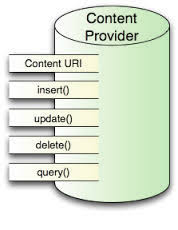
- onCreate(): プロバイダーが起動されたときに呼び出されます。
- query(): このメソッドはクライアントからリクエストを受け取ります。結果としてカーソル(Cursor)オブジェクトを返します。
- insert(): このメソッドはコンテンツプロバイダーに新しいレコードを挿入します。
- delete(): このメソッドはコンテンツプロバイダーから既存のレコードを削除します。
- update(): このメソッドはコンテンツプロバイダー内の既存のレコードを更新します。
- getType(): このメソッドは指定された URI に対してメタデータ型を返します。
例
この例では、独自のコンテンツプロバイダーを作成する方法を説明します。次の手順に従ってください:
| 手順 | 説明 |
|---|---|
| 1 | Android Studio を使用して Android アプリケーションを作成し、Content Provider という名前を付け、パッケージ com.サンプル.contentprovider の下に空のアクティビティを作成します。 |
| 2 | メインアクティビティファイル MainActivity.java を変更して、2つの新しいメソッド onClickAddName() と onClickRetrieveStudents() を追加します。 |
| 3 | パッケージ com.サンプル.contentprovider の下に新しい Java ファイル StudentsProvider.java を作成して、実際のプロバイダーを定義し、メソッドを関連付けます。 |
| 4 | <provider.../> タグを使用して AndroidManifest.xml でコンテンツプロバイダーを登録します。 |
| 5 | res/layout/activity_main.xml ファイルのデフォルトコンテンツを変更して、学生レコードを追加するための簡単なインターフェースを含めます。 |
| 6 | strings.xml を変更する必要はありません。Android Studio が strings.xml ファイルを処理します。 |
| 7 | Android エミュレーターを起動してアプリケーションを実行し、アプリケーションによって行われた変更の結果を確認します。 |
以下は、変更されたメインアクティビティファイル src/com.サンプル.contentprovider/MainActivity.java の内容です。このファイルには、各基本ライフサイクルメソッドが含まれています。アプリケーションがユーザー操作を処理できるように、2つの新しいメソッド onClickAddName() と onClickRetrieveStudents() を追加しました。
package com.サンプル.contentprovider;

import android.net.Uri;
import android.os.Bundle;
import android.app.Activity;
import android.content.ContentValues;
import android.content.CursorLoader;
import android.database.Cursor;
import android.view.Menu;
import android.view.View;
import android.widget.EditText;
import android.widget.Toast;
import com.サンプル.contentprovider.R;

public class MainActivity extends Activity {

    @Override
    protected void onCreate(Bundle savedInstanceState) {
        super.onCreate(savedInstanceState);
        setContentView(R.layout.activity_main);
    }

    @Override
    public boolean onCreateOptionsMenu(Menu menu) {
        getMenuInflater().inflate(R.menu.menu_main, menu);
        return true;
    }

    public void onClickAddName(View view) {
        // Add a new student record
        ContentValues values = new ContentValues();

        values.put(StudentsProvider.NAME,
                ((EditText)findViewById(R.id.editText2)).getText().toString());

        values.put(StudentsProvider.GRADE,
                ((EditText)findViewById(R.id.editText3)).getText().toString());

        Uri uri = getContentResolver().insert(
                StudentsProvider.CONTENT_URI, values);

        Toast.makeText(getBaseContext(),
                uri.toString(), Toast.LENGTH_LONG).show();
    }

    public void onClickRetrieveStudents(View view) {

        // Retrieve student records
        String URL = "content://com.example.provider.College/students";

        Uri students = Uri.parse(URL);
        Cursor c = managedQuery(students, null, null, null, "name");

        if (c.moveToFirst()) {
            do{
                Toast.makeText(this,
                        c.getString(c.getColumnIndex(StudentsProvider._ID)) +
                                ", " +  c.getString(c.getColumnIndex( StudentsProvider.NAME)) +
                                ", " + c.getString(c.getColumnIndex( StudentsProvider.GRADE)),
                        Toast.LENGTH_SHORT).show();
            } while (c.moveToNext());
        }
    }
}
パッケージ com.サンプル.contentprovider の下に新しいファイル StudentsProvider.java を作成します。以下は src/com.サンプル.contentprovider/StudentsProvider.java の内容です。
package com.サンプル.contentprovider;

import java.util.HashMap;

import android.content.ContentProvider;
import android.content.ContentUris;
import android.content.ContentValues;
import android.content.Context;
import android.content.UriMatcher;

import android.database.Cursor;
import android.database.SQLException;
import android.database.sqlite.SQLiteDatabase;
import android.database.sqlite.SQLiteOpenHelper;
import android.database.sqlite.SQLiteQueryBuilder;

import android.net.Uri;
import android.text.TextUtils;

public class StudentsProvider extends ContentProvider {

    static final String PROVIDER_NAME = "com.example.provider.College";
    static final String URL = "content://" + PROVIDER_NAME + "/students";
    static final Uri CONTENT_URI = Uri.parse(URL);

    static final String _ID = "_id";
    static final String NAME = "name";
    static final String GRADE = "grade";

    private static HashMap<String, String> STUDENTS_PROJECTION_MAP;

    static final int STUDENTS = 1;
    static final int STUDENT_ID = 2;

    static final UriMatcher uriMatcher;
    static{
        uriMatcher = new UriMatcher(UriMatcher.NO_MATCH);
        uriMatcher.addURI(PROVIDER_NAME, "students", STUDENTS);
        uriMatcher.addURI(PROVIDER_NAME, "students/#", STUDENT_ID);
    }

    /**
     * 数据库特定常量声明
     */
    private SQLiteDatabase db;
    static final String DATABASE_NAME = "College";
    static final String STUDENTS_TABLE_NAME = "students";
    static final int DATABASE_VERSION = 1;
    static final String CREATE_DB_TABLE =
            " CREATE TABLE " + STUDENTS_TABLE_NAME +
                    " (_id INTEGER PRIMARY KEY AUTOINCREMENT, " +
                    " name TEXT NOT NULL, " +
                    " grade TEXT NOT NULL);";

    /**
     * 创建和管理提供者内部数据源的帮助类.
     */
    private static class DatabaseHelper extends SQLiteOpenHelper {
        DatabaseHelper(Context context){
            super(context, DATABASE_NAME, null, DATABASE_VERSION);
        }

        @Override
        public void onCreate(SQLiteDatabase db)
        {
            db.execSQL(CREATE_DB_TABLE);
        }

        @Override
        public void onUpgrade(SQLiteDatabase db, int oldVersion, int newVersion) {
            db.execSQL("DROP TABLE IF EXISTS " +  STUDENTS_TABLE_NAME);
            onCreate(db);
        }
    }

    @Override
    public boolean onCreate() {
        Context context = getContext();
        DatabaseHelper dbHelper = new DatabaseHelper(context);

        /**
         * 如果不存在,则创建一个可写的数据库。
         */
        db = dbHelper.getWritableDatabase();
        return (db == null)? false:true;
    }

    @Override
    public Uri insert(Uri uri, ContentValues values) {
        /**
         * 添加新学生记录
         */
        long rowID = db.insert( STUDENTS_TABLE_NAME, "", values);

        /**
         * 如果记录添加成功
         */

        if (rowID > 0)
        {
            Uri _uri = ContentUris.withAppendedId(CONTENT_URI, rowID);
            getContext().getContentResolver().notifyChange(_uri, null);
            return _uri;
        }
        throw new SQLException("Failed to add a record into " + uri);
    }

    @Override
    public Cursor query(Uri uri, String[] projection, String selection,String[] selectionArgs, String sortOrder) {
        SQLiteQueryBuilder qb = new SQLiteQueryBuilder();
        qb.setTables(STUDENTS_TABLE_NAME);

        switch (uriMatcher.match(uri)) {
            case STUDENTS:
                qb.setProjectionMap(STUDENTS_PROJECTION_MAP);
                break;

            case STUDENT_ID:
                qb.appendWhere( _ID + "=" + uri.getPathSegments().get(1));
                break;

            default:
                throw new IllegalArgumentException("Unknown URI " + uri);
        }

        if (sortOrder == null || sortOrder == ""){
            /**
             * 默认按照学生姓名排序
             */
            sortOrder = NAME;
        }
        Cursor c = qb.query(db, projection, selection, selectionArgs,null, null, sortOrder);

        /**
         * 注册内容URI变化的监听器
         */
        c.setNotificationUri(getContext().getContentResolver(), uri);
        return c;
    }

    @Override
    public int delete(Uri uri, String selection, String[] selectionArgs) {
        int count = 0;

        switch (uriMatcher.match(uri)){
            case STUDENTS:
                count = db.delete(STUDENTS_TABLE_NAME, selection, selectionArgs);
                break;

            case STUDENT_ID:
                String id = uri.getPathSegments().get(1);
                count = db.delete( STUDENTS_TABLE_NAME, _ID +  " = " + id +
                        (!TextUtils.isEmpty(selection) ? " AND (" + selection + ')' : ""), selectionArgs);
                break;

            default:
                throw new IllegalArgumentException("Unknown URI " + uri);
        }

        getContext().getContentResolver().notifyChange(uri, null);
        return count;
    }

    @Override
    public int update(Uri uri, ContentValues values, String selection, String[] selectionArgs) {
        int count = 0;

        switch (uriMatcher.match(uri)){
            case STUDENTS:
                count = db.update(STUDENTS_TABLE_NAME, values, selection, selectionArgs);
                break;

            case STUDENT_ID:
                count = db.update(STUDENTS_TABLE_NAME, values, _ID + " = " + uri.getPathSegments().get(1) +
                        (!TextUtils.isEmpty(selection) ? " AND (" +selection + ')' : ""), selectionArgs);
                break;

            default:
                throw new IllegalArgumentException("Unknown URI " + uri );
        }
        getContext().getContentResolver().notifyChange(uri, null);
        return count;
    }

    @Override
    public String getType(Uri uri) {
        switch (uriMatcher.match(uri)){
            /**
             * 获取所有学生记录
             */
            case STUDENTS:
                return "vnd.android.cursor.dir/vnd.example.students";

            /**
             * 获取一个特定的学生
             */
            case STUDENT_ID:
                return "vnd.android.cursor.item/vnd.example.students";

            default:
                throw new IllegalArgumentException("Unsupported URI: " + uri);
        }
    }
}
以下は変更後の AndroidManifest.xml ファイルです。ここに <provider.../> タグを追加して、私たちのコンテンツプロバイダーを含めています:
<?xml version="1.0" encoding="utf-8"?>
<manifest xmlns:android="http://schemas.android.com/apk/res/android"
    package="com.サンプル.contentprovider"
    android:versionCode="1"
    android:versionName="1.0" >

    <uses-sdk
        android:minSdkVersion="8"
        android:targetSdkVersion="22" />

    <application
        android:allowBackup="true"
        android:icon="@drawable/ic_launcher"
        android:label="@string/app_name"
        android:theme="@style/AppTheme" >

        <activity
            android:name="com.サンプル.contentprovider.MainActivity"
            android:label="@string/app_name" >

            <intent-filter>
                <action android:name="android.intent.action.MAIN" />
                <category android:name="android.intent.category.LAUNCHER" />
            </intent-filter>

        </activity>

        <provider android:name="StudentsProvider"
            android:authorities="com.example.provider.College" >
        </provider>

    </application>

</manifest>
以下は res/layout/activity_main.xml ファイルの内容です:
<RelativeLayout xmlns:android="http://schemas.android.com/apk/res/android"
    xmlns:tools="http://schemas.android.com/tools" android:layout_width="match_parent"
    android:layout_height="match_parent" android:paddingLeft="@dimen/activity_horizontal_margin"
    android:paddingRight="@dimen/activity_horizontal_margin"
    android:paddingTop="@dimen/activity_vertical_margin"
    android:paddingBottom="@dimen/activity_vertical_margin" tools:context=".MainActivity">

    <TextView
        android:id="@+id/textView1"
        android:layout_width="wrap_content"
        android:layout_height="wrap_content"
        android:text="内容提供者实例"
        android:layout_alignParentTop="true"
        android:layout_centerHorizontal="true"
        android:textSize="30dp" />

    <TextView
        android:id="@+id/textView2"
        android:layout_width="wrap_content"
        android:layout_height="wrap_content"
        android:text="www.example.com"
        android:textColor="#ff87ff09"
        android:textSize="30dp"
        android:layout_below="@+id/textView1"
        android:layout_centerHorizontal="true" />

    <ImageButton
        android:layout_width="wrap_content"
        android:layout_height="wrap_content"
        android:id="@+id/imageButton"
        android:src="@drawable/ic_launcher.html"
        android:layout_below="@+id/textView2"
        android:layout_centerHorizontal="true" />

    <Button
        android:layout_width="wrap_content"
        android:layout_height="wrap_content"
        android:id="@+id/button2"
        android:text="添加"
        android:layout_below="@+id/editText3"
        android:layout_alignRight="@+id/textView2"
        android:layout_alignEnd="@+id/textView2"
        android:layout_alignLeft="@+id/textView2"
        android:layout_alignStart="@+id/textView2"
        android:onClick="onClickAddName"/>

    <EditText
        android:layout_width="wrap_content"
        android:layout_height="wrap_content"
        android:id="@+id/editText"
        android:layout_below="@+id/imageButton"
        android:layout_alignRight="@+id/imageButton"
        android:layout_alignEnd="@+id/imageButton" />

    <EditText
        android:layout_width="wrap_content"
        android:layout_height="wrap_content"
        android:id="@+id/editText2"
        android:layout_alignTop="@+id/editText"
        android:layout_alignLeft="@+id/textView1"
        android:layout_alignStart="@+id/textView1"
        android:layout_alignRight="@+id/textView1"
        android:layout_alignEnd="@+id/textView1"
        android:hint="姓名"
        android:textColorHint="@android:color/holo_blue_light" />

    <EditText
        android:layout_width="wrap_content"
        android:layout_height="wrap_content"
        android:id="@+id/editText3"
        android:layout_below="@+id/editText"
        android:layout_alignLeft="@+id/editText2"
        android:layout_alignStart="@+id/editText2"
        android:layout_alignRight="@+id/editText2"
        android:layout_alignEnd="@+id/editText2"
        android:hint="年级"
        android:textColorHint="@android:color/holo_blue_bright" />

    <Button
        android:layout_width="wrap_content"
        android:layout_height="wrap_content"
        android:text="查询"
        android:id="@+id/button"
        android:layout_below="@+id/button2"
        android:layout_alignRight="@+id/editText3"
        android:layout_alignEnd="@+id/editText3"
        android:layout_alignLeft="@+id/button2"
        android:layout_alignStart="@+id/button2"
        android:onClick="onClickRetrieveStudents"/>

</RelativeLayout>
res/values/strings.xml ファイルに以下の内容があることを確認してください:
<?xml version="1.0" encoding="utf-8"?>
<resources>

    <string name="app_name">Content Provider</string>
    <string name="action_settings">Settings</string>

</resources>
変更したばかりの Content Provider アプリケーションを実行しましょう。環境のインストール時に AVD を作成済みであることを前提としています。プロジェクト内のアクティビティファイルを開き、ツールバーの アイコンをクリックして、Android Studio でアプリケーションを実行します。Android Studio は AVD にアプリケーションをインストールして起動します。すべてがうまくいけば、エミュレーターウィンドウに次のように表示されます:
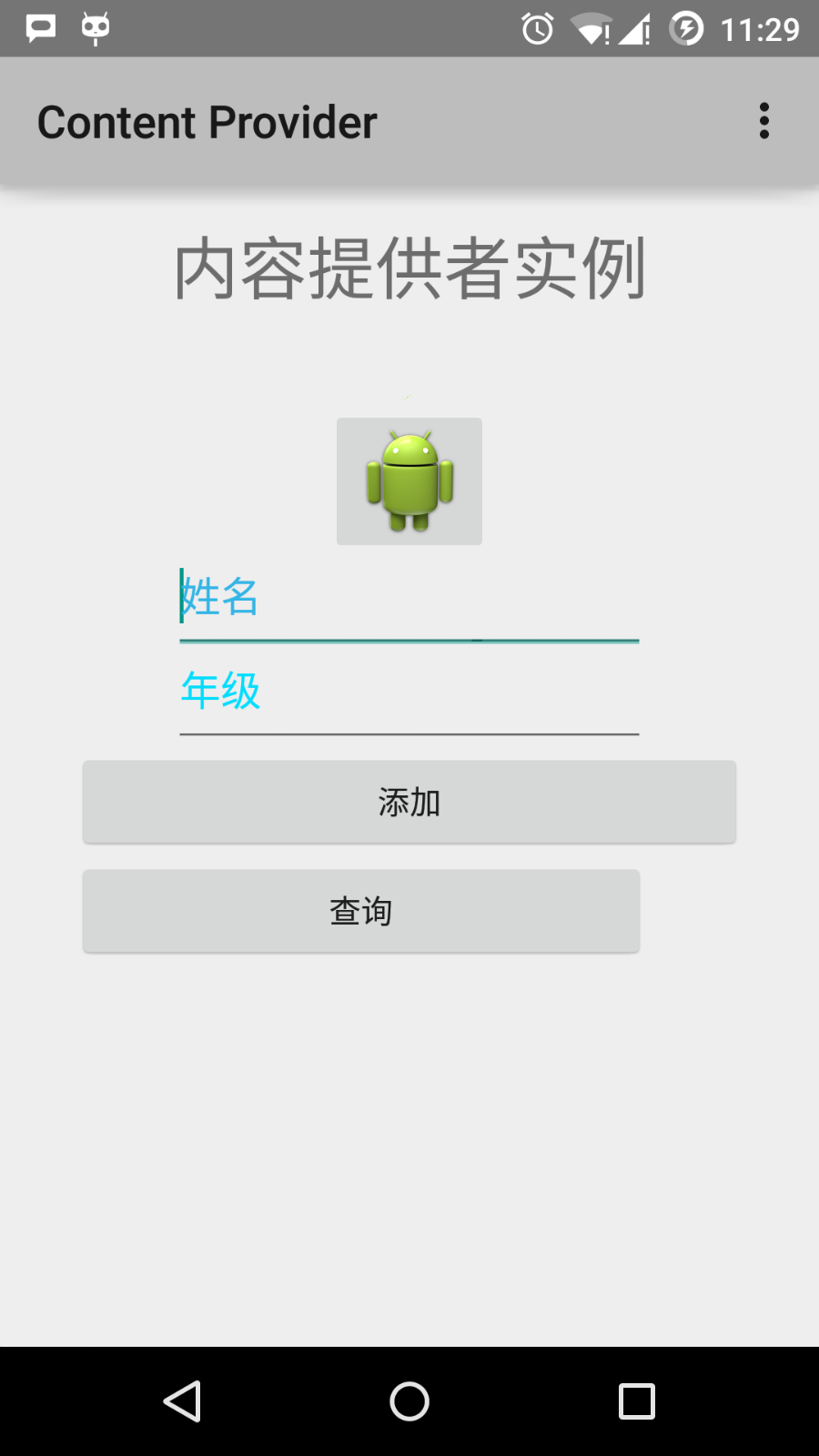
名前と学年を入力し、「追加」ボタンをクリックすると、データに学生レコードが1件追加され、下部にメッセージが表示されます。メッセージの内容には、データベースに追加されたレコード数を含むコンテンツプロバイダーURIが表示されます。この操作は insert() メソッドを使用します。このプロセスを繰り返して、コンテンツプロバイダーのデータベースにさらに学生を追加します。
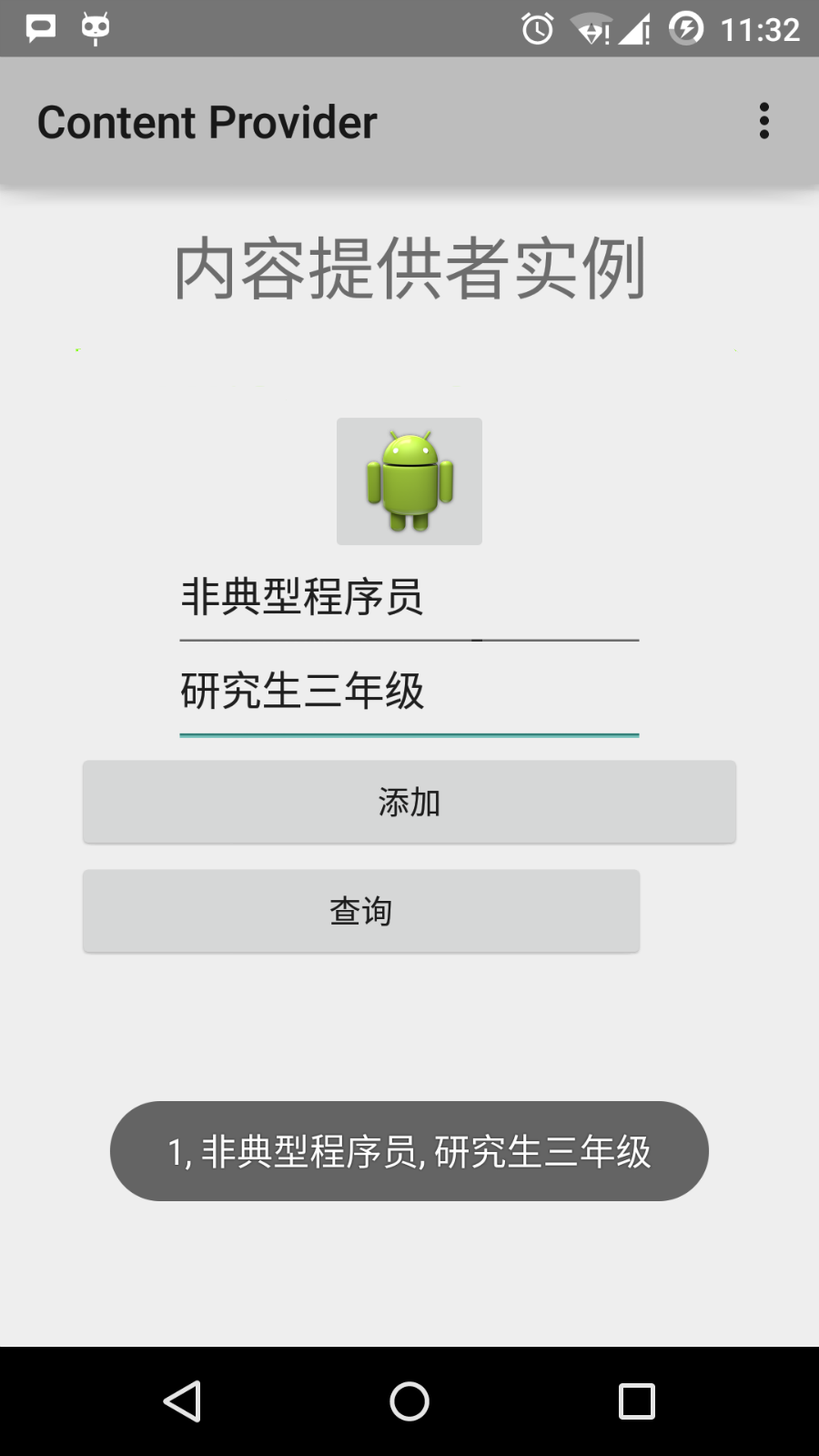
データベースレコードの追加が完了したら、コンテンツプロバイダーにこれらのレコードを要求します。「照会」ボタンをクリックすると、実装された query() メソッドを通じてすべてのデータレコードを取得して表示します。
MainActivity.java にコールバックメソッドを提供して、更新操作と削除操作を作成し、ユーザーインターフェースを変更して更新操作と削除操作を追加できます。
この方法で、連絡先などの既存のコンテンツプロバイダーを使用できます。また、この方法で優れたデータベース指向のアプリケーションを開発することもできます。上記の例のように、読み取り、書き込み、更新、削除など、すべてのデータベース操作を実行できます。
その他の拡張