Installation d'OpenCode dans VS Code
Si vous n'aimez pas utiliser le modèle en ligne de commande d'OpenCode, vous pouvez installer OpenCode dans l'éditeur VS Code.
Ouvrez VS Code, accédez à la place de marché des extensions, puis recherchezOpenCodeInstaller :
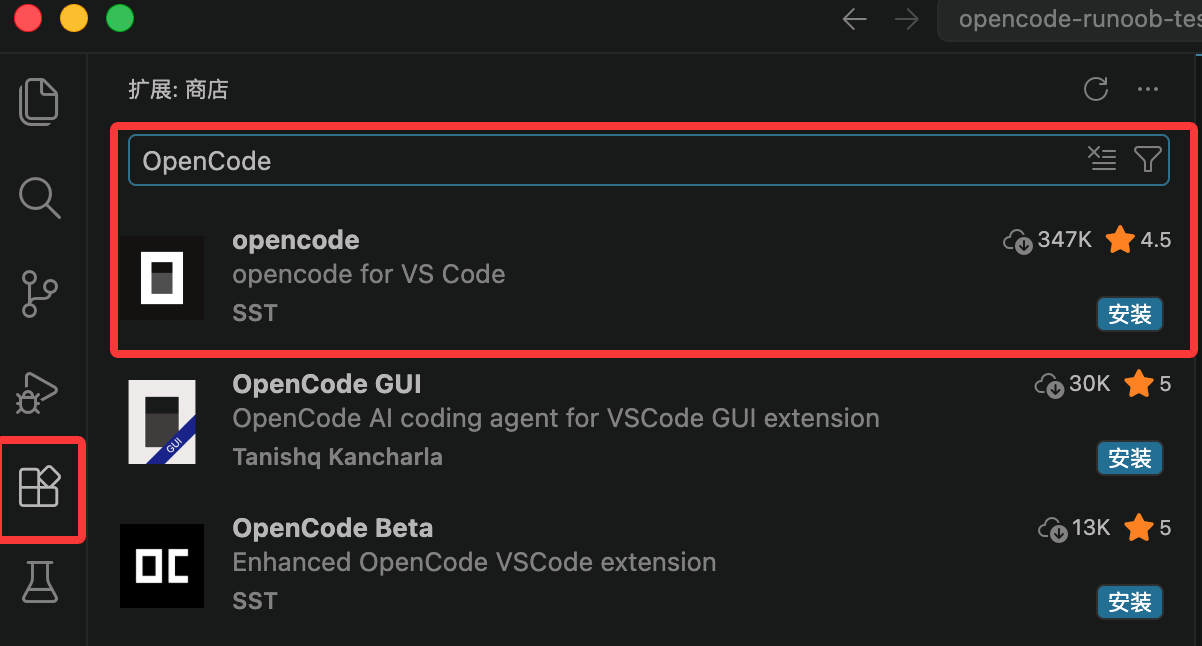
Une fois l'installation terminée, cliquez sur l'icône OpenCode dans le coin supérieur droit pour accéder à la page OpenCode :

L'intégralité de l'interface est présentée ci-dessous :

Autres notes
OpenCode peut non seulement s'exécuter indépendamment dans le terminal, mais aussi être intégré à des outils de développement courants, tels que VS Code, Cursor, Windsurf, VSCodium, etc.
Tant que votre IDE prend en charge un terminal, vous pouvez utiliser OpenCode.
La méthode la plus simple est : exécutez-le dans le terminal intégré de l'IDEopencode。
I. Démarrage rapide
1. Démarrer OpenCode
Après avoir ouvert un projet dans VS Code :
- Ouvrez le terminal (raccourci :Ctrl + `)
- Saisissez la commande suivante :
opencode
Vous pouvez ensuite accéder à l'interface OpenCode.

2. Méthode de lancement rapide (recommandée)
| Fonction | Mac | Windows / Linux |
|---|---|---|
| Ouvrir rapidement OpenCode | Cmd + Esc | Ctrl + Esc |
| Créer une nouvelle session OpenCode | Cmd + Shift + Esc | Ctrl + Shift + Esc |
Notes :
- Si une session existe déjà, le raccourci lui donnera automatiquement le focus.
- Vous pouvez également cliquer sur le bouton OpenCode dans l'IDE.
II. Fonctionnalités principales
1. Prise en compte du contexte (Très important)
OpenCode obtiendra automatiquement votre contexte de développement actuel, par exemple :
- Fichier actuellement ouvert
- Code sélectionné
- Onglet actuel
Cela signifie :
- Pas besoin de copier manuellement le code
- L'IA peut comprendre directement ce que vous êtes en train de modifier
2. Raccourci de référence de fichier
Vous pouvez rapidement insérer des références de fichiers via des raccourcis clavier :
| Système | Raccourci |
|---|---|
| Mac | Cmd + Option + K |
| Windows / Linux | Ctrl + Alt + K |
L'effet d'insertion est similaire à :
@File#L37-42
Indique le référencement d'une plage de lignes spécifiée d'un certain fichier.
III. Configurer l'éditeur par défaut
Si vous souhaitez utiliser VS Code lors de l'exécution dans OpenCode,/editorou/exportvous devez définir la variable d'environnement :
export EDITOR="code --wait"
Notes :
--waitIndique qu'il faut attendre la fin de l'édition avant de retourner.- Applicable à macOS / Linux