Première utilisation d'OpenCode
Après avoir installé Claude Code et configuré l'API, nous pouvons commencer à l'utiliser.
Vous pouvez d'abord accéder au répertoire du projet :
cd /path/to/project
Ensuite, exécutez OpenCode :
opencode
Exécutez la commande suivante pour initialiser OpenCode pour le projet :
/init
OpenCode analysera votre projet et créera un fichier AGENTS.md dans le répertoire racine du projet.
Pour quitter OpenCode, utilisez la commande suivante :
/exit
Ensuite, utilisons un projet d'exemple des plus simples pour effectuer cette première utilisation.
Créer un projet d'exemple :
mkdir opencode-example-test
cd opencode-example-test
Ensuite, exécutez OpenCode :
opencode
Exécutez la commande suivante pour initialiser :
/init
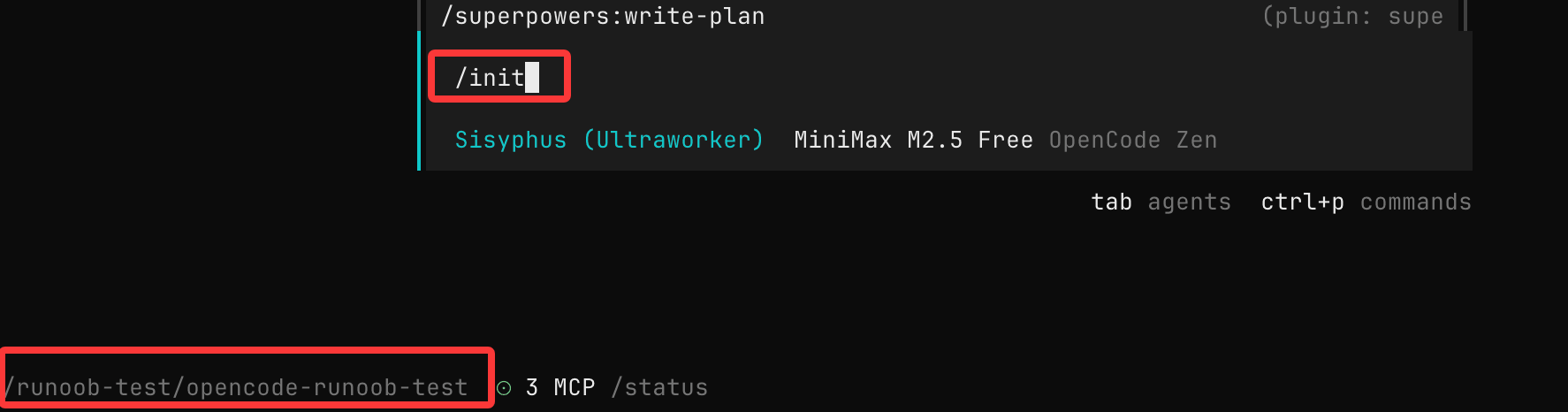
Créer un fichier simple :
touch main.py
Écrivez le contenu suivant :
def add(a, b):
    return a + b
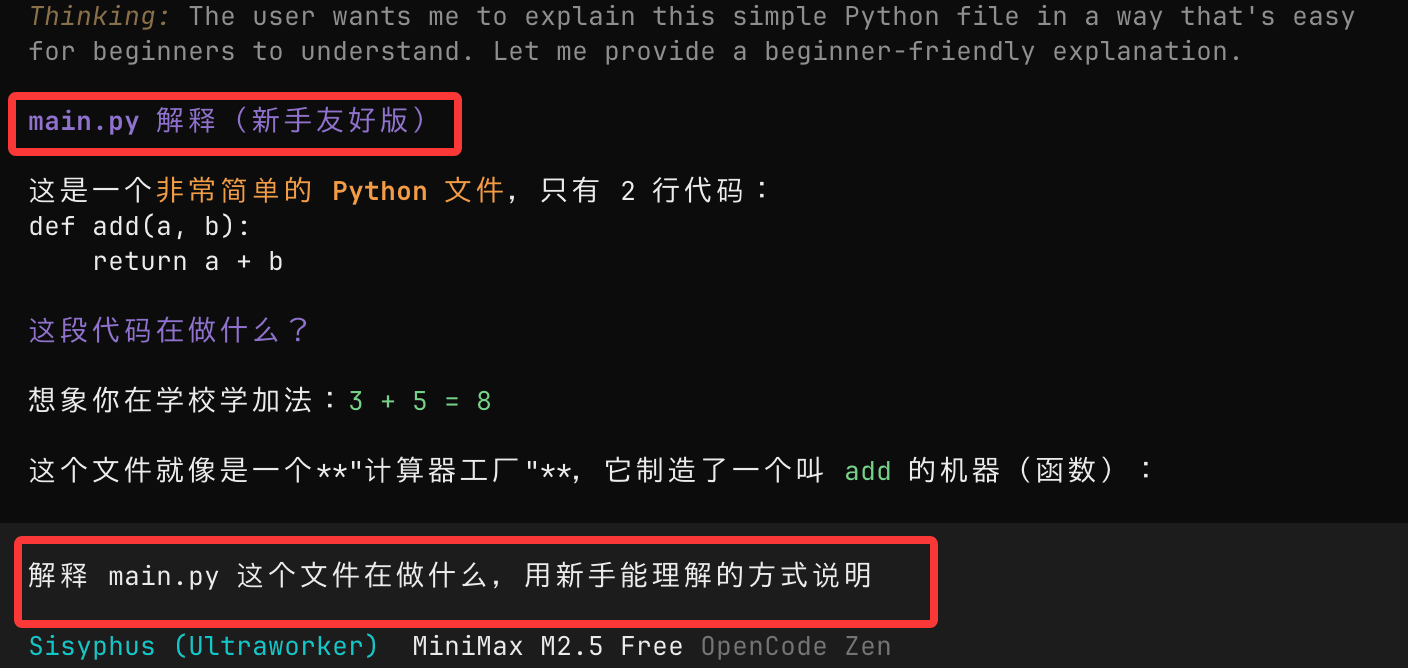
Laissez OpenCode expliquer le code
Saisissez :
解释 main.py 这个文件在做什么,用新手能理解的方式说明
OpenCode lira le code du répertoire courant et fournira une explication.
Laissez OpenCode vous aider à modifier le code
Continuez la saisie dans la session OpenCode :
Add type annotations to this function and add basic error handling
OpenCode fournira des suggestions de modification, incluant généralement :
- Code modifié
- Explication des raisons de modification

@Symboles
Utilisation@Vous pouvez rechercher et référencer rapidement des fichiers dans le projet sans copier manuellement le code, ce qui convient pour comprendre des projets inconnus.
Par exemple, @main.py peut être associé à ce fichier :

Méthodes d'interaction de base d'OpenCode
Types de commandes courantes
Vous pouvez diviser les commandes destinées à Claude Code en trois types :
1. Explicatif
Explain this code

Why is this function written this way?
2. Modification
Help me refactor this function

Split it into multiple smaller functions
3. Génération
Add a test case

Add log output
Un modèle de commande simple mais utile :
在不改变现有行为的前提下,
帮我优化 XXX 文件的可读性,
并说明你做了哪些修改。
Ajout de nouvelles fonctionnalités (flux de travail recommandé)
Pour les exigences complexes, il est recommandé d'utiliser une méthode en trois étapes :
- D'abord, établir un plan
- Ensuite, optimiser le plan
- Enfin, exécuter l'implémentation
1. Élaborer un plan (mode Plan)
Appuyez surTabtouche pour passer en mode Plan :
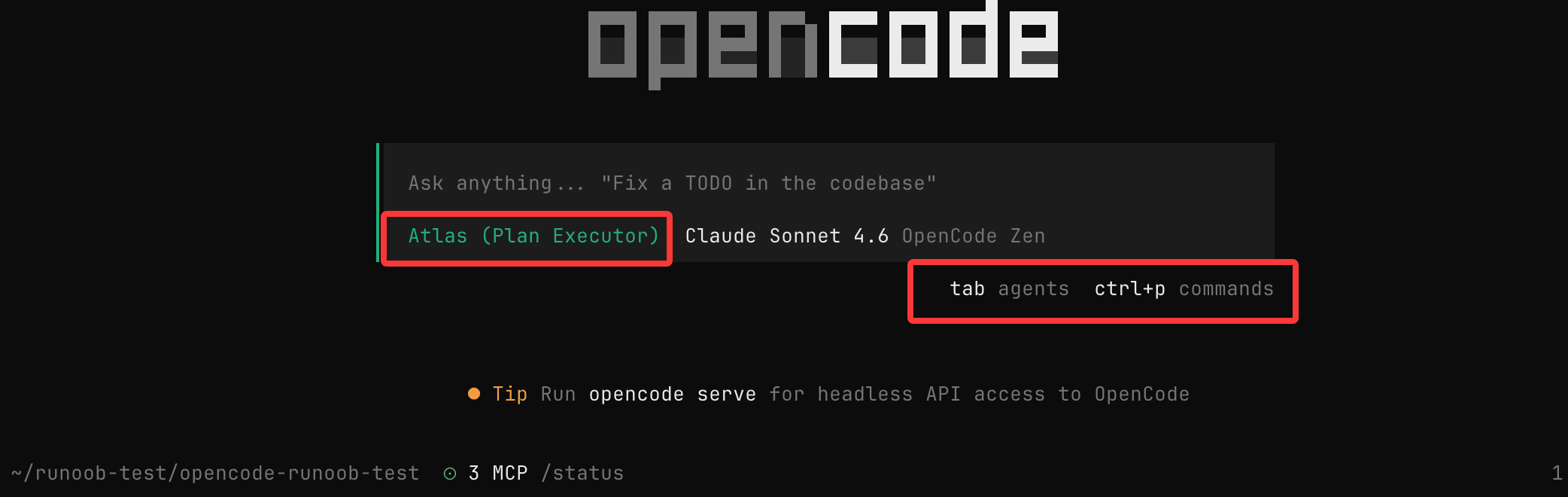
À ce stade, OpenCodene modifiera pas le code, il ne fera que fournir un plan d'implémentation.
Exemples d'exigences
When a user deletes a note, we want to mark it as deleted in the database. Then add a new page for displaying recently deleted notes. On that page, users can restore notes or permanently delete notes.
Remarque :
- Plus la description est détaillée, plus le résultat est précis
- Vous pouvez décrire les exigences comme si vous communiquiez avec un collègue
2. Optimiser et itérer le plan
Une fois qu'OpenCode a fourni un plan, vous pouvez continuer à ajouter :
We want this new page to adopt a design used before. Please refer to this image and implement it in that style.
Astuces :
- Vous pouvez faire glisser des images vers le terminal pour référence
- Vous pouvez ajouter des règles métier, des exigences UI, etc.
Essentiellement, cela revient à faire une revue de conception avec l'IA.
3. Exécution de l'implémentation (mode Build)
Appuyez à nouveau surTabpour revenir au mode d'exécution :
Puis saisissez :
Good, start implementing according to this plan.
OpenCode effectuera les opérations suivantes :
- Créer/modifier le code
- Mettre à jour les fichiers associés
- Exécuter les commandes nécessaires
Modification directe (adaptée aux besoins simples)
Pour les tâches simples, vous pouvez ignorer la planification et exécuter directement :
给 /settings 路由添加认证逻辑。
参考 @packages/functions/src/notes.ts 中的实现方式,
并在 @packages/functions/src/settings.ts 中实现相同逻辑。
Suggestions :
- Fournir un chemin de code de référence
- Expliquer l'effet cible
Annuler et Rétablir
Si le résultat de la modification ne correspond pas aux attentes, vous pouvez utiliser :
Annuler les modifications
/undo
Fonction :
- Revenir sur les modifications de code
- Restaurer l'état précédent de la conversation
Rétablir les modifications
/redo
Astuce :
- /undo peut être utilisé plusieurs fois
- Convient pour essayer différentes approches à plusieurs reprises
Partager la conversation
Vous pouvez partager la session en cours avec l'équipe :
/share
Après l'exécution :
- Générer un lien de partage
- Copier automatiquement dans le presse-papiers
Remarque :
- Les conversations ne sont pas partagées automatiquement par défaut
Conseils d'utilisation
1. Le traiter comme un ingénieur junior
- Énoncez clairement les exigences
- Fournir du contexte
- Ne soyez pas vague
2. Priorisez l'utilisation du mode Plan
- Évitez les modifications incorrectes
- Examinez le plan avant d'exécuter
3. Utilisez davantage les références de fichiers
- @path peut grandement améliorer la précision
4. Itérez par petites étapes
- Ne réalisez pas des exigences trop complexes en une seule fois
- Décomposez les tâches et accomplissez-les étape par étape
L'essence de l'utilisation d'OpenCode est : piloter le processus de développement par la conversation, plutôt que d'écrire du code à la main.
Autres extensions