OpenCode TUI (Interface de terminal)
OpenCode fournit une interface de terminal interactive (TUI, interface utilisateur de terminal) pour un développement collaboratif efficace avec l'IA en ligne de commande.
TUI est le moyen principal d'utiliser OpenCode ; toute l'analyse, la modification et l'exécution de code sont effectuées via cette interface.
OpenCode TUI est essentiellement un terminal conversationnel d'IA capable d'exécuter des commandes, combinant développement, ligne de commande et IA.
Toutes les commandes TUI utilisent la barre oblique/pour être invoquées.
Dans la zone de saisie de la TUI, tapez/et elle affichera la liste des commandes suggérées :
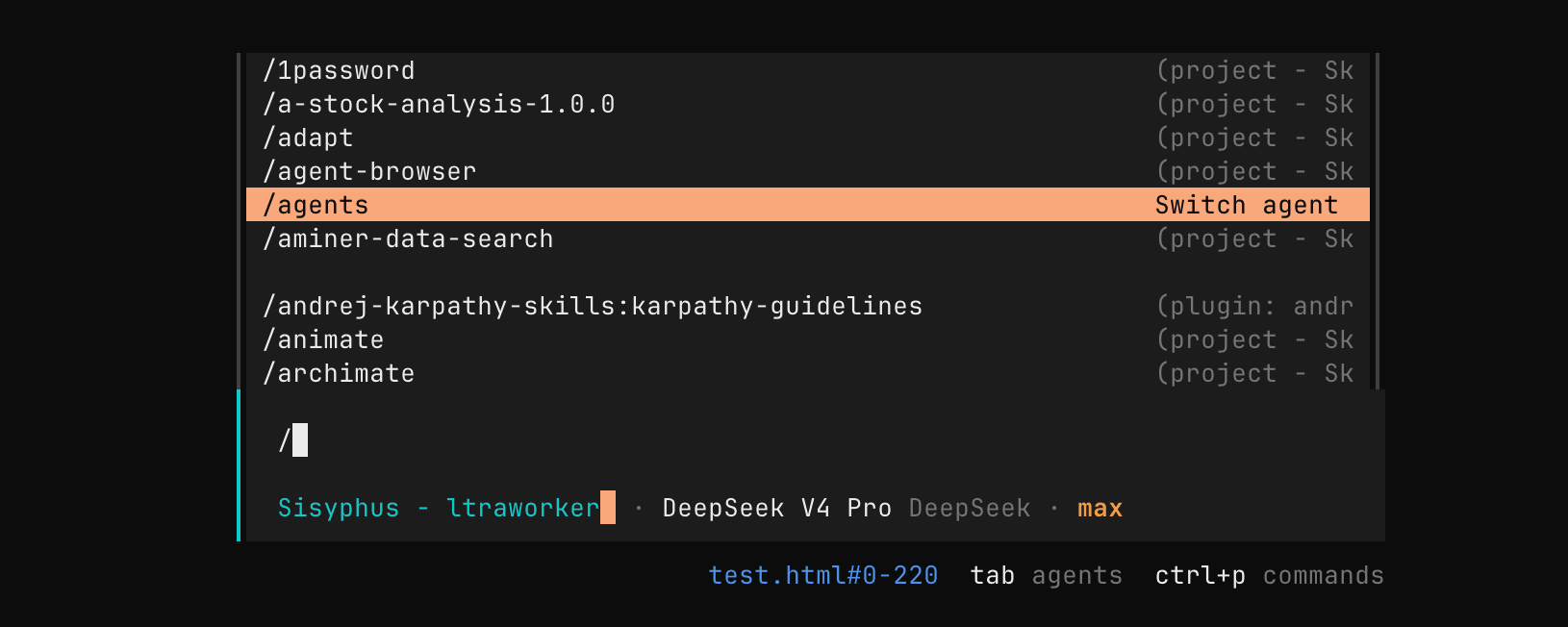
Commandes de la TUI OpenCode
Ci-dessous se trouve un tableau des commandes TUI d'OpenCode :
| Commande | Description | Raccourci |
|---|---|---|
/connect |
Ajouter un fournisseur LLM et configurer la clé API | — |
/compact (/summarize) |
Compacter le contexte de la session actuelle | ctrl + x → c |
/details |
Afficher/masquer le détail d'exécution des outils | ctrl + x → d |
/editor |
Ouvrir un éditeur externe pour rédiger des messages | ctrl + x → e |
/exit (/quit / /q) |
Quitter la TUI | ctrl + x → q |
/export |
Exporter la conversation actuelle au format Markdown | ctrl + x → x |
/help |
Ouvrir le panneau d'aide | ctrl + x → h |
/init |
Créer/Mettre à jour AGENTS.md | ctrl + x → i |
/models |
Lister les modèles disponibles | ctrl + x → m |
/new (/clear) |
Nouvelle session | ctrl + x → n |
/redo |
Rétablir/undoopérations annulées |
ctrl + x → r |
/sessions (/resume / /continue) |
Liste des sessions et basculement | ctrl + x → l |
/share |
Partager la session actuelle | ctrl + x → s |
/themes |
Lister/Changer les thèmes | ctrl + x → t |
/thinking |
Afficher/Masquer le processus de raisonnement du modèle | — |
/undo |
Annuler le dernier message (y compris les modifications de fichiers) | ctrl + x → u |
/unshare |
Annuler le partage de session | — |
Supplément sur les interactions de base de la TUI (commandes sans barre oblique)
| Type | Syntaxe | Description |
|---|---|---|
| Démarrage | opencode |
Lancer la TUI dans le répertoire courant |
| Spécifier le répertoire | opencode /path |
Ouvrir le projet spécifié |
| Référence de fichier | @file |
Recherche floue et injection du contenu du fichier |
| Exécutez la commande | !command |
Exécuter une commande shell et renvoyer le résultat |
La TUI d'OpenCode est essentiellement uneLLM + contexte de projet + gestion de l'état Git + palette de commandescouche d'interaction composite :
/→ Contrôler le comportement (similaire à la palette de commandes d'un IDE)@→ Injecter le contexte (RAG au niveau fichier)!→ Exécuter des opérations d'environnement (appels d'outils Shell)ctrl+x→ Préfixe pour des opérations rapides et efficaces
I. Démarrage de la TUI
1. Démarrer dans le répertoire courant
opencode
Si vous voyezEACCES: permission denied, open ''il s'agit d'un problème de permissions ; nous pouvons corriger les permissions du répertoire :
sudo chown -R $(whoami) ~/.localPuis exécutez :
chmod -R 755 ~/.localVous pouvez également adopter une approche plus radicale et simplement utilisersudo:
sudo opencode
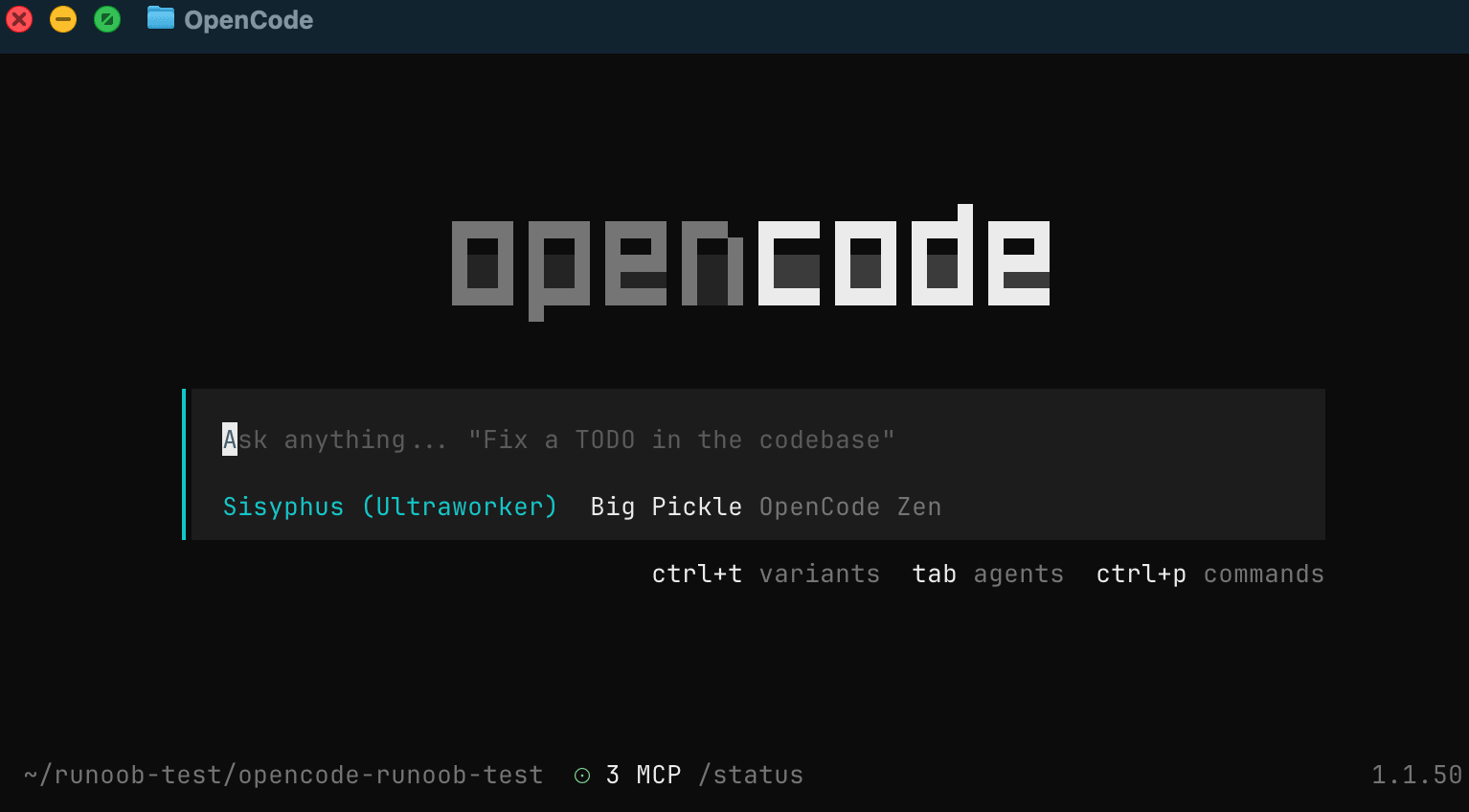
chargera automatiquement le projet actuel comme répertoire de travail :
2. Démarrer dans un répertoire de projet spécifié
opencode /path/to/project
Idéal pour basculer rapidement entre les projets
II. Interaction de base
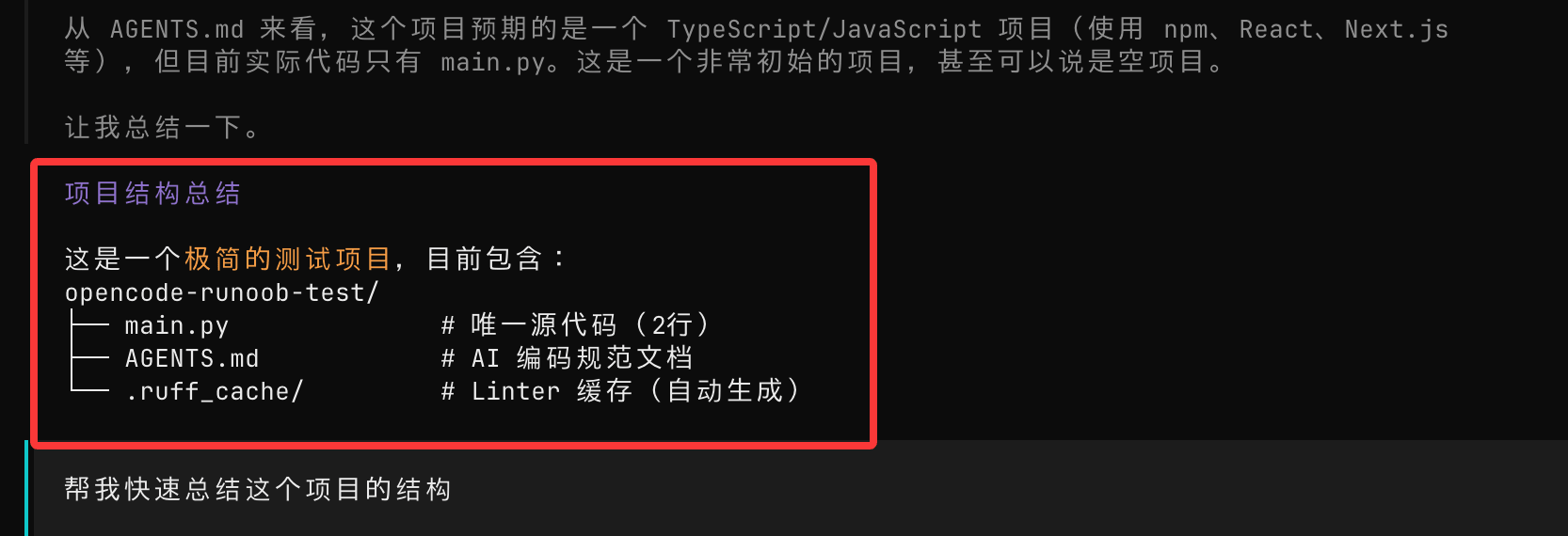
Après être entré dans la TUI, vous pouvez directement saisir du langage naturel :
Help me quickly summarize the structure of this project.
OpenCode fournira des résultats d'analyse en fonction du code du projet :
III. Référencement de fichiers (fonctionnalité principale)
Vous pouvez utiliser@pour référencer des fichiers dans le projet :
这个项目的认证逻辑是如何实现的?查看 @packages/functions/src/api/index.ts
Fonctionnalités :
- Prend en charge la recherche floue des chemins de fichiers
- Lit automatiquement le contenu du fichier
- Pas besoin de copier le code
Très adapté pour lire du code inconnu
IV. Exécution de commandes Bash
Appuyez sur!pour passer en mode shell ; le contenu de ce mode sera exécuté comme des commandes shell :
!
Exécuter la commande :
ls -la
Les résultats d'exécution seront automatiquement ajoutés au contexte de la conversation.
Ainsi, nous pouvons interroger l'IA tout en exécutant des commandes système.
V. Commandes slash (/ Commandes)
Tapez/pour exécuter des commandes intégrées, par exemple :
/help
Ouvrez le panneau d'aide.
Commandes courantes en un coup d'œil
| Commande | Description |
|---|---|
| /connect | Configurer l'API du modèle |
| /models | Afficher les modèles disponibles |
| /init | Initialiser la configuration du projet (générer AGENTS.md) |
| /new | Nouvelle session |
| /sessions | Changer de session |
| /undo | Annuler les modifications (y compris le code) |
| /redo | Rétablir les modifications |
| /share | Partager la conversation actuelle |
| /export | Exporter la conversation au format Markdown |
| /exit | Quitter OpenCode |
VI. Raccourcis clavier (gain d'efficacité)
OpenCode prend en charge les raccourcis clavier :
| Fonction | Raccourci |
|---|---|
| Palette de commandes | Ctrl + X → H |
| Nouvelle session | Ctrl + X → N |
| Annuler | Ctrl + X → U |
| Rétablir | Ctrl + X → R |
| Liste des modèles | Ctrl + X → M |
Remarque :
- Ctrl + X est la "touche leader" par défaut
- Similaire au mode de raccourcis clavier de Vim
VII. Intégration de l'éditeur (/editor)
Vous pouvez utiliser un éditeur externe pour écrire des prompts complexes :
/editor
Nécessite une configuration préalable :
export EDITOR="code --wait"
Éditeurs pris en charge :
- VS Code(code)
- Cursor(cursor)
- Vim / Neovim
- Nano
VIII. Gestion des sessions
Voir les sessions
/sessions
Nouvelle session
/new
Vous pouvez basculer entre plusieurs tâches
IX. Annuler et rétablir (Important)
Annuler
/undo
Fonction :
- Annuler les messages
- Revenir sur les modifications de code
Rétablir
/redo
Remarque :
- Dépend de Git pour gérer les modifications de code
- Il est recommandé d'activer Git pour le projet
X. Configuration de la TUI
Vous pouvez personnaliser le comportement via des fichiers de configuration :
opencode.json
Exemple :
{
  "tui": {
    "scroll_speed": 3,
    "scroll_acceleration": {
      "enabled": true
    }
  }
}
Explication :
- scroll_speed : vitesse de défilement
- scroll_acceleration : défilement fluide (recommandé à activer)
XI. Suggestions d'utilisation
- Recourez davantage au@référencement de fichiers pour améliorer la précision
- Pour les tâches complexes, utilisez d'abord le mode plan ; utilisez la toucheTabpour changer de mode.
- Procédez par petites étapes ; ne faites rien de trop complexe d'un seul coup.
- Avant les opérations importantes, assurez-vous que tout est commité dans Git.