Utilisation d'OpenCode Web (interface navigateur)
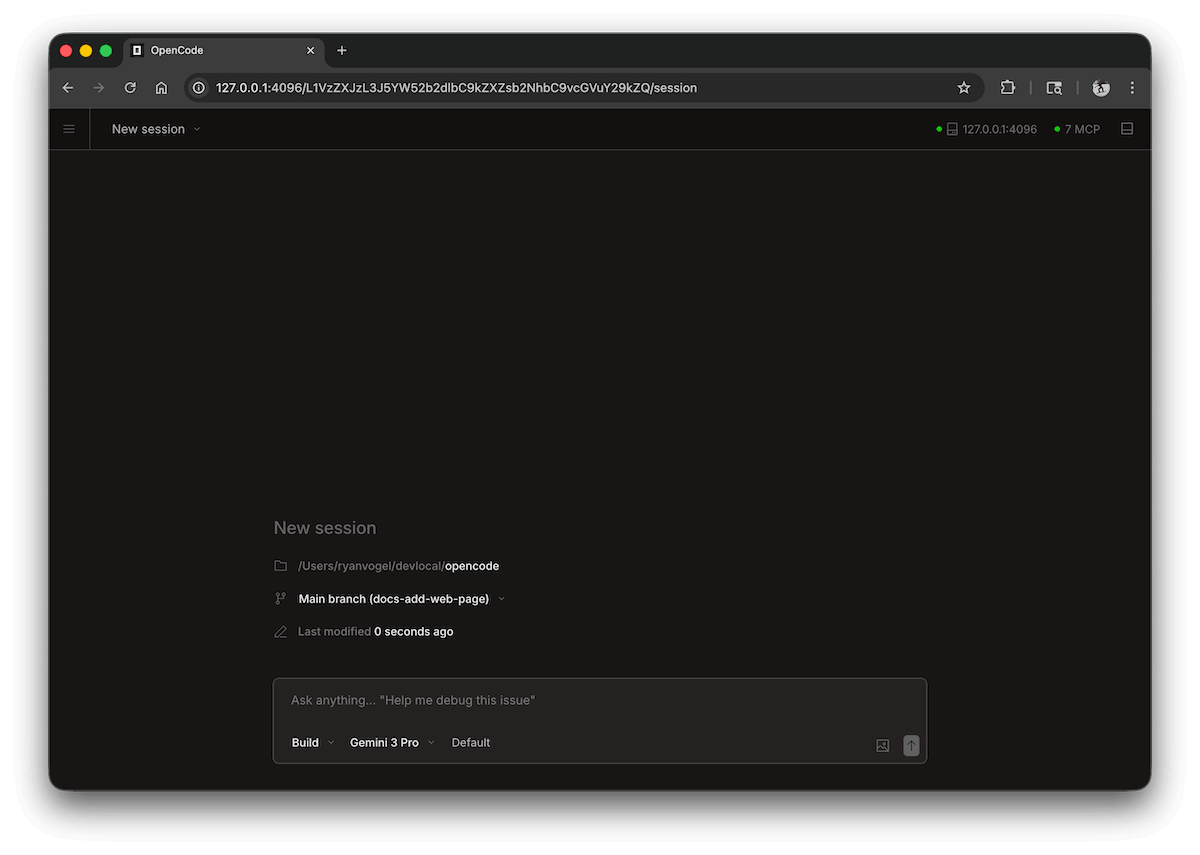
En plus du terminal (TUI), OpenCode fournit également une interface Web qui vous permet d'utiliser les capacités de codage IA directement depuis un navigateur.
Le mode Web convient pour : l'accès à distance, la collaboration en équipe et les opérations visuelles.
OpenCode Web est la version graphique du TUI, faisant passer le codage IA d'un outil de terminal à une plateforme de collaboration visuelle.
1. Qu'est-ce qu'OpenCode Web ?
OpenCode Web est une version d'interface graphique basée sur un service HTTP. Essentiellement :
- Backend : service OpenCode (démarré via CLI)
- Frontend : interface navigateur
Il peut être compris comme :Une version visuelle du TUI
2. Démarrage du service Web
1. Démarrage de base
opencode web
Par défaut, il va :
- Démarrer un service HTTP local
- Ouvrir automatiquement le navigateur
2. Port personnalisé
opencode web --port 4096
3. Autoriser l'accès externe (Important)
opencode web --hostname 0.0.0.0 --port 4096
Accessible sur le LAN ou à distance
3. Méthode d'accès
Après le démarrage, visitez dans le navigateur :
http://localhost:4096
Ou :
http://你的IP:4096
4. Description de l'interface
L'interface Web OpenCode inclut généralement :
- Zone de saisie :Saisissez une invite (similaire à ChatGPT)
- Zone de chat :Affiche les résultats de sortie de l'IA
- Contexte du fichier :Lit automatiquement le code du projet
- Historique des opérations :Journaux d'exécution des commandes et de modification
Essentiellement identique au TUI, mais plus intuitif
5. Utilisation de base
1. Poser des questions
Help me analyze the structure of this project
2. Référencer des fichiers
这个函数是做什么的?@src/index.js
3. Exécuter des modifications
Split this function into three functions, and add error handling
Remarque :
- Les commandes dans Web et TUI sont exactement les mêmes
- Il prend également en charge la compréhension contextuelle
4. Sessions
Consultez et gérez vos sessions sur la page d'accueil. Vous pouvez consulter les sessions actives et en créer de nouvelles.

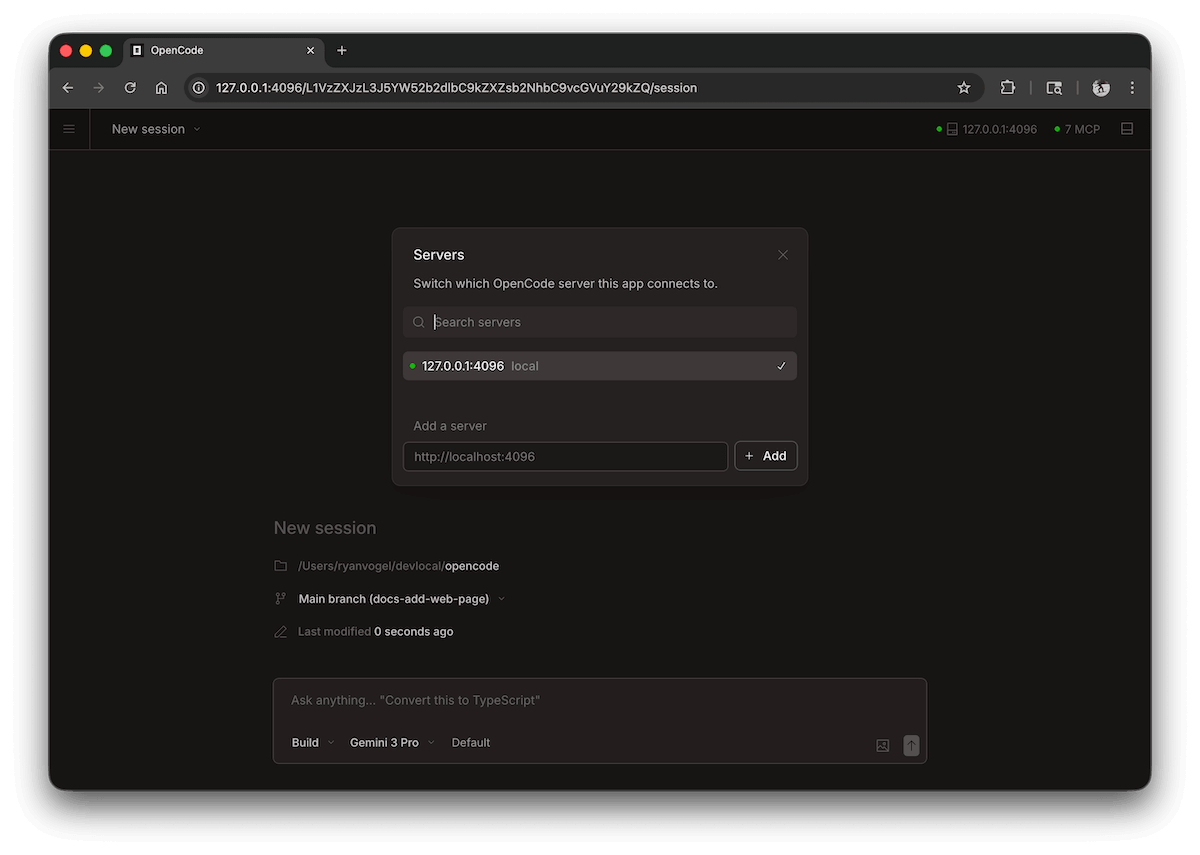
5. État du serveur
Cliquez surVoir les serveurspour afficher les serveurs connectés et leur état.
6. Authentification (Paramètres de sécurité)
Si vous l'utilisez sur un réseau public ou dans un environnement d'équipe, il est recommandé d'activer l'authentification :
export OPENCODE_SERVER_PASSWORD=123456
opencode web
Remarque :
- Nom d'utilisateur par défaut : opencode
- Mot de passe : la valeur que vous avez définie
7. Cas d'utilisation courants
1. Développement à distance
- Exécutez OpenCode sur le serveur
- Accédez à distance depuis le navigateur
2. Partage en équipe
- Plusieurs personnes voient les résultats de modification de l'IA
- Partager le contexte de conversation
3. Démonstration / Enseignement
- Plus intuitif que le terminal
- Adapté à l'enregistrement d'écran et aux présentations
8. Web vs TUI
| Dimension | TUI (Terminal) | Web (Navigateur) |
|---|---|---|
| Méthode d'utilisation | Ligne de commande | Interface graphique |
| Efficacité opérationnelle | Élevée (nombreux raccourcis) | Moyenne |
| Visualisation | Plus faible | Plus intuitif |
| Accès à distance | Plus complexe | Simple |
| Convient pour | Développeurs | Débutants / Équipes |
9. Questions fréquemment posées
1. Impossible d'accéder à la page
Vérifiez :
- Si le port est ouvert
- Si l'adresse correcte est utilisée (localhost / IP)
2. Impossible d'accéder à distance
Assurez-vous d'utiliser :
--hostname 0.0.0.0
3. Port déjà utilisé
Changez le port :
opencode web --port 5000Autres extensions