Intégration d'OpenCode avec DeepSeek
OpenCode est un assistant de programmation IA open source qui prend en charge l'exécution dans plusieurs environnements tels que les terminaux, les navigateurs web, et plus encore.
Dans cette section, nous allons configurer DeepSeek comme son backend IA afin de bénéficier d'une puissante assistance intelligente en programmation.
Téléchargement et installation d’OpenCode
Tout d’abord, visitez la page officielle de téléchargement d’OpenCode correspondant à votre système d’exploitationhttps://opencode.ai/zh/downloadet récupérez le paquet ou le script d’installation :
Pour éviter les problèmes de compatibilité causés par des différences de version, nous vous recommandons vivement de mettre OpenCode à niveau vers la dernière version et de vous assurer que le numéro de version est ≥ v1.14.24.
L’installation et la mise à niveau les plus simples se font avec une installation en une seule commande :
curl -fsSL https://opencode.ai/install | bash
Après l’installation, vous pouvez exécuter la commande suivante dans le terminal pour vérifier la version :
opencode --version
Si la version affichée est inférieure à v1.14.24, veuillez retélécharger la dernière version et effectuer une installation par écrasement.
Exécution et configuration de DeepSeek
Une fois OpenCode lancé, vous pouvez intégrer rapidement DeepSeek via l’interaction intégrée en ligne de commande.
Informations de base requises :
Clé API : https://platform.deepseek.com/api_keysDemandez des clés API.
BASE_URL : L’URL pour les requêtes API esthttps://api.deepseek.com/anthropic。
1. Lancer OpenCode
Entrez dans le répertoire du projet (par ex.,cd example-opencode-test), puis exécutez directement dans le terminal :
opencode
À ce stade, vous accéderez à l’interface interactive d’OpenCode.
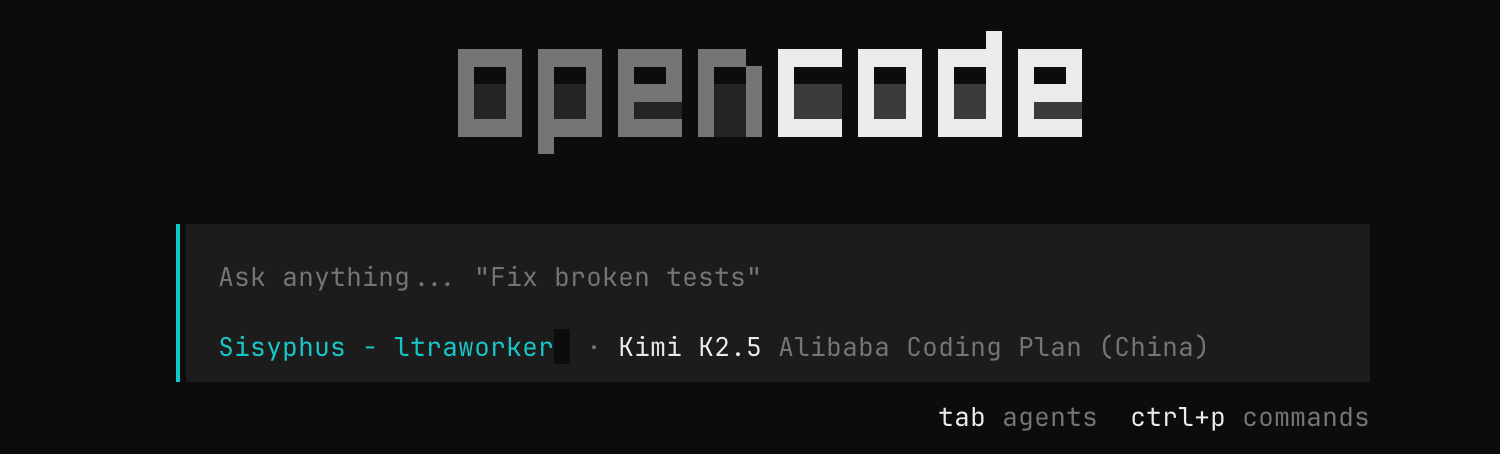
2. Activer le mode de configuration de la connexion
Saisissez la commande suivante dans la zone de saisie OpenCode et appuyez sur Entrée :
/connect
Le système entrera dans le processus de configuration de la connexion et vous invitera à sélectionner un fournisseur de modèle d'IA.

3. Sélectionnez DeepSeek comme fournisseur
Lorsque la liste des fournisseurs apparaît, saisissez deepseek et confirmez la sélection.
4. Saisissez la clé API DeepSeek
Ensuite, vous devez saisir votre clé API DeepSeek. Vous pouvez demander et obtenir votre clé exclusive depuis la plateforme ouverte DeepSeek.
Veuillez saisir la clé API DeepSeek : sk-xxxxxxxxxxxxxxxxxxxxxxxx
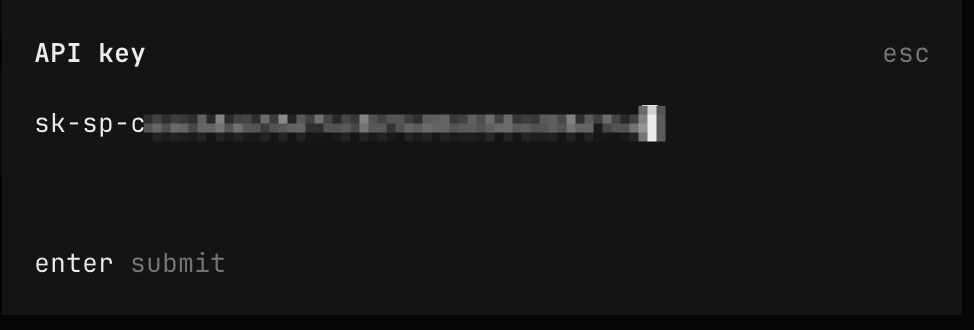
Il est recommandé d'enregistrer la clé API dans un emplacement sécurisé à l'avance et de veiller à ne pas la divulguer.
5. Sélectionnez un modèle
Dans la liste des modèles pris en charge, sélectionnez DeepSeek-V4-Pro pour terminer la configuration.

Paramètre d'effort de réflexion maximal : max

Après la configuration, toutes les requêtes IA effectuées via OpenCode utiliseront le modèle DeepSeek-V4-Pro que vous avez spécifié pour générer des réponses. Vous pouvez immédiatement découvrir l'efficacité et l'intelligence que DeepSeek apporte dans les scénarios de programmation.
À ce stade, nous avons intégré avec succès DeepSeek dans OpenCode.
Test d'exemple
Entrez dans le répertoire du projet
cd example-opencode-test
Lancez OpenCode :
opencode
Saisissez une invite :
Generate an enterprise-level professional [game promotional] landing page. Add interactive elements and animation effects, and ensure the page has a fully responsive design. Please surprise me, fully unleash your creativity, and complete this task step by step.

Vérifiez le résultat, il est plutôt bon :
