Application de bureau Codex
Actuellement, Codex propose trois méthodes d'utilisation principales :
| Méthode | Convient pour | Recommandation |
|---|---|---|
| Version Web | Expérience légère | ⭐⭐ |
| Version CLI | Développeurs intensifs | ⭐⭐⭐⭐ |
| Application de bureau | La plupart des gens | ⭐⭐⭐⭐⭐ |

L'application Codex est le client de bureau officiellement recommandé, offrant des fonctionnalités complètes et une expérience fluide de travail en parallèle sur plusieurs projets.
Téléchargement et installation
L'application Codex prend en charge macOS (Apple Silicon) et Windows.
Adresse de téléchargement :https://chatgpt.com/codex
| Plateforme | Méthode de téléchargement |
|---|---|
| macOS | Téléchargement depuis le site officiel ou Homebrew |
| Windows | Installateur à télécharger depuis le site officiel |

Première utilisation
Après l'installation, suivez ces étapes pour commencer :
1. Ouvrez Codex App
2. Connectez-vous avec votre compte ChatGPT ou votre clé API OpenAI

Si vous vous connectez avec une clé API, certaines fonctionnalités cloud peuvent ne pas être disponibles.

3. Après une connexion réussie, l'interface ressemble à ceci :
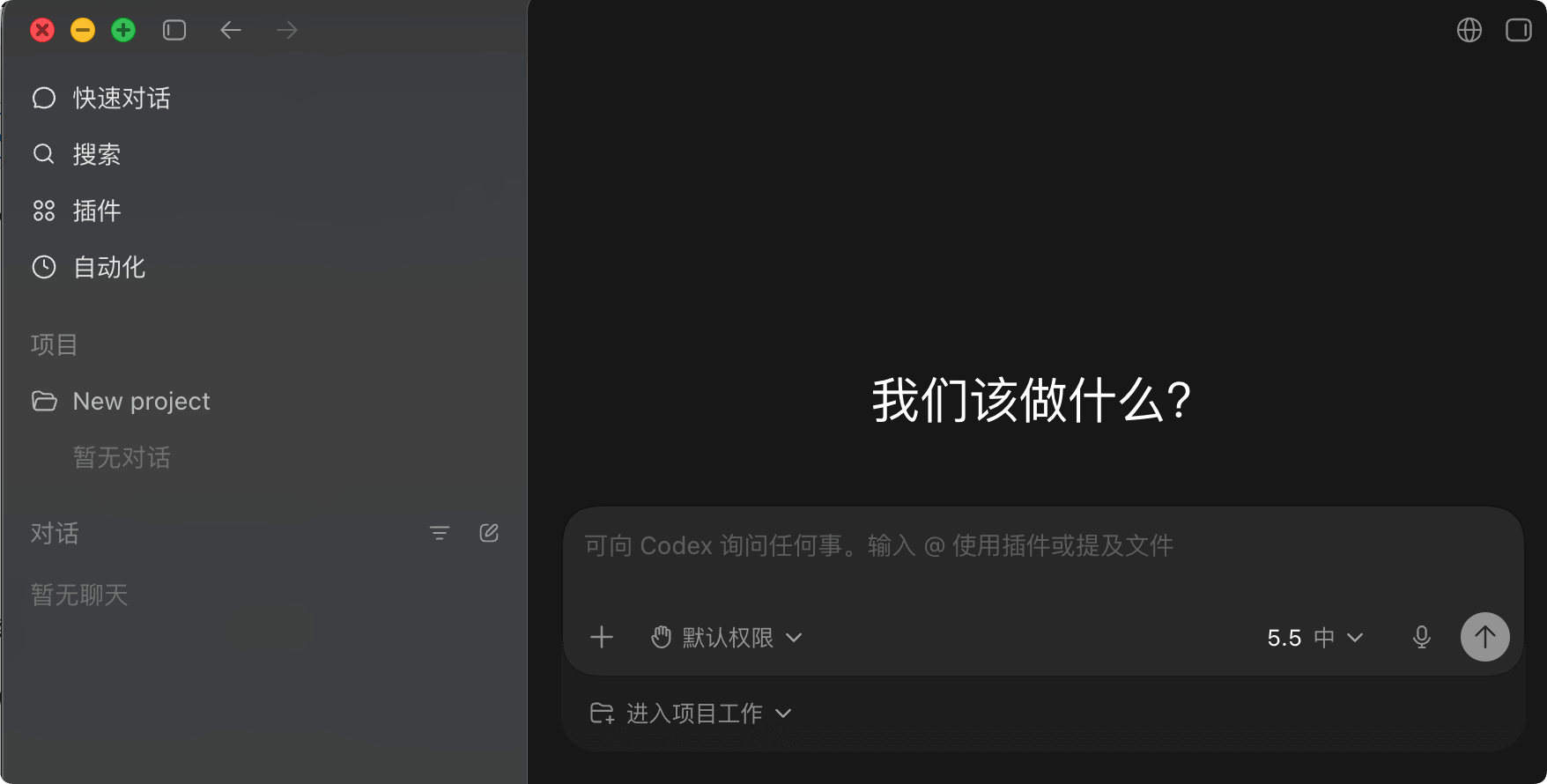
Lorsque vous commencez à l'utiliser, vous pouvez vous concentrer sur les conversations et les projets. Les conversations fonctionnent exactement comme la version web classique de ChatGPT - vous pouvez discuter de la même manière.
Un projet peut être compris comme une combinaison de : chat ChatGPT + répertoire de projet IDE + mémoire à long terme de l'agent IA.
Un projet est lié à un dossier sur votre ordinateur. Codex fonctionne uniquement dans ce répertoire.
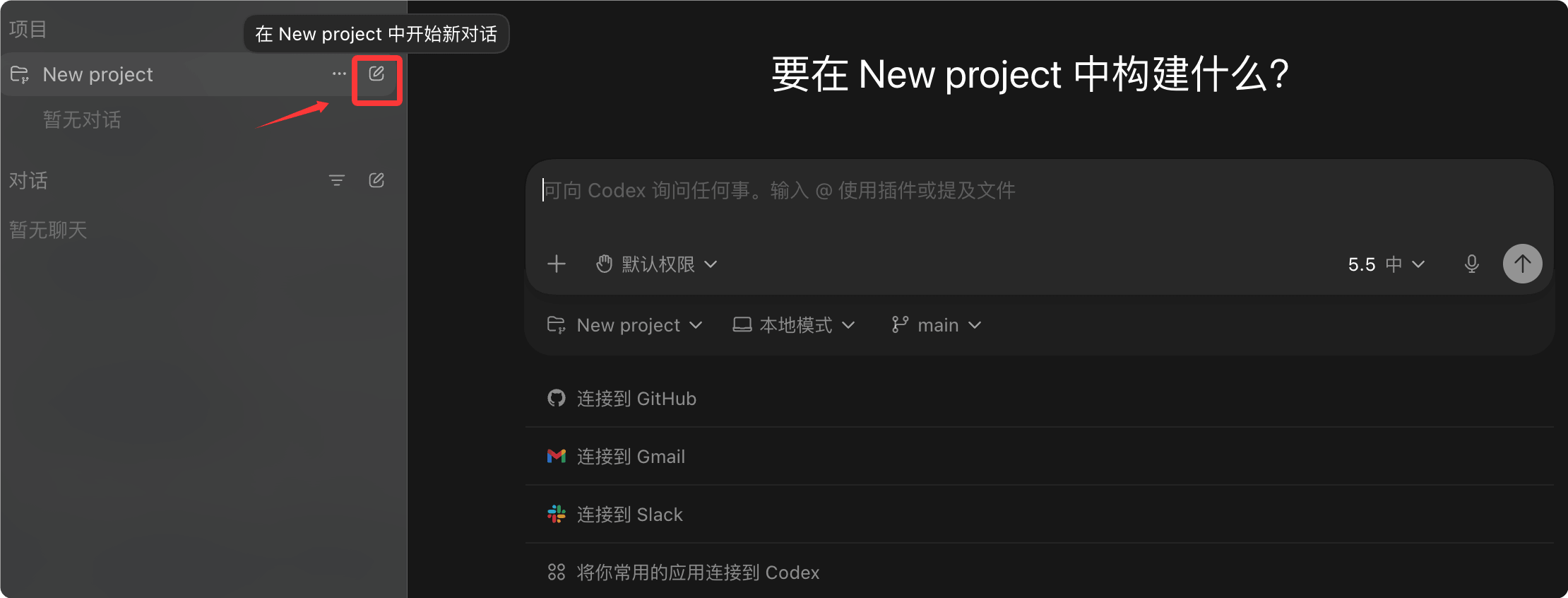
Ici, je choisis "Ajouter un nouveau projet" et j'ajoute codex-example-test :
 Une fois à l'intérieur, vous pouvez voir le nom du projet à gauche et à droite. Vous pouvez sélectionner parmi plusieurs projets dans la liste :
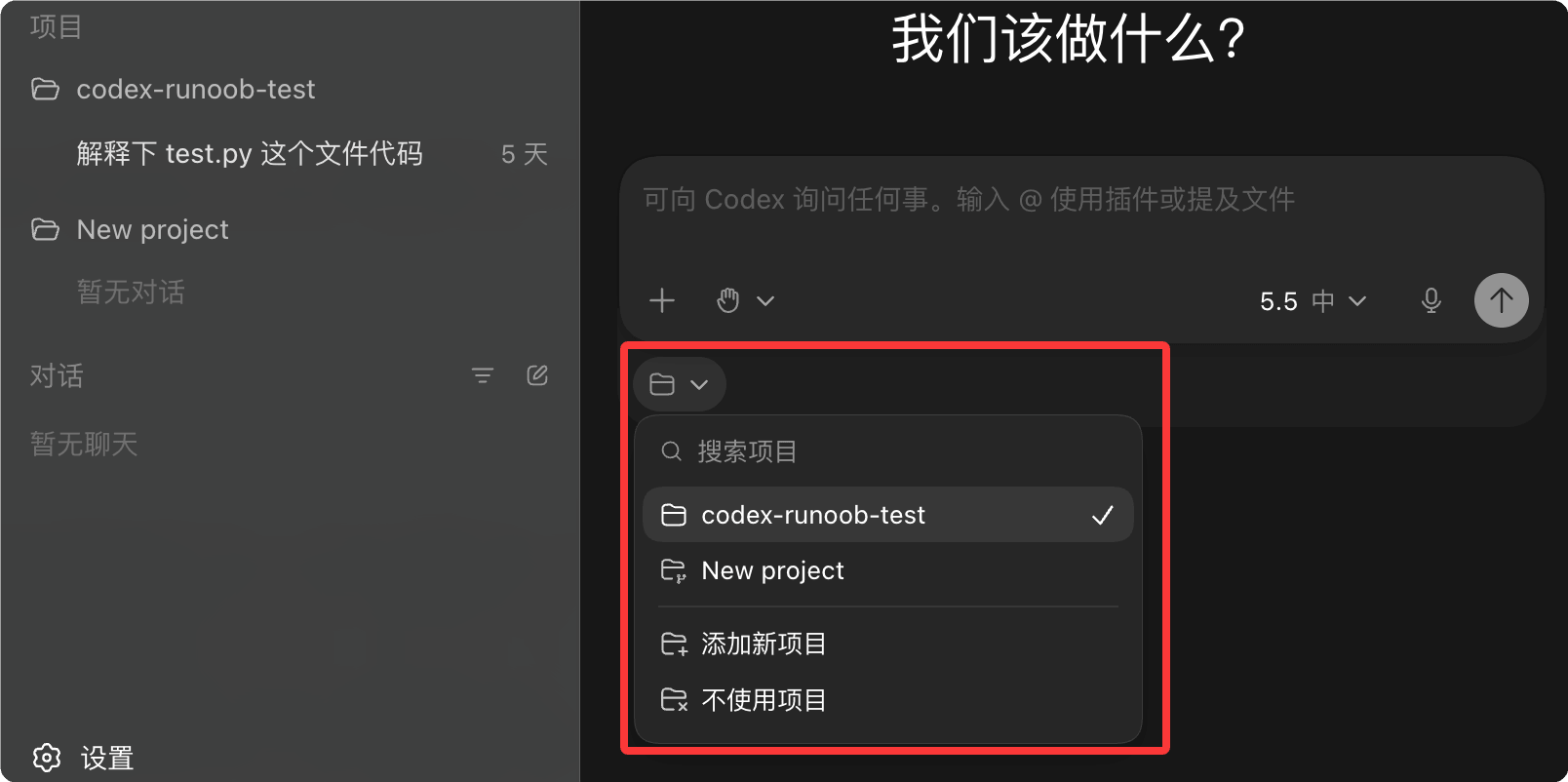
4. Envoyez votre premier prompt pour commencer à l'utiliser

Structure de l'interface
Codex App comprend principalement les zones suivantes :
| Zone | Fonction |
|---|---|
| Barre latérale de projet | Gérer plusieurs projets et basculer rapidement |
| Liste des projets | Affiche toutes les sessions, prend en charge le filtrage et l'archivage |
| Panneau de révision | Voir les modifications de fichiers effectuées par Codex |
| Panneau du terminal | Terminal intégré pour chaque projet |
| Sélecteur de compétences | Parcourir et activer des compétences personnalisées |
| Zone | Emplacement | Description de la fonction |
|---|---|---|
Boutons de navigation |
Flèches retour/avant dans le coin supérieur gauche
|
Utilisées pour basculer entre des sessions ou pages historiques, comme le retour/avant d’un navigateur. |
| Nouvelle conversation | Haut du menu de gauche | Démarrer rapidement une conversation IA temporaire sans entrer dans un contexte de projet spécifique. Convient aux questions directes, aux explications de code, à la génération de commandes et à d’autres tâches légères. |
| Rechercher | Menu de gauche | Rechercher des conversations historiques, du contenu de projet, des fichiers ou des enregistrements de tâches. Très important dans les grands projets, équivalent à l’entrée de recherche globale dans un IDE IA. |
| Plugins | Menu de gauche | Gérer et invoquer les capacités des plugins, telles que GitHub, terminal, base de données, système de fichiers, outils de navigateur et autres capacités d’extension. |
| Automatisation | Menu de gauche | Créer des tâches automatisées, par exemple : générer des rapports quotidiens selon un planning, vérifier périodiquement des dépôts, exécuter automatiquement des scripts, des tâches de rappel, etc. |
| Projets | Zone médiane gauche | Zone de gestion de l’espace de travail des projets. Chaque projet est généralement lié à un dépôt de code, un répertoire ou un espace de travail. |
| Nouveau projet | Zone de projets à gauche | Créez un nouveau projet. Après la création, il est généralement associé à un dossier local, un dépôt Git ou un environnement de code distant. |
| Discussions | Zone inférieure gauche | Zone d’historique global des discussions, utilisée pour gérer les conversations hors projet. |
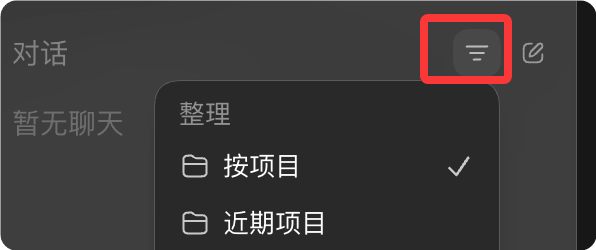
| Bouton de filtre | Icône d’entonnoir à droite de la barre de conversation
|
Filtrer l’historique des discussions, par exemple par projet, date ou type. |
| Bouton Nouvelle discussion | Icône de modification à droite de la barre de conversation | Créer une nouvelle session de discussion indépendante. |
| Espace de travail principal | Zone noire centrale | Zone d'interaction principale de Codex. Inclut les conversations IA, la génération de code, l'exécution de l'Agent, l'affichage des résultats de modification de fichiers, etc. |
| "Que devrions-nous faire ?" | Centre de la zone principale | Texte d'invite de l'écran d'accueil, guidant les utilisateurs à démarrer des tâches. |
| Zone de saisie | Grande zone de saisie en bas au centre | Saisissez des instructions en langage naturel pour Codex, par exemple : générer du code, corriger des bugs, analyser des projets, refactoriser l'architecture, etc. |
| @Invite de plugin | Texte d'espace réservé de la zone de saisie | Prend en charge via@l'appel de plugins ou d'outils, tels que@terminal、@github、@browseretc. |
| Fonctionnalité de mention de fichier | Texte d'espace réservé de la zone de saisie | Vous pouvez directement glisser-déposer des fichiers ou référencer des fichiers de projet pour permettre à l'IA d'analyser un code spécifique. |
| Bouton "+" | En bas à gauche de la zone de saisie | Ajouter des pièces jointes, des fichiers, des images ou un contexte supplémentaire. |
| Autorisations par défaut | En bas à gauche de la zone de saisie | Contrôlez les autorisations d'exécution de l'agent IA, par exemple : lecture seule, autoriser la modification de fichiers, autoriser l'exécution de commandes, etc. |
| Sélecteur de modèle (dans 5.5) | En bas à droite de la zone de saisie | Zone de basculement de version du modèle actuel. Permet généralement de basculer entre des modèles de niveaux de capacité différents. |
| Bouton microphone | En bas à droite de la zone de saisie | Fonction de saisie vocale. |
| Bouton Envoyer | Flèche ronde à l'extrême droite de la zone de saisie | Soumettre la tâche actuelle à Codex. |
| "Entrer dans le travail de projet" | Sous la zone de saisie | Entrer dans le véritable mode Agent de projet. L'IA comprendra le contexte en se basant sur l'ensemble du dépôt de code, plutôt que sur une simple discussion. |
| Icône de globe | Coin supérieur droit | Fonctions liées à la connexion réseau ou distante, pouvant être utilisées pour le mode en ligne, la synchronisation ou un environnement distant. |
| Bouton de la barre latérale en haut à droite | Icône rectangulaire dans le coin supérieur droit | Contrôle l'affichage du panneau supplémentaire à droite, tel que les logs, le terminal, l'arborescence des fichiers, l'état de l'Agent, etc. |

Trois modes de fonctionnement
Chaque projet peut choisir parmi trois modes d'exécution :
| Mode | Description | Scénarios applicables |
|---|---|---|
| Local | Travailler dans le répertoire du projet local | Développement quotidien, visualisation directe des résultats |
| Worktree | Travailler dans un worktree Git indépendant | Isoler les modifications, développement en parallèle |
| Cloud | Exécuter dans un environnement cloud isolé | Délégation à distance, traitement en parallèle |
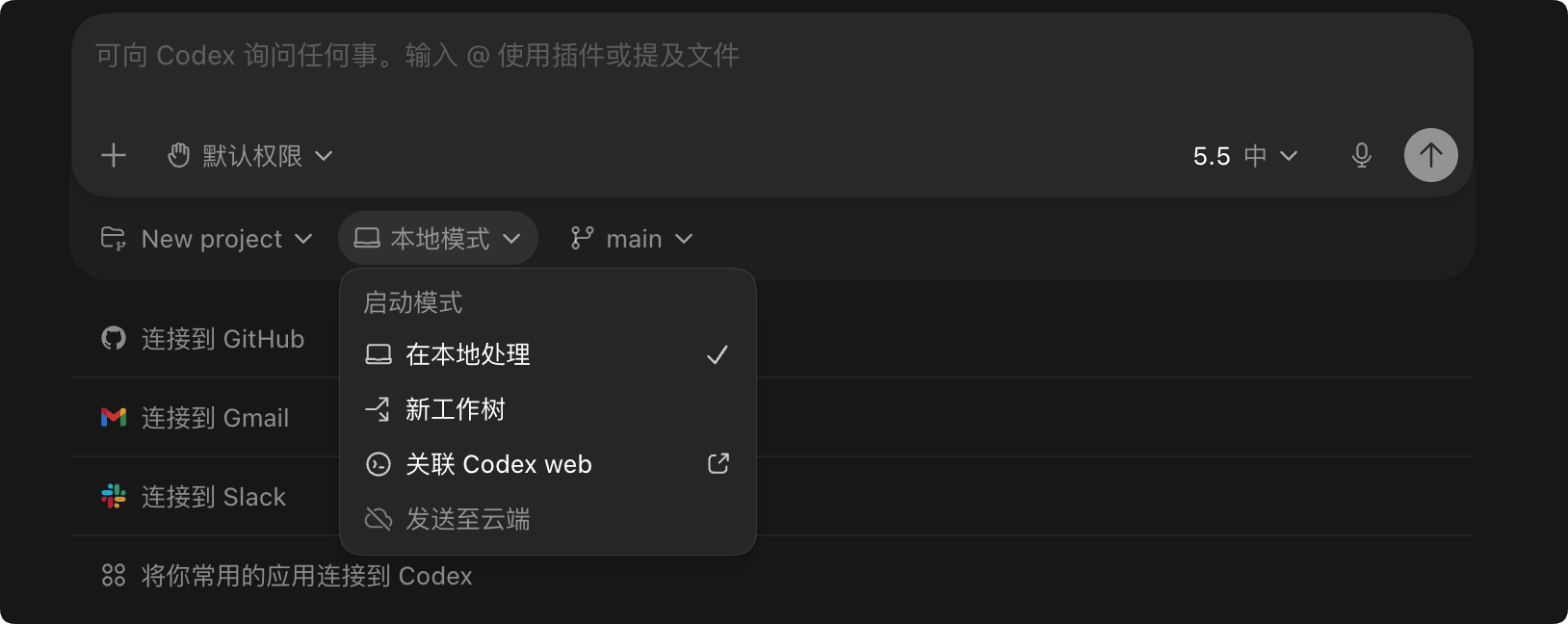
Sélection du mode
Lors de la création d'un nouveau projet, choisissez le mode sous le champ de saisie :
- Local: Travaillez directement dans le répertoire actuel, les modifications sont immédiatement visibles
- Worktree: Créez une branche indépendante, pouvant être fusionnée dans Local une fois terminée
- Cloud: Les tâches s'exécutent dans le cloud, les résultats sont présentés via PR ou des rapports
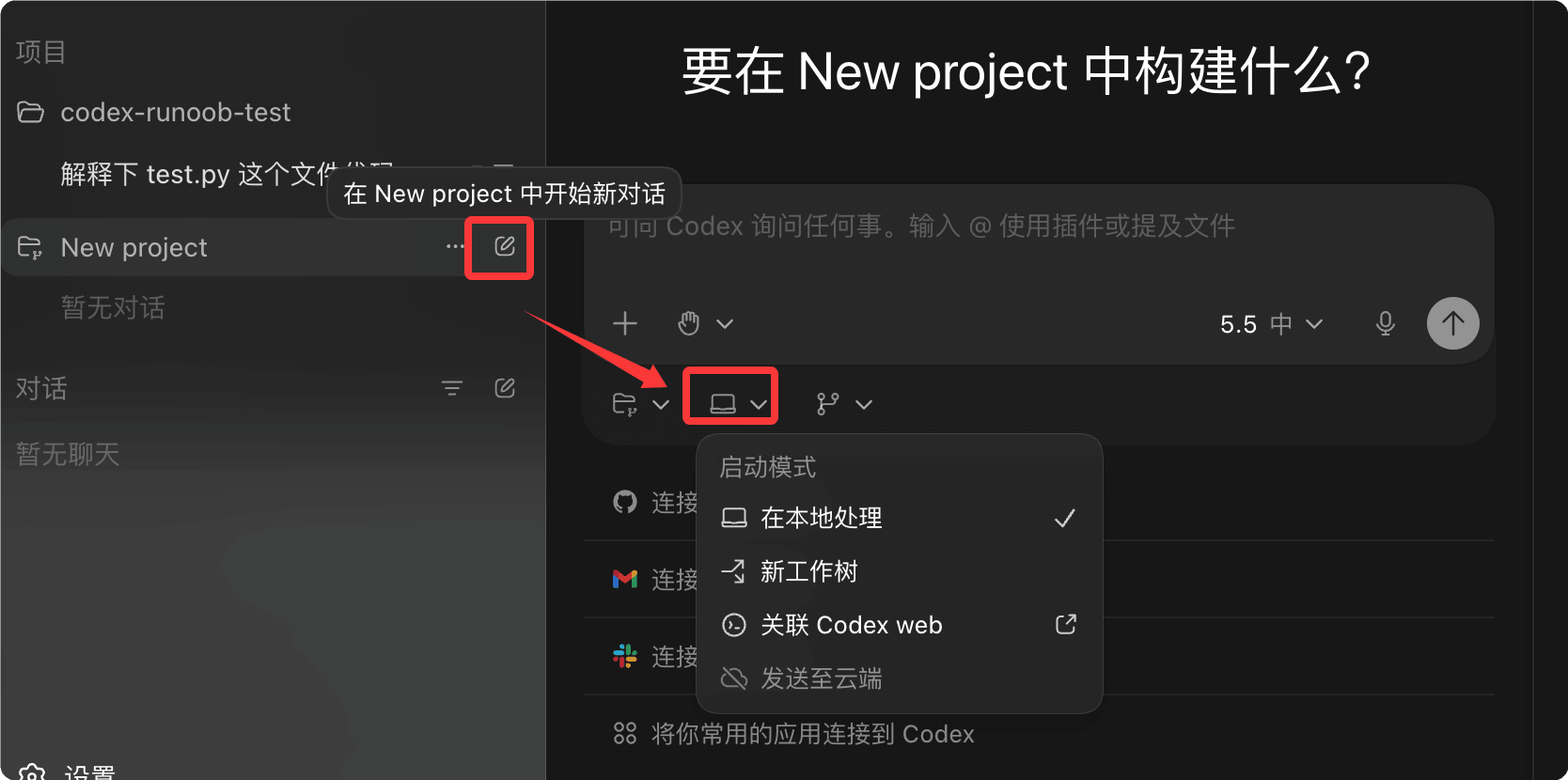
Le mode Worktree utilise la technologie Git worktree, permettant de travailler sur différentes branches simultanément.
Mode Révision
Le mode Révision vous permet de consulter et d'approuver les modifications apportées par Codex.
Fonctionnalités du panneau de révision
| Fonctionnalité | Description |
|---|---|
| Vue des différences | Affiche une comparaison détaillée de toutes les modifications de fichiers |
| Commentaires en ligne | Ajoutez des commentaires sur des lignes de code spécifiques |
| Opérations sur les chunks | Accepter ou rejeter par chunk de code |
| Commiter tout | Créer un commit Git ou pousser les modifications |
Changer de vue de révision
Le panneau de révision prend en charge deux vues :
- Toutes les modifications: Affiche l'état Git du projet, y compris les modifications non-Codex
- Modifications du dernier tour: Affiche uniquement les modifications du tour Codex le plus récent
Opérations de révision
Cmd + Option + B # Afficher/masquer le panneau de révision
Cmd + Shift + P # Ouvrir le menu des commandes
# Workflow de révision
1. Afficher les modifications de fichiers
2. Cliquez sur un bloc de code pour accepter/Rejeter
3. Ajouter des notes de commentaire
4. Commit ou push
Automatisations
Les automatisations vous permettent de planifier Codex pour exécuter des tâches périodiquement en arrière-plan.
Prérequis
- Codex App est en cours d'exécution
- Le projet sélectionné est disponible sur le disque
Création d'une automatisation
- Ouvrez le panneau Automatisations dans la barre latérale
- Cliquez sur "Nouvelle automatisation"
- Configurer la fréquence de déclenchement et la description de la tâche
- Définir le mode bac à sable
Exemple d'automatisation
| Tâche | Description |
|---|---|
| Création automatique de compétences | Scanner les fichiers de session et mettre à jour les compétences pour les rendre plus efficaces |
| Briefing quotidien | Analyser les commits récents et générer un résumé des modifications |
| Surveillance des bugs | Vérifier les erreurs de télémétrie et tenter des corrections automatiques |
Les résultats des tâches d'automatisation sont ajoutés à la boîte de réception Triage et sont automatiquement archivés lorsqu'il n'y a aucun résultat.
Gestion des worktrees
L'application Codex dispose d'une prise en charge intégrée des worktrees Git.
Avantages des Worktrees
- Gérer plusieurs tâches en parallèle sans qu'elles interfèrent les unes avec les autres
- Garder la branche principale propre
- Se concentrer sur le travail au premier plan pendant que les tâches s'exécutent en arrière-plan
Processus de Handoff
Handoff permet de basculer entre Local et Worktree :
- Terminer les tâches dans le Worktree
- Créer un commit et une PR
- Choisir Handoff vers Local pour continuer les tests
Worktree hérite uniquement des fichiers de Git ; les fichiers dans .gitignore ne sont pas déplacés avec le projet.
Configuration de l'environnement local
Définir les scripts de configuration du worktree et les actions courantes via Local Environments.
Script de configuration
Scripts exécutés automatiquement à la création d'un nouveau worktree :
Exemple de script de configuration
npm install # Installer les dépendances
npm run build # Compiler le projet
Actions
Définissez des tâches courantes pour un accès rapide dans la barre d'actions supérieure :
| Action | Description |
|---|---|
| Démarrer le serveur de développement | Exécuter npm run dev |
| Exécuter les tests | Exécuter la suite de tests |
| Formatage du code | Exécuter prettier |
Raccourcis clavier
| Raccourcis clavier | Fonctionnalité |
|---|---|
Cmd + Shift + P | Menu des commandes |
Cmd + N | Nouveau projet |
Cmd + Shift + [ / ] | Changer de projet |
Cmd + Option + B | Afficher/masquer le panneau de révision |
Cmd + J | Afficher/masquer le terminal |
Ctrl + M | Saisie vocale |
Cmd + O | Ajouter un projet |
Questions fréquentes
Q : Comment l'application se synchronise-t-elle avec le CLI/IDE ?
Lors de l'utilisation de l'application et de l'extension IDE sur le même projet, elles synchronisent automatiquement Auto Context et le projet actif.
Q : Comment trouver les projets archivés ?
Dans les paramètres, affichez les fils archivés, puis sélectionnez Désarchiver pour restaurer.
Q : Le code Worktree est différent du code local ?
Worktree hérite uniquement des fichiers de Git. Vous devez configurer des scripts pour installer les dépendances et compiler.
Q : Différences de fonctionnalités dues à des versions différentes de l'App et de la CLI ?
Vérifiez les versions : pour la CLI, utilisez `codex --version` ; pour l'App, utilisez le menu À propos.
Autres extensions