Installation et utilisation de Codex
Codex peut être utilisé de plusieurs façons. En fonction des préférences des développeurs, il peut être globalement divisé en cinq méthodes :
| Méthode d'installation | Scénario d'utilisation | Niveau de recommandation |
|---|---|---|
| Application Codex | Télécharger directement l'application Codex | ⭐⭐⭐⭐ |
| Codex CLI | Utilisation dans le terminal | ⭐⭐⭐⭐⭐ |
| Plugin IDE | Utilisation dans VS Code / Cursor | ⭐⭐⭐⭐ |
| Installation via Homebrew | Utilisateurs Mac | ⭐⭐⭐⭐ |
| Binaire de publication GitHub | Installation manuelle | ⭐⭐⭐ |
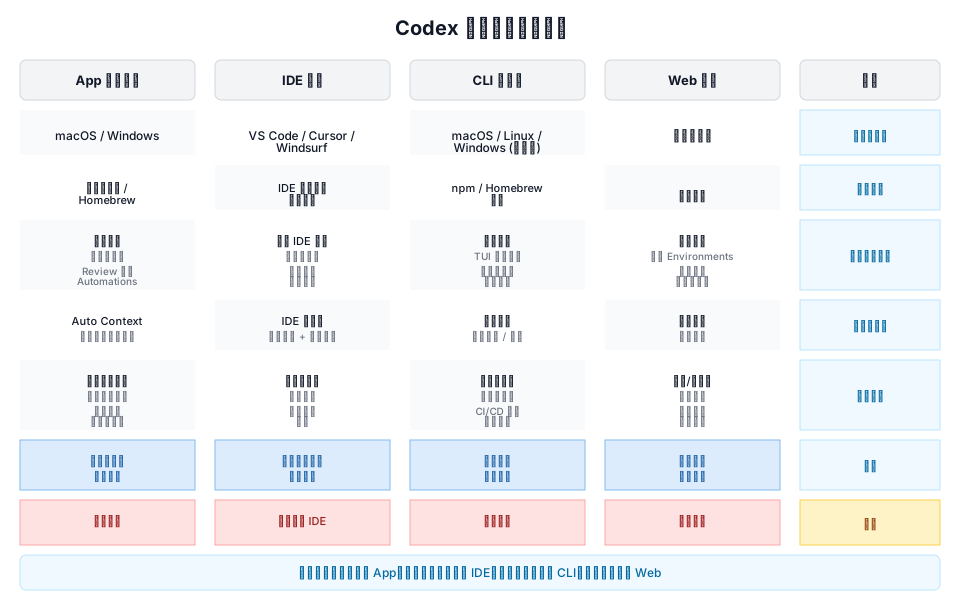
Les sections suivantes présentent chaque méthode séparément.
1. Application Codex
La façon la plus simple estd'utiliser directement l'application Codex, ce qui nécessite une bonne connexion réseau.
Visitez :https://chatgpt.com/zh-Hans-CN/download/
Téléchargez l'application :

Connectez-vous avec votre compte ChatGPT pour l'utiliser.
Description de l'interface ChatGPT :
Mode Codex :

Ensuite, vous pouvez saisir vos besoins dans le champ de saisie :

Si vous rencontrez des difficultés pour accéder à Codex ou l'utiliser, des alternatives locales telles que Qoder Quest d'Alibaba et Trae Solo de ByteDance sont des produits similaires.
2、Codex CLI
La méthode la plus couramment utilisée par les développeurs estCodex CLI。
La CLI est un agent de codage IA qui s'exécute dans le terminal. Il peut :
- Lire le code
- Modifier le code
- Exécuter des commandes shell
- Corriger automatiquement les bogues
Codex CLI s'exécute localement, donc votre code n'est pas téléchargé vers le cloud ; seuls le prompt et le contexte nécessaire sont envoyés au modèle.
Installer Codex CLI
Installation et mise à jour en un clic pour macOS/Linux :
curl -fsSL https://chatgpt.com/codex/install.sh | sh
Installation et mise à jour en un clic pour Windows :
powershell -ExecutionPolicy ByPass -c "irm https://chatgpt.com/codex/install.ps1 | iex"Installer et mettre à jour avec npm :
npm install -g @openai/codex

# 使用国内镜像安装更快
npm install -g @openai/codex --registry=https://registry.npmmirror.com
Après l'installation, exécutez :
codex
pour démarrer Codex.
Se connecter à Codex
Vous devez vous connecter lors du premier lancement.
Il existe deux méthodes :
Méthode 1 : Connexion ChatGPT (recommandée)
codex
Choisissez :
Sign in with ChatGPT
Ensuite, le navigateur ouvrira la page de connexion. Une fois connecté, vous pouvez l'utiliser.
Méthode 2 : Connexion par clé API
Si vous êtes en mode développeur, vous pouvez utiliser une clé API :
# macOS / Linux - 临时设置(仅当前终端会话有效)
export OPENAI_API_KEY="sk-你的API密钥"

# 永久配置(添加到 ~/.bashrc ou  ~/.zshrc)
echo 'export OPENAI_API_KEY="sk-你的API密钥"' >> ~/.zshrc
source ~/.zshrc

# Windows PowerShell
$env:OPENAI_API_KEY="sk-你的API密钥"

# 配置后启动(指定模型)
codex --model gpt-5-codex
Puis exécutez :
codex
Méthode 3 : Configuration du fichier auth.json
Modifiez manuellement le fichier d'authentification. Créez le répertoire :
mkdir -p ~/.codex
Saisissez la clé API :
cat > ~/.codex/auth.json << 'EOF'
{
  "OPENAI_API_KEY": "sk-你的API密钥"
}
EOF
Première exécution de Codex
Entrez dans le répertoire du projet :
cd my-project
Démarrez Codex :
codex
Puis saisissez :
Analyze the current project structure.
Codex va automatiquement :
- Analyser la base de code
- Analyser la structure du projet
- Produire une description de l'architecture du système
Par exemple, créez un répertoire :
mkdir codex-example-test
Entrez dans le répertoire :
cd codex-example-test
Créez un nouveau fichier test.py avec le code suivant :
print("Hello Example!")
Démarrez Codex :
codex
Sélectionnez la première optionOui, continuezAppuyez sur Entrée, et vous pouvez maintenant commencer à utiliser Codex CLI pour écrire du code :
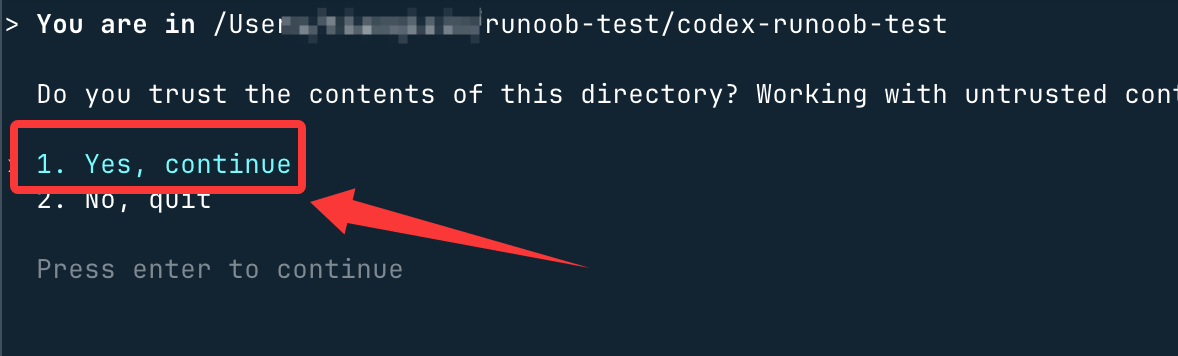
Trois modes d'exécution de Codex
Codex CLI fournit trois modes sécurisés.
| Mode | Fonctionnalité |
|---|---|
| Suggérer | Recommande uniquement des modifications |
| Édition auto | Modifier automatiquement les fichiers |
| Auto complet | Exécuter automatiquement toutes les opérations |
Mode par défaut :
Suggest
Changer de mode :
codex --auto-edit
Ou :
codex --full-auto
Le mode Auto complet peut exécuter automatiquement des corrections de code et des tâches.
Mise à jour et désinstallation
# 更新到最新版本
npm update -g @openai/codex

# 或强制重装最新版
npm install -g @openai/codex@latest

# 卸载
npm uninstall -g @openai/codex

# Homebrew 卸载
brew uninstall --cask codex
3. Installation via Homebrew (recommandée pour Mac)
Les utilisateurs Mac peuvent installer via Homebrew.
brew install --cask codex
Après l'installation, exécutez :
codex
Vous pouvez le lancer.
Cette méthode convient à :
- Développeurs Mac
- Utilisateurs qui ne souhaitent pas installer Node.js.
Installation via GitHub Release (binaire)
Si vous ne souhaitez pas utiliser npm, vous pouvez également télécharger directement la version binaire.
URL de téléchargement :https://github.com/openai/codex/releases
Versions courantes :
Mac Apple Silicon:
codex-aarch64-apple-darwin.tar.gz
Mac Intel:
codex-x86_64-apple-darwin.tar.gz
Linux:
codex-x86_64-unknown-linux-musl.tar.gz
Après le téléchargement, extrayez :
tar -xzf codex-xxx.tar.gz
Renommer :
mv codex-x86_64-unknown-linux-musl codex
Ajouter au PATH :
sudo mv codex /usr/local/bin
Puis exécutez :
codex
Vous pouvez l'utiliser.
5. Installation du plugin IDE
Codex peut aussi être utilisé dans les IDE, par exemple :
- VS Code
- Cursor
- Windsurf
- Forks de VS Code
Méthode d'installation :
- 1. Ouvrez la place de marché des plugins IDE
- 2. RecherchezCodex
- 3. Installez les plugins
- 4. Connectez-vous à votre compte ChatGPT
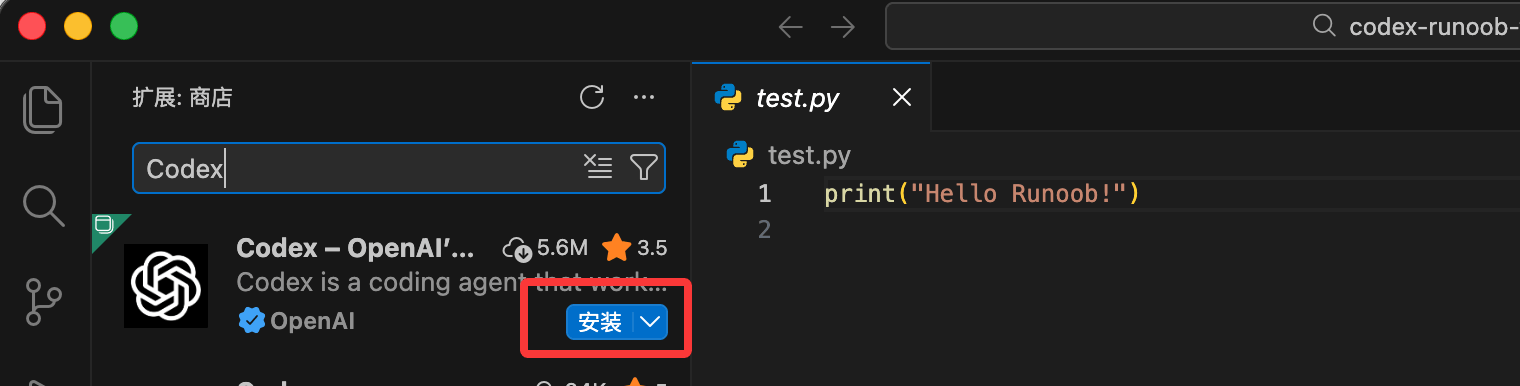
De cette façon, Codex peut être utilisé directement dans l'IDE.
Par exemple :
- Corriger automatiquement le code
- Générer automatiquement des fonctions
- Refactoriser automatiquement le code
6. Mettre à jour Codex
Les mises à jour de Codex CLI sont très simples :
codex --upgrade
Ou :
npm update -g @openai/codex
codex --version
Codex CLI prend actuellement en charge :
| Système | État de prise en charge |
|---|---|
| macOS | Prise en charge complète |
| Linux | Prise en charge complète |
| Windows | Prise en charge expérimentale (WSL recommandé) |