Explication de l'interface de Codex App
Codex App est un environnement de travail pour agent IA lancé par OpenAI. La plus grande différence entre cette application et les chatbots ordinaires est :Il ne se contente pas de répondre ; il commence réellement à exécuter.。
Par exemple :
- Lire des projets locaux
- Modifier le code
- Parcourir des pages web
- Exécuter des commandes du terminal
- Piloter le navigateur
- Invoquer Git
- Utiliser des plugins
- Automatiser l'exécution des tâches
Par essence, ce n'est plus une IA de chat traditionnelle, mais plutôt : un système d'exploitation de travail de bureau centré sur l'IA.
La définition officielle qu'en donne OpenAI est :Un centre de commandement pour les agents (Agent Command Center)。
Il prend en charge :
- Plusieurs agents travaillant en parallèle
- Worktree pour isoler les projets
- Exécution de tâches de longue durée
- Flux de travail automatisés
- Système de compétences
- Contrôle du navigateur et de l'ordinateur
- Collaboration cloud et locale
C'est aussi pourquoi beaucoup de personnes, en ouvrant Codex pour la première fois, ont le sentiment que ce n'est pas un outil de chat, mais plutôtIDE + IA + plateforme d'automatisation + navigateur + système d'assistantle sentiment d'une fusion de ces éléments
Analyse de l'interface de Codex
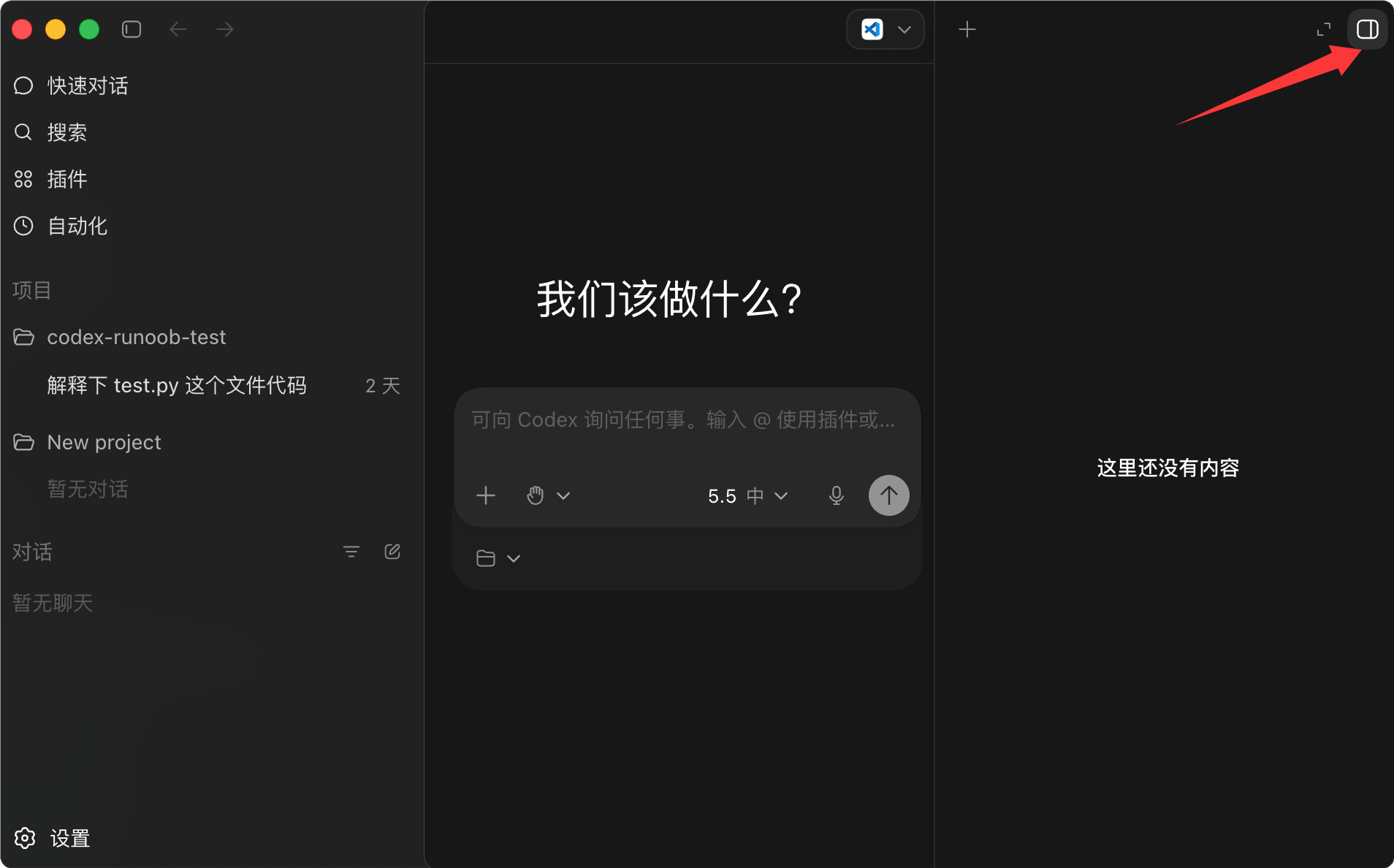
Lorsque vous ouvrez Codex pour la première fois, l'interface est la suivante :

La partie gauche est la zone de navigation du flux de travail, et le centre est la zone de conversation de l'Agent et d'exécution des tâches.
Description du menu de gauche :
| Menu de gauche | Description |
|---|---|
| Nouvelle conversation | Créer un tout nouveau fil de travail IA et redémarrer la tâche. |
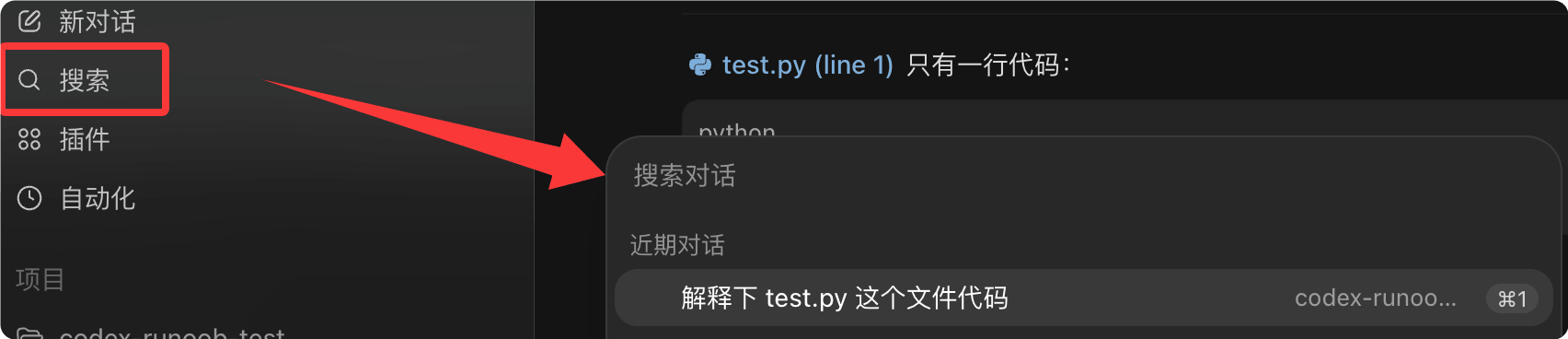
| Rechercher | Trouvez rapidement les conversations historiques, les enregistrements de projet et le contenu contextuel. |
| Plugins | Ajoutez des capacités externes telles que le navigateur, GitHub, Gmail, etc. à Codex. |
| Automatisation | Laissez Codex exécuter automatiquement des tâches selon l'heure ou des règles. |
| Projets | Liez des dossiers locaux ou des dépôts de code afin que Codex puisse comprendre et opérer sur des projets. |
| Conversation ordinaire | Un mode de chat pur non lié à un projet, adapté aux Q&R quotidiennes et à la génération de contenu. |
| Fils de discussion historiques du projet | Consultez les tâches précédemment exécutées et les enregistrements de discussion d'un projet spécifique. |
| Paramètres | Configurez les fonctions système telles que les autorisations, les modèles, l'apparence, Git, MCP, le navigateur et le contrôle de l'ordinateur. |
Cliquez sur l'icône dans le coin supérieur droit de l'image ci-dessous pour afficher la zone multifonction de droite :
Rechercher
Trouvez les conversations historiques, les enregistrements de projet et le contenu contextuel :
Plugins
Les plugins peuvent être compris comme : l'installation de paquets de capacités pour Codex.
Cliquez sur le côté gauchePlugins, et vous entrerez dans le centre d'expansion des capacités de Codex.

Après avoir installé différents plugins, Codex peut accomplir différents types de travaux.
Plugins courants :
| Plugin | Fonction |
|---|---|
| Browser Use | Utiliser le navigateur, ouvrir des pages web, rechercher du contenu |
| Utilisation de l’ordinateur | Utiliser des logiciels et des interfaces sur Mac |
| Feuilles de calcul | Traiter des données Excel et de feuilles de calcul |
| Présentations | Créer des PPT et des présentations |
| GitHub | Lire et collaborer sur des projets GitHub |
| Gmail | Lire et organiser des e-mails |
| Google Drive | Accéder aux fichiers cloud |
| Slack | Collaboration d'équipe et traitement des messages |
Automatisation
L'automatisation peut être comprise comme : laisser Codex exécuter automatiquement des tâches pour vous selon une planification.
Cliquez sur le côté gaucheAutomatisation, vous entrerez dans la page Codex.

Vous pouvez définir :
- Exécuter à un moment précis
- Exécuter quotidiennement
- Exécuter chaque semaine
- Exécution en boucle planifiée
Que peut faire l'automatisation ?
| Scénarios | Exemples |
|---|---|
| Suivi de projet | Organiser automatiquement le statut du projet quotidiennement |
| Vérification du dépôt | Vérifier chaque semaine les issues du dépôt GitHub |
| Poursuite de tâche planifiée | Continuer le fil actuel après une demi-heure |
| Surveillance du contenu | Vérifier régulièrement les pages web, les e-mails et les listes de tâches |
| Rapports automatiques | Générer automatiquement des rapports quotidiens, des rapports hebdomadaires et des rétrospectives |
Zone multifonction à droite
La zone de droite de Codex peut être comprise comme : la zone d'affichage des résultats du travail de l'IA.
Elle sert principalement à consulter :
- Ce que Codex a fait
- Ce qui a été modifié
- Ce qui a été généré
- Quels sont les résultats de l'exécution de la tâche
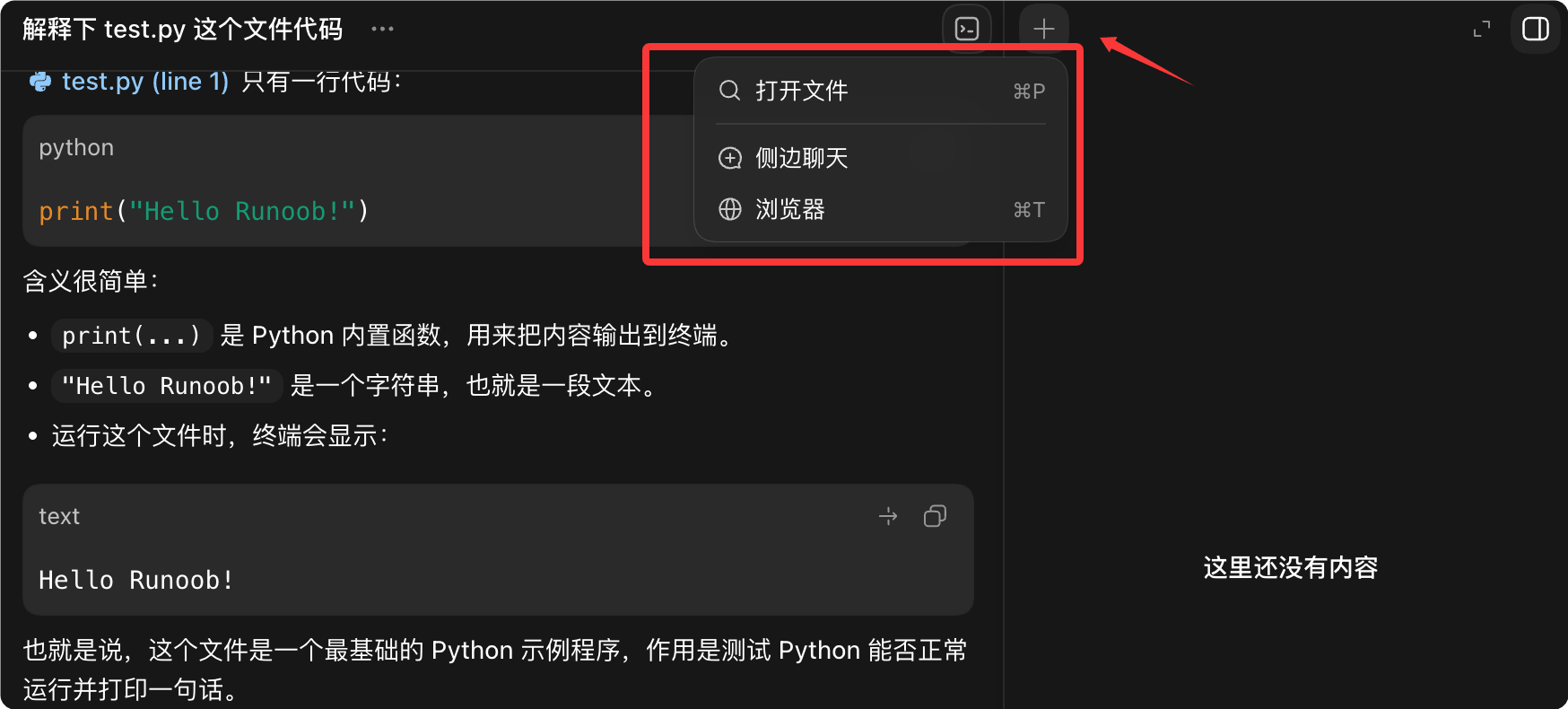
Fonctions courantes dans la zone de droite :
| Fonction | Objectif |
|---|---|
| Aperçu de fichier | Afficher le code généré, les fichiers Markdown, les documents et d'autres fichiers |
| Aperçu de page web | Prévisualiser directement une page web ou les effets d'une page front-end |
| Aperçu d'image | Afficher les images et captures d'écran générées |
| Aperçu PDF / document | Afficher le contenu PDF, PPT, Word et autres contenus |
| Panneau du navigateur | Permettre à Codex de piloter des pages web dans le navigateur intégré |
| Git Diff | Afficher les différences de code avant et après modifications |
| Sources | Consulter les pages web ou les sources de référence utilisées par l’IA |
| Révision | Vérifier et confirmer les modifications de l’IA |
Git Diff est l’une des fonctionnalités les plus couramment utilisées en développement ; il montre :
- Quel code a été ajouté
- Quel code a été supprimé
- Quels fichiers ont été modifiés
Codex peut ouvrir directement le navigateur sur le côté droit :
- Visiter des pages web
- Tester des pages frontend
- Prendre des captures d’écran
- Inspecter l'interface utilisateur
- Utiliser des sites web
Il peut même :
- Cliquer sur les éléments d'une page
- Signaler des problèmes d'interface
- Modifier l'interface d'une page web à partir de captures d'écran