Bases de Codex
Lancer Codex
L'interface de Codex est une disposition standard en trois colonnes : à gauche se trouve la liste des tâches, au milieu la fenêtre de chat, et à droite une zone multifonctionnelle.

Lancez l'application Codex, ajoutez un projet depuis le menu de gauche et saisissez vos exigences dans le champ de saisie de la colonne du milieu :

Vous pouvez définir le modèle ou téléverser des fichiers, etc. :

Lancer Codex CLI
Après avoir installé et configuré votre compte, ouvrez un terminal dans le répertoire du projet et saisissezcodexpour lancer l'interface interactive :
# 进入你的项目目录
cd ~/my-project

# 启动 Codex 交互界面
codex

# 带初始提示词直接启动
codex "帮我分析这个项目的结构"

# 启动时指定模型
codex --model gpt-5
💡 Il est recommandé de lancer Codex dans le répertoire racine du projet, afin qu'il puisse lire entièrement la structure des fichiers du projet.
L'interface Codex est très épurée. Le curseur se trouve dans le champ de saisie ; il suffit de saisir directement vos demandes.
Par exemple, nous entrons dans le répertoirecodex-example-testEnsuite, utilisezcodexpour démarrer avec la commande :
cd codex-example-test
# 启动 Codex 交互界面
codex
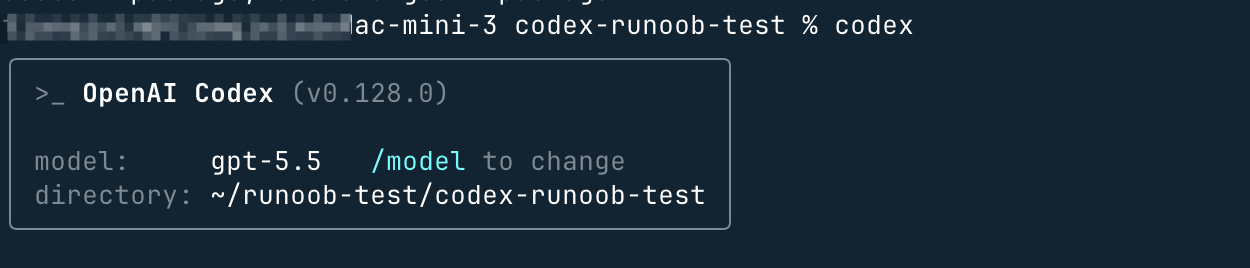
Ensuite, vous pouvez saisir directement vos demandes dans l'interface interactive, par exemple, lui demander d'expliquer le code du fichier test.py. Le résultat est le suivant (ces enregistrements apparaîtront également dans Codex App) :

Trois modes d'approbation (Approval Mode)
Codex CLI propose trois modes de fonctionnement avec différents niveaux d'autorisation. Vous pouvez choisir le mode approprié en fonction des besoins de votre tâche :
| Mode | Description | Scénarios applicables |
|---|---|---|
ask(Par défaut) |
Mode lecture seule : vous pouvez lire des fichiers et créer des plans, mais vous devez confirmer avant l'exécution de toute opération. | Exploration d'une base de code inconnue, évaluation des risques |
auto-edit |
Édition automatique : peut lire et modifier les fichiers du répertoire courant, mais les opérations réseau nécessitent toujours une confirmation | Développement quotidien de code, tâches de refactorisation |
full-auto |
Entièrement automatique : s'exécute entièrement automatiquement dans un bac à sable sans réseau, aucune confirmation requise | Tâches par lots, automatisation CI/CD |
# 指定审批模式启动
codex --approval-mode ask        # 默认只读模式
codex --approval-mode auto-edit  # 自动编辑模式(缩写 -a auto-edit)
codex --approval-mode full-auto  # 完全自动模式

# 在交互界面中切换
/approvals  # 输入此命令切换审批模式
Votre première conversation
Exemple 1 : analyser la structure du projet
codex "分析这个项目的目录结构,告诉我主要文件的作用"

# Codex 会自动读取文件,输出类似:
# ✓ 读取 package.json
# ✓ 扫描 src/ 目录(23 个文件)
#   项目结构分析:
# - src/index.ts:应用入口,初始化 Express 服务器
# - src/routes/:API 路由定义(共 5 个端点)
# ...
Exemple 2 : corriger les bogues
codex "我的 login 函数有 bug,用户登录后 token 没有正确保存,帮我找出问题并修复"

# Codex 会:
# 1. 读取相关文件
# 2. 分析代码逻辑
# 3. 提出修改方案
# 4. 等待你确认后执行修改
Exemple 3 : générer de nouvelles fonctionnalités
codex "给我的 Express 应用添加一个用户注册接口,需要验证邮箱格式,密码至少8位,并把用户信息存入数据库"

# 传入图片上下文
codex -i design.png "按照这个设计图,实现对应的 React 组件"
Entrée d'image
Codex CLI prend en charge l'utilisation d'images comme entrée contextuelle, ce qui est particulièrement utile dans les scénarios suivants :
- Analyser la capture d'écran de l'erreur
- Générer du code frontend à partir de maquettes de conception d'interface utilisateur.
- Interpréter le diagramme d'architecture et implémenter les fonctionnalités en conséquence
# 方法一:命令行传入图片路径
codex -i screenshot.png "解释这个报错信息,并告诉我如何修复"

# 方法二:传入多张图片
codex --image img1.png,img2.jpg "对比这两个界面的区别,实现图一的设计"

# 方法三:在交互界面中粘贴图片(macOS)
# 复制图片后,在 Codex 输入框中直接按 Cmd+V 粘贴

# 方法四:Shift + 拖拽图片到终端窗口
autres extensions