jQuery EasyUI DataGrid -Editor extendido
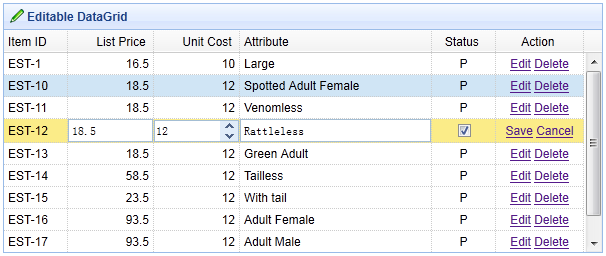
Algunos editores comunes se agregan al DataGrid (datagrid) para que los usuarios puedan editar datos. Todos los editores están definidos en el objeto $.fn.datagrid.defaults.editors, el cual puede heredarse y extenderse para admitir nuevos editores. Este tutorial le mostrará cómo agregar un nuevo editor numberspinner al DataGrid (datagrid).
Heredar y extender el editor numberspinner
    $.extend($.fn.datagrid.defaults.editors, {
        numberspinner: {
            init: function(container, options){
                var input = $('<input type="text">').appendTo(container);
                return input.numberspinner(options);
            },
            destroy: function(target){
                $(target).numberspinner('destroy');
            },
            getValue: function(target){
                return $(target).numberspinner('getValue');
            },
            setValue: function(target, value){
                $(target).numberspinner('setValue',value);
            },
            resize: function(target, width){
                $(target).numberspinner('resize',width);
            }
        }
    });
Crear el DataGrid en el marcado HTML
    <table id="tt" style="width:600px;height:250px"
            url="data/datagrid_data.json" title="Editable DataGrid" iconCls="icon-edit"
            singleSelect="true" idField="itemid" fitColumns="true">
        <thead>
            <tr>
                <th field="itemid" width="60">Item ID</th>
                <th field="listprice" width="80" align="right" editor="{type:'numberbox',options:{precision:1}}">List Price</th>
                <th field="unitcost" width="80" align="right" editor="numberspinner">Unit Cost</th>
                <th field="attr1" width="180" editor="text">Attribute</th>
                <th field="status" width="60" align="center" editor="{type:'checkbox',options:{on:'P',off:''}}">Status</th>
                <th field="action" width="80" align="center" formatter="formatAction">Action</th>
            </tr>
        </thead>
    </table>
Asignamos el editor numberspinner al campo 'unit cost'. Cuando comienza a editar una fila, el usuario puede editar los datos con el editor numberspinner.
Descargar ejemplos de jQuery EasyUI
jeasyui-datagrid-datagrid23.zip
Otras extensiones