OpenClaw Inicio Rápido
Instala con un solo comando usando el siguiente comando.
macOS/Linux:
curl -fsSL https://openclaw.ai/install.sh | bash
Windows(PowerShell):
iwr -useb https://openclaw.ai/install.ps1 | iex
Guía de inicio
Después de la instalación, ejecuta Onboarding para completar la configuración inicial. Este es el paso más crucial:
openclaw onboard --install-daemon
El asistente de configuración configurará la autenticación, los ajustes de la puerta de enlace Gateway y los canales opcionales.:
- Configuración de autenticación: configura el Gateway Token o la contraseña para proteger tu interfaz API
- Configuración del proveedor de modelos: selecciona y configura tu LLM (por ejemplo, la API Key de Anthropic)
- Configuración de canales (opcional): conecta canales de chat como Telegram Bot, WhatsApp, etc.
- Instalar el servicio del sistema:
--install-daemonEl parámetro hace que Gateway se inicie automáticamente al encender el sistema

Operaciones básicas de Gateway
Gateway es el proceso central de OpenClaw; todas las funciones dependen de él para ejecutarse:
# 查看 Gateway 状态
openclaw gateway status

# 在前台运行(适合调试)
openclaw gateway --port 18789

# 详细日志模式
openclaw gateway --port 18789 --verbose

# 强制占用端口并启动(解决端口冲突)
openclaw gateway --force

# 重启 Gateway
openclaw gateway restart

# 停止 Gateway
openclaw gateway stop

# 查看实时日志
openclaw logs --follow
Acceder a la Control UI
La Control UI es la interfaz de gestión visual de OpenClaw:
# 打开 Control UI(自动在浏览器中打开)
openclaw dashboard
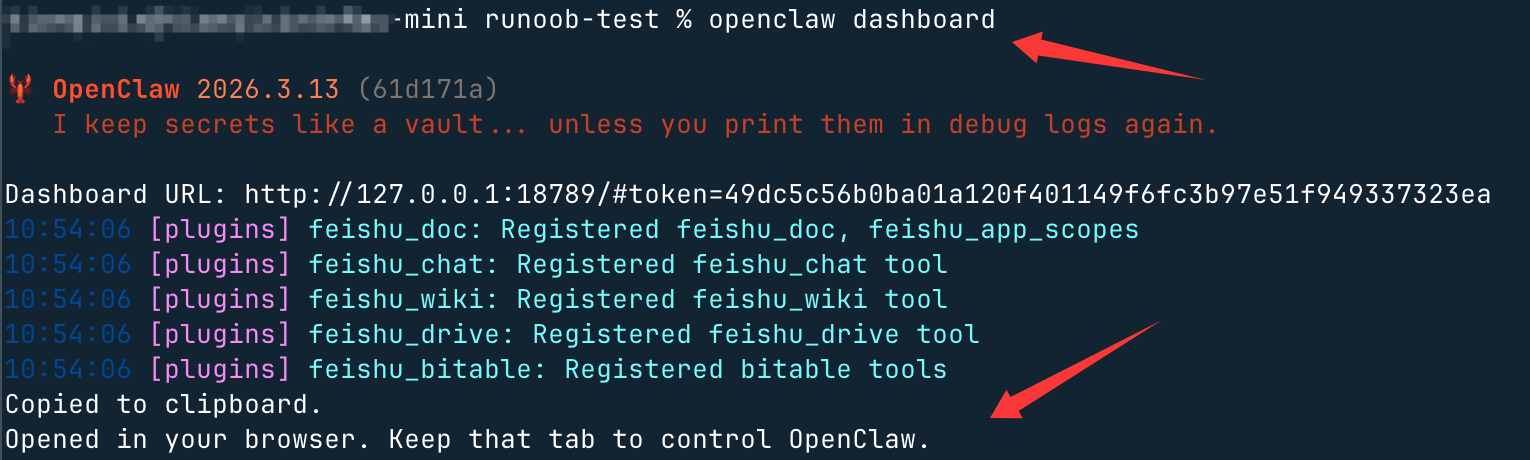
O accede directamente a: http://127.0.0.1:18789/。

Funciones principales de la Control UI:
- Interfaz de chat: no necesitas configurar ningún canal; conversa directamente con la IA en el navegador
- Monitoreo de estado: consulta el estado de salud de Gateway y el estado de conexión de los canales
- Gestión de sesiones: consulta y gestiona el historial de conversaciones de diferentes canales
A continuación, podemos comenzar a chatear en la página:

🚀 La ruta de experiencia más rápida
Después de abrir la Control UI, comienza a chatear directamente: ¡no necesitas configurar ningún canal (Channel). Esta es la forma más rápida de verificar que OpenClaw funciona correctamente.
Referencia rápida de comandos clave
| Comando | Descripción |
|---|---|
openclaw doctor |
Verificación de salud completa e intento de reparar problemas de configuración |
openclaw health |
Verificación de salud rápida |
openclaw status |
Consultar el estado general de Gateway y los canales |
openclaw gateway status |
Consultar el estado del proceso de Gateway |
openclaw gateway status --deep |
Verificación de estado profunda (incluye sonda RPC) |
openclaw gateway run |
Ejecutar Gateway en primer plano |
openclaw gateway start |
Iniciar el servicio Gateway en segundo plano |
openclaw gateway stop |
Detener el servicio Gateway |
openclaw gateway restart |
Reiniciar el servicio Gateway |
openclaw gateway probe |
Detectar la conectividad y el estado de Gateway |
openclaw gateway discover |
Descubrir Gateway en LAN o remoto |
openclaw gateway call health |
Invocar la interfaz de verificación de salud de Gateway |
openclaw channels status --probe |
Verificar el estado de conexión de todos los canales |
openclaw dashboard |
Abrir el panel de control en el navegador |
openclaw logs --follow |
Seguir la salida de registros en tiempo real |
openclaw onboard |
Volver a ejecutar el asistente de configuración inicial |
openclaw secrets reload |
Recargar en caliente la configuración de Secrets |
Mecanismo de recarga en caliente de Gateway
OpenClaw admite la recarga en caliente de configuración; el valor predeterminado eshybridmodo:
gateway.reload.mode |
Descripción del comportamiento |
|---|---|
off |
No recargar automáticamente; reiniciar manualmente |
hot |
Aplicar solo cambios seguros (sin interrumpir la conexión) |
restart |
Reiniciar Gateway ante cualquier cambio |
hybrid(predeterminado) |
Aplica en caliente lo que se puede aplicar en caliente; reinicia automáticamente lo que necesita reinicio |
TUI: interfaz de chat en terminal
Además de la Control UI en el navegador, OpenClaw también proporciona una interfaz interactiva que se ejecuta completamente en la terminal:TUI(Terminal UI), sin necesidad de navegador; puedes chatear directamente incluso conectándote al servidor por SSH.
Inicio rápido
# 第一步:确保 Gateway 已运行
openclaw gateway

# 第二步:打开 TUI
openclaw tui

Conectar a Gateway remoto:
openclaw tui --url ws://<host>:<port> --token <gateway-token>

# 如果 Gateway 使用密码鉴权
openclaw tui --url ws://<host>:<port> --password <password>
Disposición de la interfaz
Después de iniciar la TUI, verás cuatro áreas:
| Área | Contenido |
|---|---|
| Header (barra superior) | URL de conexión, Agent actual, Session actual |
| Chat log (área de mensajes) | Mensajes del usuario, respuestas de la IA, notificaciones del sistema, tarjetas de llamada a herramientas |
| Status line (línea de estado) | Estado de conexión / ejecución (connecting / running / streaming / idle / error) |
| Footer (barra inferior) | Estado de conexión + Agent + Session + modelo + recuento de Tokens |
Área superior:

Área inferior:

Atajos de teclado
| Atajo | Función |
|---|---|
Enter |
Enviar mensaje |
Esc |
Abortar la ejecución actual |
Ctrl+C |
Limpiar la entrada (pulsa dos veces para salir) |
Ctrl+D |
Salir de la TUI |
Ctrl+L |
Abrir el selector de modelos |
Ctrl+G |
Abrir el selector de Agent |
Ctrl+P |
Abrir el selector de Session |
Ctrl+O |
Alternar expansión / contracción de la salida de herramientas |
Ctrl+T |
Alternar la visualización de Thinking (recargará el historial) |
Comandos de barra diagonal comunes
Usa/para mostrar los comandos:
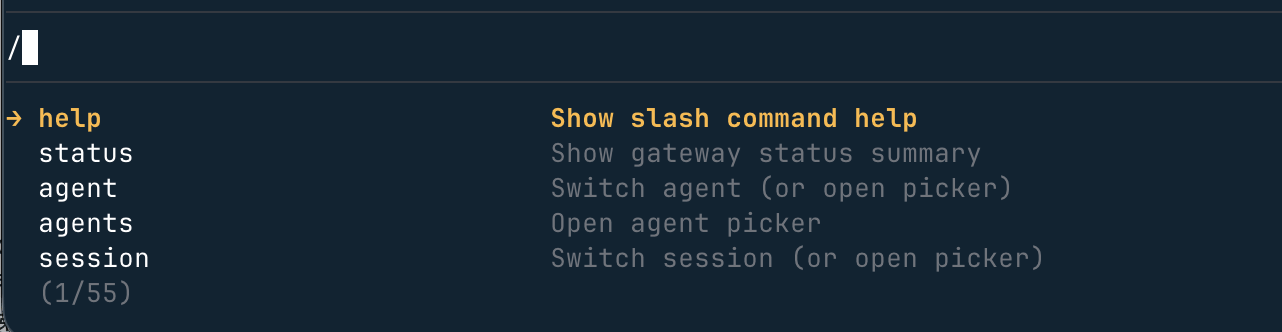
Comandos comunes:
/help                          # 查看帮助
/status                        # 查看连接状态
/agent <id>                    # 切换 Agent
/session <key>                 # 切换 Session
/model <provider/model>        # 切换模型(如 /model anthropic/claude-sonnet-4-6)
/think <off|minimal|low|medium|high>   # 设置思考深度
/deliver <on|off>              # 开启/关闭消息投递到 Provider
/new                           # 重置当前 Session
/abort                         # 中止当前运行
/exit                          # 退出 TUI
Comandos locales de shell
En el campo de entrada, comienza con!para ejecutar directamente comandos locales de shell:
!ls -la          # 列出当前目录
!cat log.txt     # 查看文件内容
⚠️ La TUI solicitará confirmación de autorización la primera vez que uses
!en cada sesión. Si la rechazas,!no estará disponible en esa sesión.
Opciones de inicio
| Parámetro | Descripción | Valor predeterminado |
|---|---|---|
--url <url> |
Dirección WebSocket de Gateway | Lee la configuración ows://127.0.0.1:<port> |
--token <token> |
Autenticación con Gateway Token | — |
--password <password> |
Autenticación con contraseña de Gateway | — |
--session <key> |
Especificar Session | main |
--deliver |
Habilitar la entrega de mensajes al iniciar | Desactivado de forma predeterminada |
--thinking <level> |
Anular el nivel de pensamiento | — |
--history-limit <n> |
Número de mensajes históricos a cargar | 200 |
--timeout-ms <ms> |
Tiempo de espera (timeout) del Agent | Lee agents.defaults.timeoutSeconds |
Contenido relacionado
Otro contenido relacionado es el siguiente:
Otras extensiones