Tutorial de iniciación de WorkBuddy
WorkBuddy es una plataforma de trabajo de oficina con IA para todos los escenarios creada por Tencent Cloud. Con una sola frase puedes asignar tareas; automáticamente las descompone, planifica y ejecuta, y entrega archivos de resultados listos para ser aceptados.
A diferencia de la IA tradicional que solo puede chatear, WorkBuddy puede operar directamente los archivos de tu computadora y realmente hacer el trabajo por ti.
Flujo de trabajo principal
WorkBuddy procesa una tarea pasando por cuatro fases: descomposición, planificación, ejecución y entrega; durante todo el proceso no necesitas manipular archivos manualmente.
Requisito en una frasellegarEntregar resultadosEntre ambos, WorkBuddy lee las carpetas autorizadas, genera archivos intermedios y ejecuta los scripts necesarios; todo el proceso es visible en tiempo real en el área de conversación.
Diferencias con la conversación con IA tradicional
La forma más directa de entender WorkBuddy es compararlo con las herramientas de chat de IA que usas habitualmente.
| Dimensión de comparación | Conversación con IA tradicional | WorkBuddy |
|---|---|---|
| Posicionamiento de capacidades | Solo puede conversar y ofrecer sugerencias | Puede ejecutar tareas de forma real |
| Manejo de archivos | Requiere que manipules archivos manualmente | Lee y escribe archivos locales automáticamente |
| Complejidad de la tarea | Preguntas y respuestas simples de un solo paso | Tareas complejas de varios pasos |
| Formato de entrega | Produce respuestas de texto | Entrega resultados verificables (documentos / hojas de cálculo / PPT / páginas web) |
Diferencia de posicionamiento:La IA tradicional es un "consultor" que se encarga de dar sugerencias; WorkBuddy es un "colega" que se encarga de terminar el trabajo.
Tres modos de trabajo
Al crear una tarea debes elegir un modo de trabajo. WorkBuddy incluye tres modos integrados, que corresponden a diferentes tipos de tareas y consumo de créditos.
| Modo | Comportamiento | Escenarios aplicables | Consumo de créditos |
|---|---|---|---|
| Ask Preguntar | Solo consulta, sin modificar; preguntas y respuestas puras, sin leer ni escribir archivos | Buscar información, consultar planes, analizar documentos | Mínimo |
| Plan Pensar | Primero presenta un plan de ejecución paso a paso; solo actúa después de que lo confirmes | Tareas complejas de varios pasos, informes y contratos importantes | Moderado |
| Craft Hacer | Ejecuta directamente, lee y escribe archivos para producir resultados | Tareas de generación y modificación con objetivos claros | Alto |
Aviso para principiantes:WorkBuddy usa el modo Craft por defecto; enviar un mensaje casual hará que comience a trabajar directamente y consuma créditos.
Si solo quieres chatear o hacer preguntas, recuerda cambiar primero al modo Ask.
Consejos para elegir el modo
Para preguntas y respuestas simples usaAsk, para tareas complejas o de alto riesgo usa primeroPlanpara ver el plan; las tareas con objetivos claros entrégalas aCraftpara que las haga directamente.
Cuando no estés seguro, elige Craft por defecto; cuando tengas experiencia, descubrirás que elegir el modo correcto es tanto un problema de eficiencia como de consumo de créditos.
Instalación e inicio de sesión
La instalación de WorkBuddy no requiere línea de comandos ni configurar ningún entorno; se completa en unos minutos.
Requisitos del sistema
Antes de instalar, verifica con la siguiente tabla que tu computadora cumpla los requisitos.
| Elemento | Requisito |
|---|---|
| Sistema operativo | Windows 10 o superior, o macOS 12 (Monterey) o superior |
| Chip de Mac | Para chips de la serie M eligeMac ARM64, para chips Intel eligeMac X64 |
| Memoria | Mínimo 4 GB, se recomienda 8 GB o más |
| Red | Se requiere conexión a internet para usar los servicios de modelos de IA |
Para ver el modelo del chip: haz clic en el ícono de Apple en la esquina superior izquierda de la pantalla y selecciona "Acerca de esta Mac" para verlo.
Descarga e instalación
Visita elsitio web oficial de WorkBuddy, haz clic en "Descargar WorkBuddy" para obtener el paquete de instalación correspondiente a tu sistema.

Pasos de instalación en Windows:
Haz doble clic en el paquete de instalación, marca "Acepto este acuerdo", elige la ruta de instalación (la predeterminada es suficiente), marca "Crear acceso directo en el escritorio", haz clic en "Instalar" y espera a que termine.
Si el proceso de instalación es bloqueado por el software de seguridad, cierra primero el antivirus de terceros y vuelve a intentarlo; el módulo de automatización a veces es mal identificado.
Pasos de instalación en macOS:
Haz doble clic en la.dmgimagen de disco descargada y arrastra el ícono de WorkBuddy a la carpeta "Aplicaciones".
Si al iniciar por primera vez aparece "No se puede verificar el desarrollador", debes permitir su apertura en la configuración del sistema.
Iniciar sesión con la cuenta
Inicia WorkBuddy, haz clic en "Iniciar sesión", marca los Términos de servicio y la Política de privacidad, y escanea el código QR con WeChat para completar el inicio de sesión.
También admite iniciar sesión con WeChat Empresarial, QQ, número de teléfono, cuenta de Tencent Cloud, entre otros. Se recomienda WeChat para facilitar la integración posterior con miniprogramas y el asistente de WeChat.

Una vez iniciada la sesión, la interfaz es la siguiente:

Autorización de carpetas
Al primer uso, WorkBuddy solicita acceso a las carpetas locales; este es el requisito para que pueda ayudarte a manipular archivos.
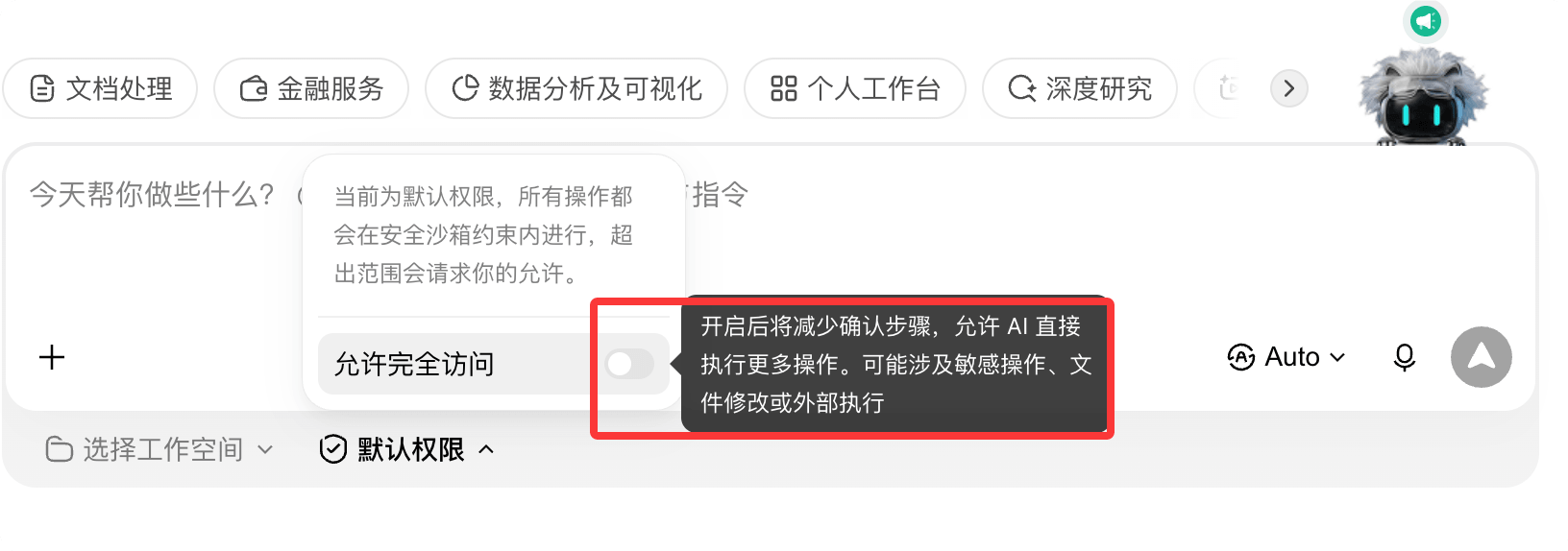
Principio de seguridad: autorización mínima.Autoriza solo los directorios de trabajo necesarios, como Escritorio, Documentos y Descargas; no otorgues acceso a todo el disco, y mucho menos a directorios que contengan contraseñas o claves.
WorkBuddy no puede leer directorios no autorizados; los directorios sensibles del sistema se bloquean automáticamente, y las operaciones de alto riesgo requieren una segunda confirmación.
Reclamar beneficios para nuevos usuarios
Después de registrarse, los nuevos usuarios pueden reclamar un paquete de créditos; entra a "Centro personal" desde el avatar en la esquina inferior izquierda para verlo y reclamarlo.
También puedes obtener créditos con el registro diario; registrar 7 días consecutivos otorga un paquete semanal de regalo. Los créditos se usan para invocar servicios de modelos; el modo Ask consume menos.
Conociendo la interfaz
Después de iniciar sesión, la interfaz principal de WorkBuddy se divide en tres áreas principales; entenderlas equivale a entender todo el producto.
| Área | Función | Puntos clave |
|---|---|---|
| ① Barra lateral | Lista de tareas, nueva tarea, habilidades, expertos, conectores, acceso a automatización | Administra tareas agrupadas por carpeta; en la parte inferior están el avatar y la configuración |
| ② Área de conversación | Ingresar requisitos, ver el proceso de ejecución, seguir preguntando | Admite arrastrar y soltar archivos, @ para referenciar archivos, y pegar capturas de pantalla |
| ③ Área de resultados | Ver archivos entregados, vista previa web, registro de cambios | Los resultados se pueden previsualizar, compartir o subir a la nube |

La barra lateral también agrega accesos avanzados como Claw control remoto, centro de expertos, mercado de habilidades y tareas automatizadas; se presentarán uno por uno más adelante.
El área de resultados es donde se verifican los resultados: los Word, Excel y PPT generados se ven en "Resultados", y los resultados tipo página web se pueden previsualizar en tiempo real en el navegador integrado.

Inicio rápido: crear la primera tarea
Completar una tarea real es más útil que leer diez páginas de manual. Los siguientes cinco pasos te guiarán para completar la primera entrega.
Primer paso: crear una nueva tarea
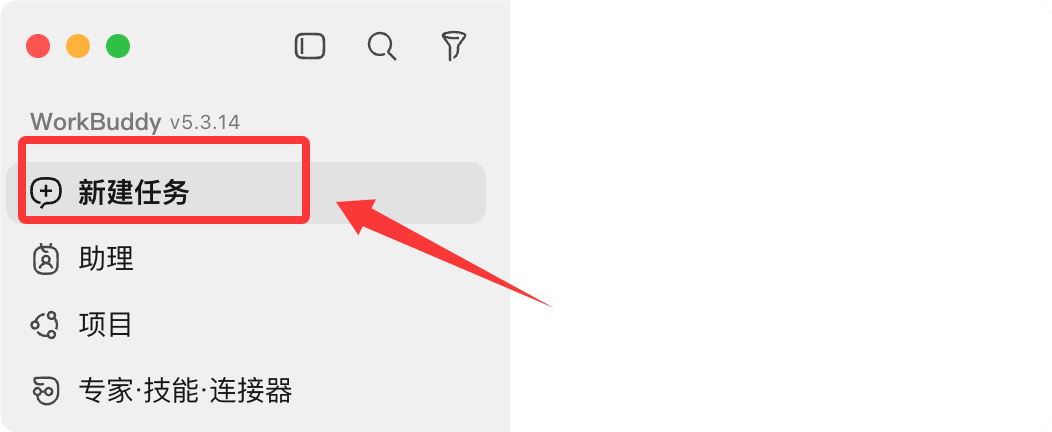
Vuelve a la interfaz principal y haz clic en "Nueva tarea" para comenzar a crear una tarea de PC.
Las tareas enviadas desde el móvil se pueden ver en "Asistente".
Segundo paso: elegir el espacio de trabajo
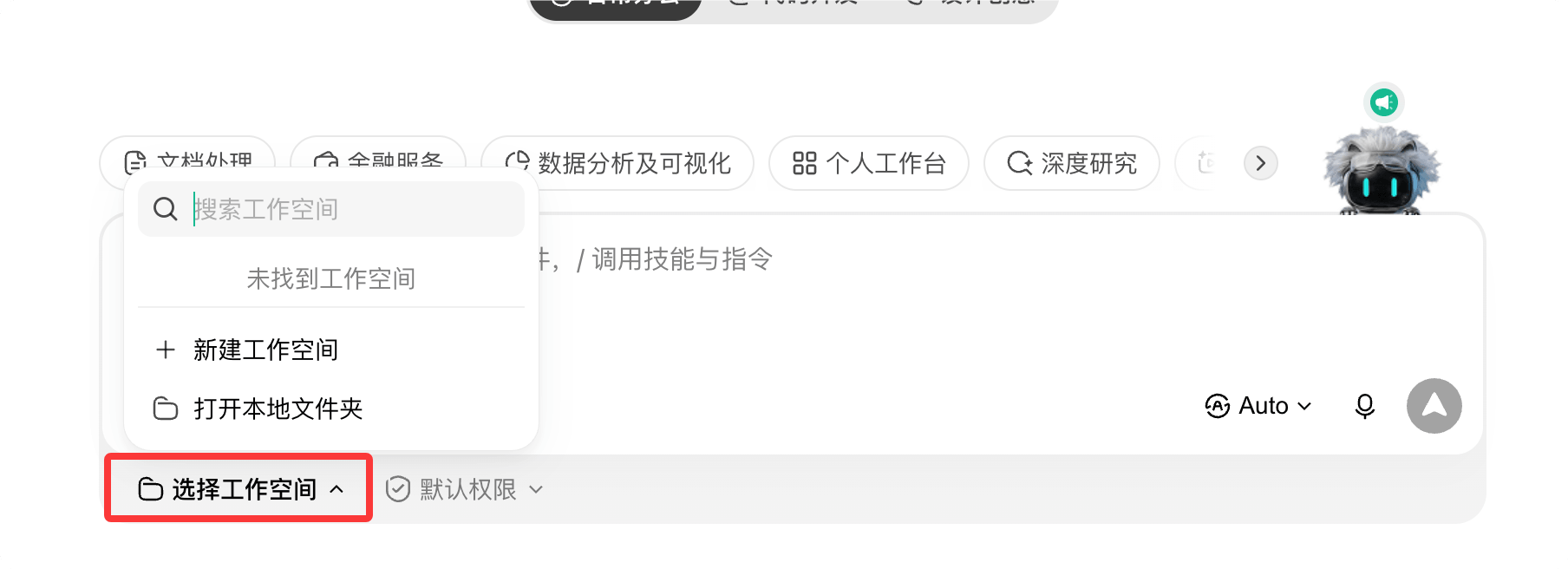
Haz clic en "Elegir espacio de trabajo" en la esquina inferior izquierda del cuadro de entrada para especificar el directorio de trabajo de la tarea.
Se recomienda usar siempre una misma carpeta para acumular el contexto de trabajo a largo plazo; así los resultados son fáciles de encontrar y la IA conoce cada vez mejor tu historial.
Tercer paso: describir la tarea
En el cuadro de diálogo, describe tu solicitud en una frase; se recomienda indicar de una vez los cuatro elementos: "objetivo + entrada + formato de salida + restricciones".
制作一个 WWW.example.com 网站的宣传页面,HTML格式即可
Cuanto más específica sea la descripción, mayor será la calidad de la entrega y menos retrabajos.
Cuarto paso: comenzar la ejecución
Haz clic en "Enviar" y WorkBuddy comenzará a descomponer la tarea, planificar los pasos y ejecutarlos de forma autónoma.
El área de conversación izquierda mostrará en tiempo real el proceso de ejecución y las explicaciones de cada etapa; puedes observar el progreso en cualquier momento, como en el registro de ejecución siguiente.

Quinto paso: ver los resultados
Abre la ventana derecha para ver el resultado de la tarea. Los archivos de entrega generados se encuentran en "Artefactos" y los archivos intermedios en "Archivos del espacio de trabajo".
Si algo no te satisface, sigue preguntando; se modificará basándose en el contexto existente, sin tener que empezar de cero.
Principio clave:"Tú indicas la necesidad, él entrega el resultado": no es necesario estar pendiente durante el proceso; cuando termine, solo tienes que verificarlo.
Técnicas para describir requisitos
Dar requisitos a la IA es como comunicarse con una persona: cuanto más claro hables, con más precisión actuará el otro.
Una descripción de requisitos competente suele incluir los siguientes cuatro elementos.
| Elemento | Significado | Ejemplo |
|---|---|---|
| Objetivo | Qué generar / qué archivo procesar | Generar un informe de revisión de ventas |
| Entrada | Dónde están los datos a analizar y los documentos de referencia | Leer "Datos de ventas.xlsx" del escritorio |
| Formato de salida | Word / Excel / PPT / página web, extensión y estilo | Generar un documento de Word con estilo empresarial |
| Restricciones | Límites como alcance, extensión, fecha límite, etc. | Alrededor de 2000 palabras, completarlo antes de las 18:00 de hoy |
Comparación entre vago y claro
Una necesidad vaga produce resultados vagos; solo una necesidad clara logra una entrega precisa. Esta es la experiencia que más vale recordar.
| Tipo | Formulación | Resultado |
|---|---|---|
| Vago | Ayúdame a escribir un resumen | No sabe qué escribir, para quién, ni qué formato usar |
| Claro | A partir de las 3 actas de reunión adjuntas, elabora un resumen de la reunión de unas 2000 palabras, dividido en tres partes: "Asuntos decididos / Pendientes / Riesgos", y entrégalo en Word | Se genera de una vez, prácticamente sin necesidad de cambios |
Al dar requisitos a la IA, prefiere arrastrar y soltar el archivo en el cuadro de entrada en lugar de escribir solo la ruta; así se evitan errores de reconocimiento.
Ejemplos comunes
Los siguientes seis escenarios de oficina de alta frecuencia: puedes usar las instrucciones directamente tal como están.
Organización inteligente de carpetas
Clasifica y archiva los archivos dispersos por tipo; los archivos con el mismo nombre reciben automáticamente un prefijo para evitar sobrescrituras.
Mueve los archivos en «Pendientes de archivar» del escritorio a las tres carpetas Documentos / Imágenes / Hojas de cálculo según su tipo; los archivos con el mismo nombre reciben automáticamente un prefijo para evitar sobrescrituras.
Al finalizar la ejecución se entrega una lista de cambios; cada movimiento y cambio de nombre se puede rastrear.
Generación de informes semanales con un clic
Con base en los datos de registro de trabajo, resume automáticamente y genera un informe semanal estructurado por proyecto.
读取桌面「工作周记.xlsx」的任务记录,重点标注 ejemplo 项目的进展,按项目汇总本周完成情况,生成周报(本周总结 / 问题与风险 / 下周计划),输出 Word 文档
Desde la lectura de datos hasta el diseño final, normalmente toma de 1 a 2 minutos; escribir a mano tradicionalmente lleva más de media hora.
Limpieza y visualización de Excel
Limpia datos de ventas desordenados: elimina duplicados, unifica formatos, resume, marca anomalías y genera gráficos.
读取「EJEMPLO销售数据.xlsx」,按订单号列去重,按月份汇总各区域销售额,生成柱状图,输出新的 Excel 文件
El procesamiento de decenas de miles de filas de datos suele completarse en menos de 1 minuto, ahorrando una gran cantidad de trabajo manual.
Generación de PPT con un clic
Genera directamente una presentación a partir de la descripción del requisito, con maquetación automática en estilo empresarial.
根据这份销售数据生成 8 页月度汇报 PPT,商务风格,逻辑清晰,标题醒目
En unos minutos se obtiene un borrador; después puedes seguir pidiendo detalles como "cambia la tercera página a una página con dos gráficos" o "aumenta el tamaño de la fuente".
Extracción de información de facturas
Lee capturas de pantalla de facturas en lote, extrae los campos clave y organiza una tabla de Excel para reembolsos.
读取文件夹中的 30 张发票截图,提取日期、金额、税号,整理成 Excel,信息不确定的标黄
La extracción en lote toma solo decenas de segundos; la información que no se puede confirmar se marca automáticamente para facilitar la revisión manual.
Tareas automatizadas programadas
Usa lenguaje natural para configurar tareas programadas; se ejecutan automáticamente a la hora indicada y los resultados se pueden enviar al móvil.
每天早上 9 点读取今日计划,生成优先级清单,推送到我的微信
Admite varios períodos: diario / semanal / mensual / único. Una vez configurado, no necesitas quedarte frente a la computadora.
Capacidades avanzadas
Después de dominar las tareas básicas, estas cuatro capacidades pueden llevar tu eficiencia a otro nivel. Haz clic en la barra lateral izquierdaExpertosmenú para ver:

Habilidades Skills
Las habilidades son "manuales de operación" que empaquetan instrucciones largas de alta frecuencia y flujos fijos; son ideales para trabajos repetitivos como generación de informes semanales, limpieza de datos y conversión de formatos.
Escribe en el cuadro de entrada/para invocar rápidamente las habilidades instaladas; también puedes decir directamente "ayúdame a encontrar una habilidad para hacer informes semanales" y buscará automáticamente en el mercado de habilidades para instalarla.
Las habilidades también admiten creación propia: guarda un flujo de trabajo estable y reutilízalo con un clic la próxima vez.
Expertos Experts
Los expertos son agentes de IA que encapsulan flujos de trabajo de dominios profesionales, que abarcan áreas como desarrollo técnico, diseño de productos y análisis de datos.
Al añadir un "personaje de dominio" a la tarea, la terminología es más precisa y los resultados se ajustan mejor a las convenciones de la industria; es como contratar a un consultor especializado.
Para tareas complejas también se puede formar un "equipo de expertos" con múltiples roles que colaboran, ejecutan en paralelo y entregan un resumen.
Conectores Connectors
Los conectores integran servicios externos en WorkBuddy; el protocolo subyacente es MCP (Model Context Protocol).
Actualmente admite más de 30 conectores, como Tencent Docs, QQ Mail, GitHub, Notion y AMap.
Después de la autorización, puedes decir directamente "guarda mi informe anterior en Tencent Docs" o "trae la tendencia del CSI 300 del último mes y haz un gráfico"; datos, gráficos y conclusiones se obtienen de una vez.
Automatización programada y dispositivo móvil
Al crear una tarea, elige el modo programado; con una frase puedes configurar la automatización, por ejemplo, obtener cada mañana un resumen de noticias del sector.
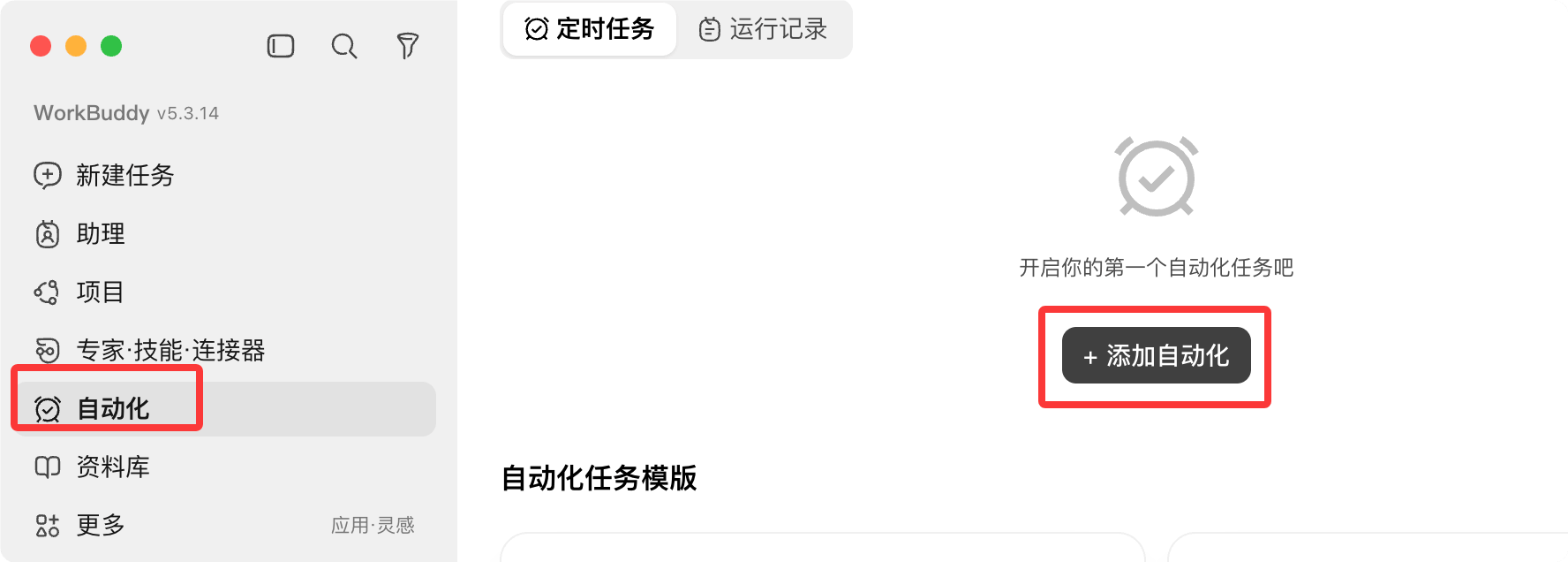
WorkBuddy admite entradas móviles como mini programa/App de WeChat, asistente de WeChat, asistente de WeCom, robot de QQ, Feishu y robot de DingTalk.
Tras configurar el control remoto Claw, también puedes controlar la computadora de forma remota desde el móvil con WeChat para ejecutar tareas; envía un mensaje en el metro y, al llegar a la oficina, los resultados ya están en el escritorio.

Nota:Las tareas programadas requieren que el cliente de WorkBuddy permanezca en ejecución; para el control remoto, la computadora también debe estar encendida y conectada a internet, y solo se puede acceder a las carpetas autorizadas.
Cambio de modelo
WorkBuddy incluye varios modelos grandes integrados; puedes cambiar entre ellos según el tipo de tarea.
| Modelo | Características | Escenario recomendado |
|---|---|---|
| Hunyuan | Desarrollado por Tencent, rendimiento general equilibrado | Oficina diaria |
| DeepSeek | Gran capacidad de razonamiento lógico y código | Desarrollo de código, análisis lógico |
| Kimi | Destacada capacidad de procesamiento de textos largos | Comprensión y síntesis de documentos largos |
| GLM / MiniMax | Capacidad general, bajo consumo | Tareas simples, ahorro de puntos |
Si no estás seguro, elige el modo automático Auto; el sistema recomendará el modelo según el tipo de tarea.
El consumo de puntos difiere entre modelos; para tareas simples, cambia a un modelo ligero y el consumo será solo un tercio del de un modelo de razonamiento profundo.
Los modelos personalizados se pueden configurar a través del menú de ajustes, seleccionando el modelo:

En el menú de selección de modelo, configura el modelo personalizado en el menú desplegable:

Preguntas frecuentes
¿WorkBuddy necesita conexión a internet?
Sí. Los servicios de modelos de IA se invocan a través de la red; mantén una conexión estable.
Pero el procesamiento de tus archivos se realiza localmente por defecto; los datos originales no se suben a la nube. El servidor solo procesa fragmentos de datos y los descarta después de su uso.
¿Puede acceder a todos los archivos de mi computadora?
No. WorkBuddy solo puede acceder a las carpetas que autorices explícitamente; los directorios sensibles del sistema se bloquean automáticamente y las operaciones de alto riesgo requieren una segunda confirmación.
¿Se puede detener una tarea a mitad de ejecución?
Sí. Puedes "detener" una tarea en ejecución en cualquier momento; tras la interrupción, puedes añadir instrucciones, ajustar los requisitos y reenviarlos, o continuar basándote en el contenido existente.
¿Qué hago si falla la subida de archivos?
Primero verifica si el formato del archivo es compatible; los archivos grandes se pueden comprimir o dividir antes de subirlos. Si el error persiste, revisa la conexión de red.
¿Cómo comparto los resultados generados con otras personas?
"Compartir tarea" en la parte superior del área de conversación puede generar un enlace público; los archivos de artefactos en el área de resultados también tienen opción para compartir.
También puedes subirlos a la nube y verlos sincronizados en múltiples dispositivos, como Tencent Docs o servicios de almacenamiento en la nube.
¿Qué hago si no tengo suficientes puntos?
Para solo consultar información, el modo Ask es el que más puntos ahorra; para tareas simples, cambia al modelo ligero. Mantén los registros diarios y, si eres nuevo, recuerda reclamar el paquete de bienvenida.
Otras extensionesRecordatorio final:La clave para dominar WorkBuddy no es memorizar funciones, sino describir claramente de una vez los cuatro elementos: "objetivo + entrada + formato de salida + restricciones".
Comienza con una tarea pequeña y completa el primer ciclo de "decir la necesidad y ver el resultado"; el resto de las funciones se conectarán de forma natural.