Swift-Umgebung einrichten
Swift ist eine Open-Source-Programmiersprache, die zur Entwicklung von OS X- und iOS-Anwendungen verwendet wird.
Bevor wir Anwendungen formal entwickeln, müssen wir die Swift-Entwicklungsumgebung einrichten, um verschiedene Entwicklungswerkzeuge und Sprachen besser und bequemer für die schnelle Anwendungsentwicklung nutzen zu können. Da die Swift-Entwicklungsumgebung auf dem OS X-System laufen muss, unterscheidet sich ihre Einrichtung von der unter Windows. Lernen wir nun, wie man die Swift-Entwicklungsumgebung einrichtet.
Voraussetzungen für eine erfolgreiche Einrichtung der Swift-Entwicklungsumgebung:
- Sie müssen einen Apple-Computer besitzen, da die integrierte Entwicklungsumgebung Xcode nur auf dem OS X-System ausgeführt werden kann.
- Das Computersystem muss OS 10.9.3 oder höher sein.
- Auf dem Computer muss die integrierte Entwicklungsumgebung Xcode installiert sein.
Swift-Entwicklungstool Xcode herunterladen
Offizielle Website-Adresse für Swift-Entwicklungswerkzeuge:https://developer.apple.com/xcode/download/。
Download des Swift-Quellcodes:https://swift.org/download/#latest-development-snapshots
Doppelklicken Sie nach dem Herunterladen auf die heruntergeladene dmg-Datei, um sie zu installieren. Verschieben Sie nach der Installation das Xcode-Symbol in den Ordner „Programme“.

Sie können Xcode auch im App Store suchen und installieren, wie in der Abbildung unten gezeigt:
Das erste Swift-Programm
Nach der Installation von Xcode können wir mit dem Schreiben von Swift-Code beginnen.
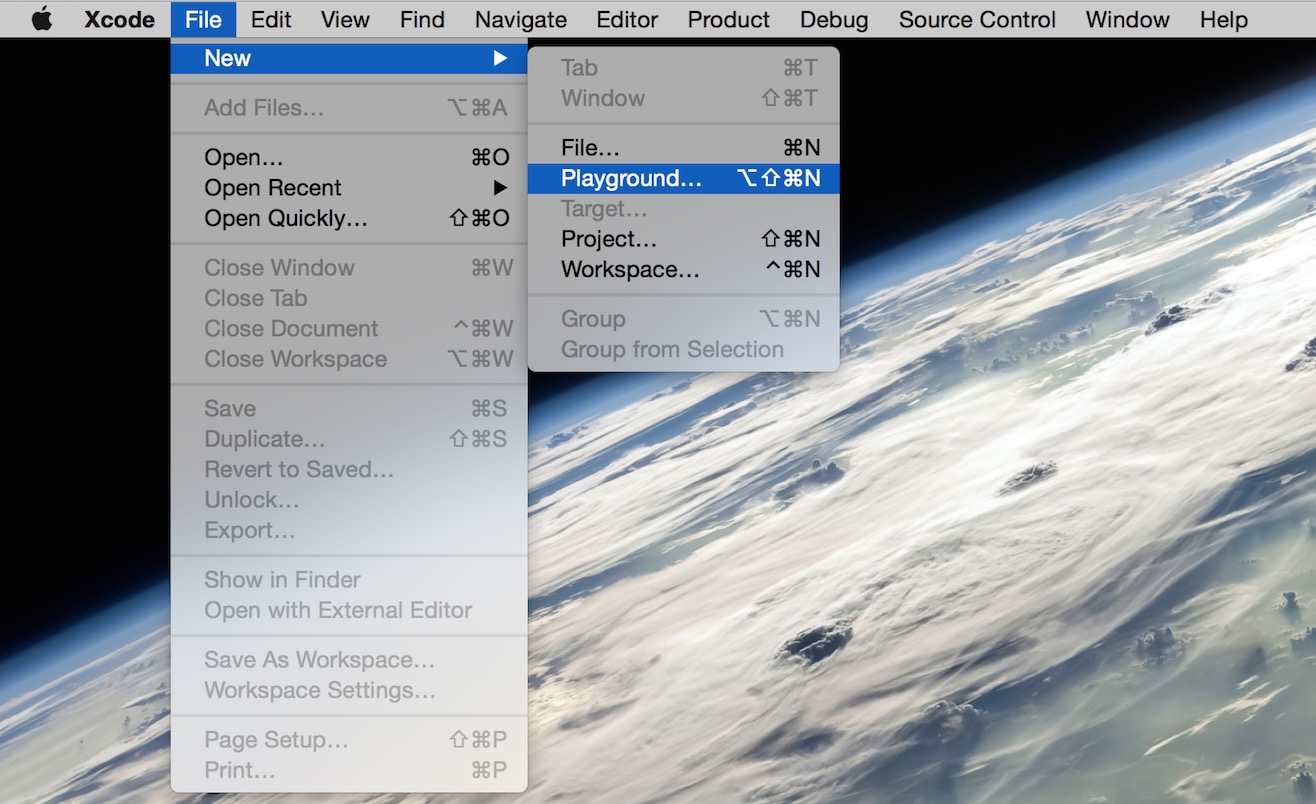
Öffnen Sie als Nächstes Xcode aus dem Ordner „Programme“. Wählen Sie nach dem Öffnen oben auf dem Bildschirm Datei => Neu => Playground aus.
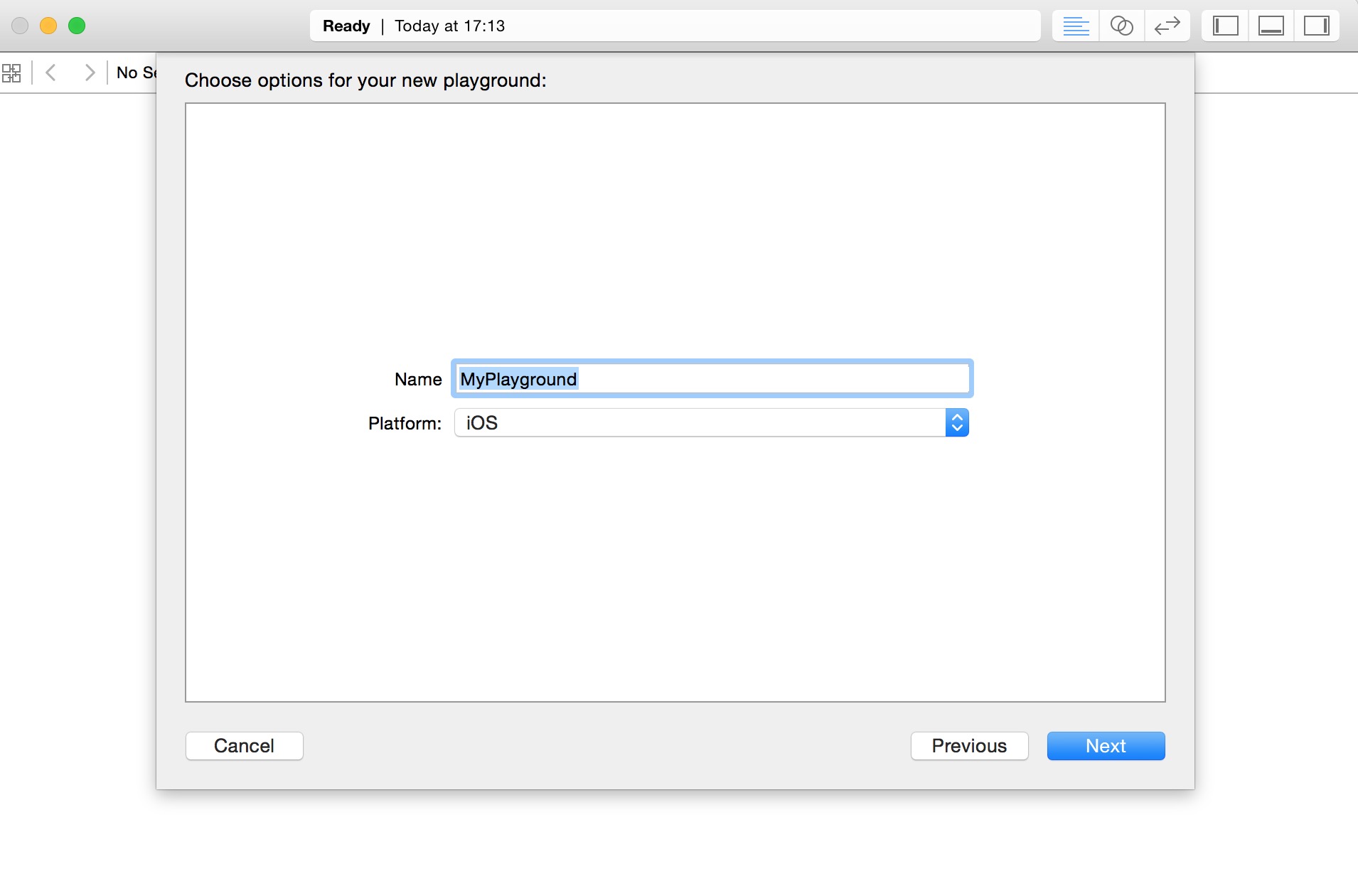
Legen Sie dann einen Namen für den Playground fest und wählen Sie die iOS-Plattform aus.
Der Swift-Playground ist wie ein interaktives Dokument. Er wird zum Üben von Swift verwendet. Schreiben Sie eine Codezeile und erhalten Sie eine Ergebniszeile (rechts). Sie können das Codeergebnis in Echtzeit anzeigen. Er ist ein leistungsstarkes Werkzeug zum Erlernen der Sprache Swift!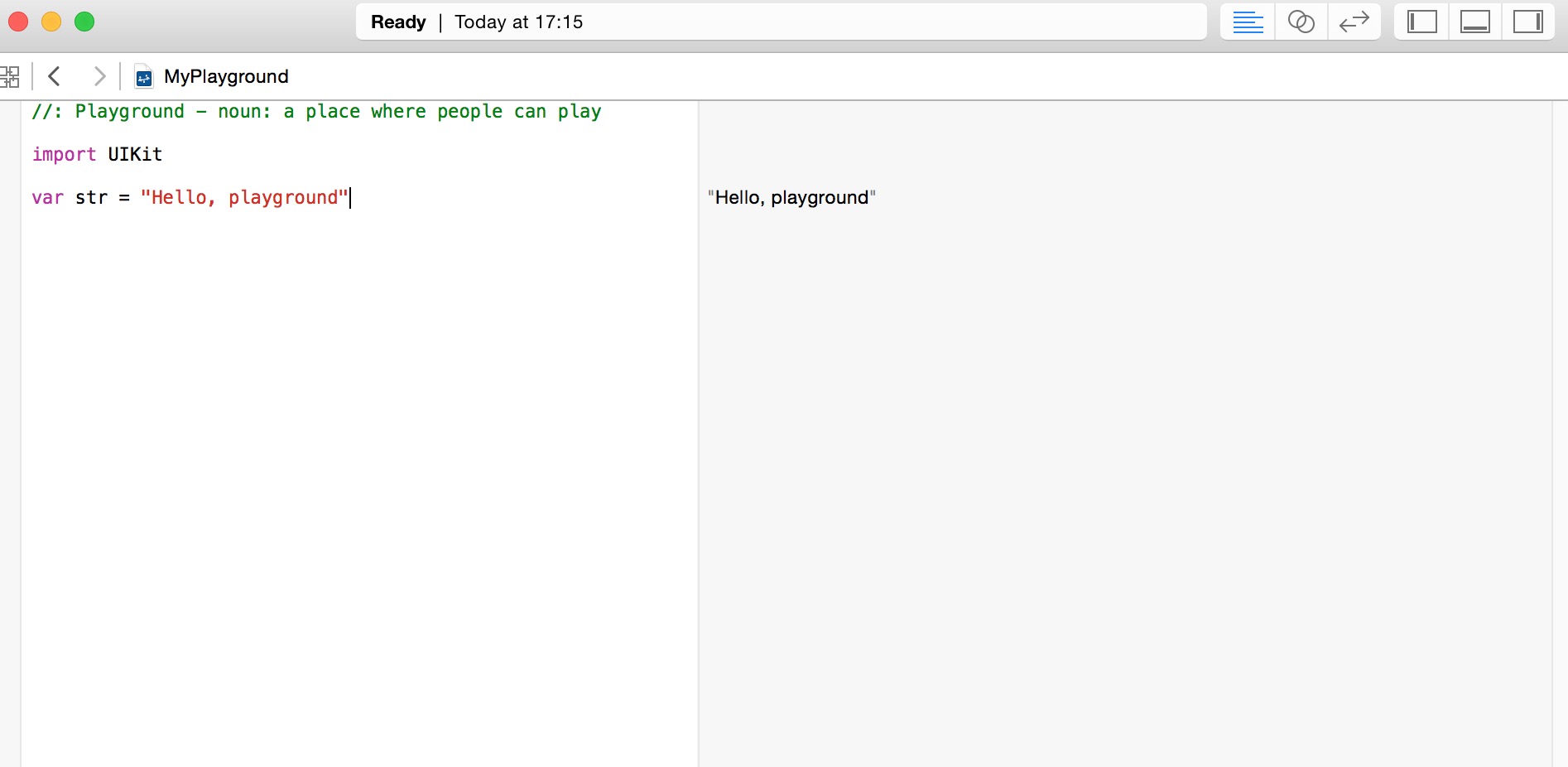
Das Folgende ist der Standardcode im Swift-Playground-Fenster:
import UIKit

var str = "Hello, playground"
Wenn Sie ein OS X-Programm erstellen möchten, müssen Sie das Cocoa-Paket importieren.import Cocoa Der Code sieht wie folgt aus:
import Cocoa

var str = "Hello, playground"
Nachdem das obige Programm geladen wurde, wird das Ausführungsergebnis des Programms auf der rechten Seite des Playground-Fensters angezeigt:
Hello, playground
An diesem Punkt haben Sie das erste Swift-Programm abgeschlossen. Herzlichen Glückwunsch, Sie haben den Einstieg geschafft.
Erstes Projekt erstellen
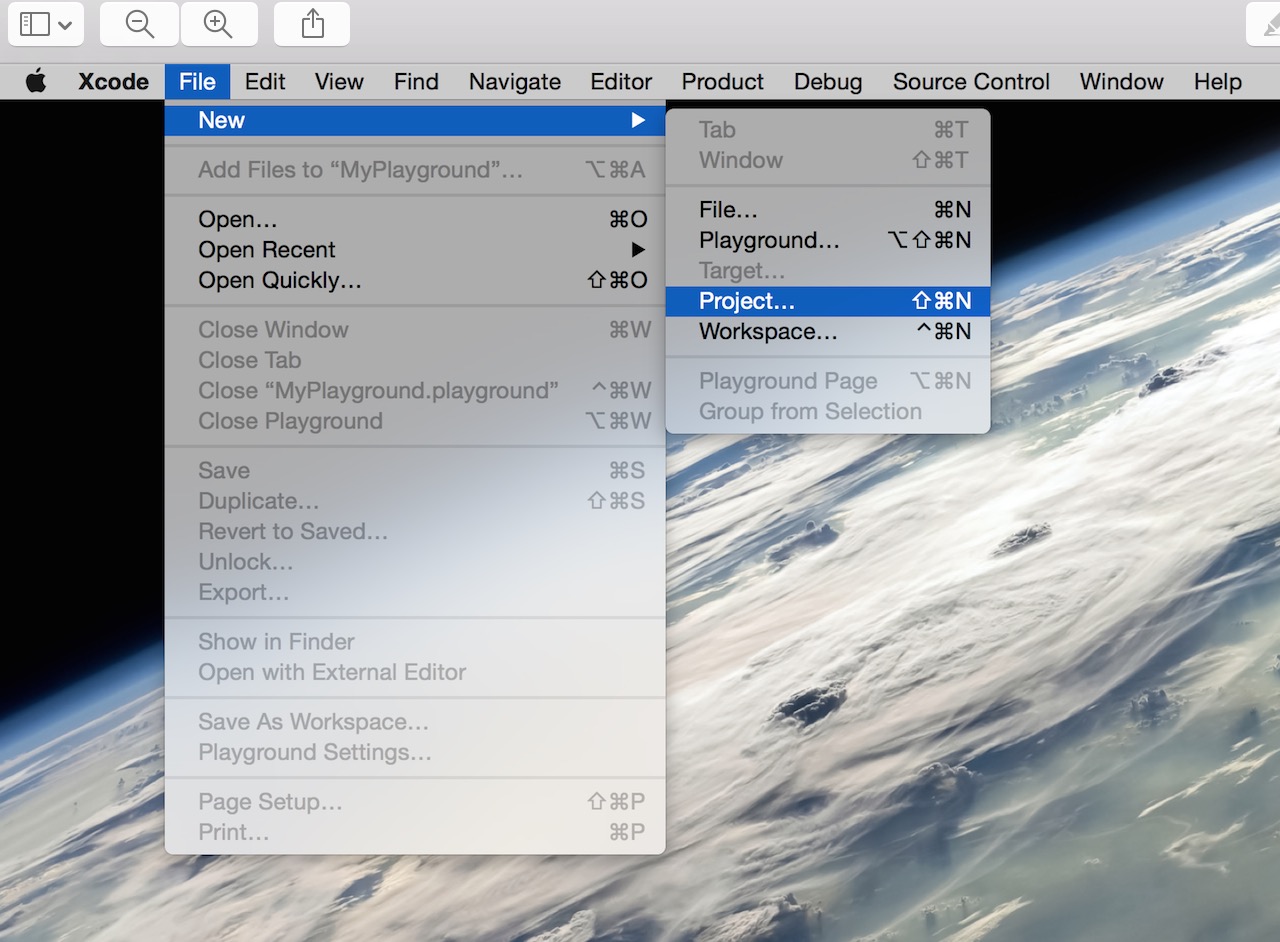
1. Öffnen Sie das Xcode-Tool, wählen Sie File => New => Project
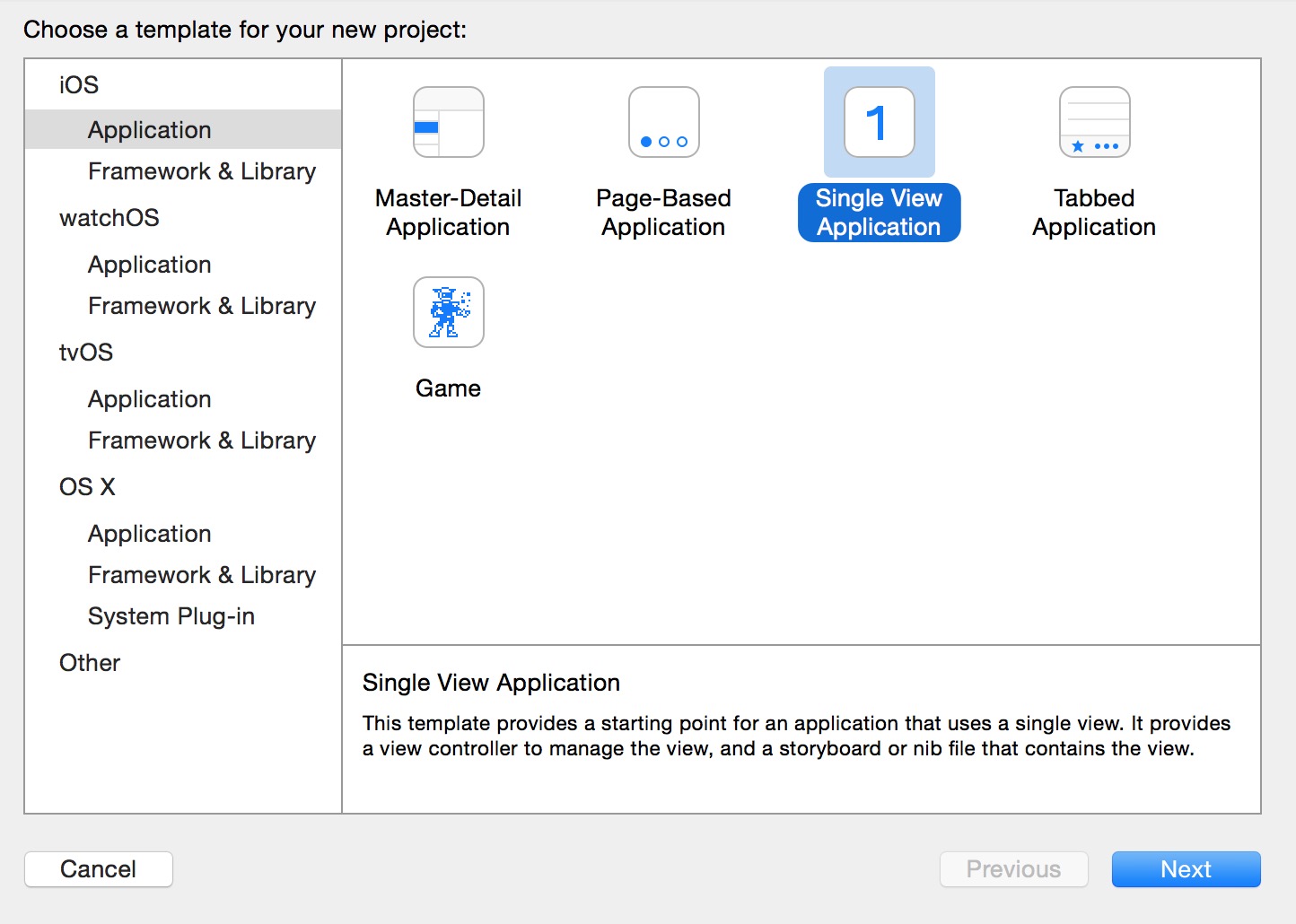
2. Wählen Sie eine "Single View Application" und klicken Sie auf "Next", um eine einfache Beispiel-App zu erstellen.
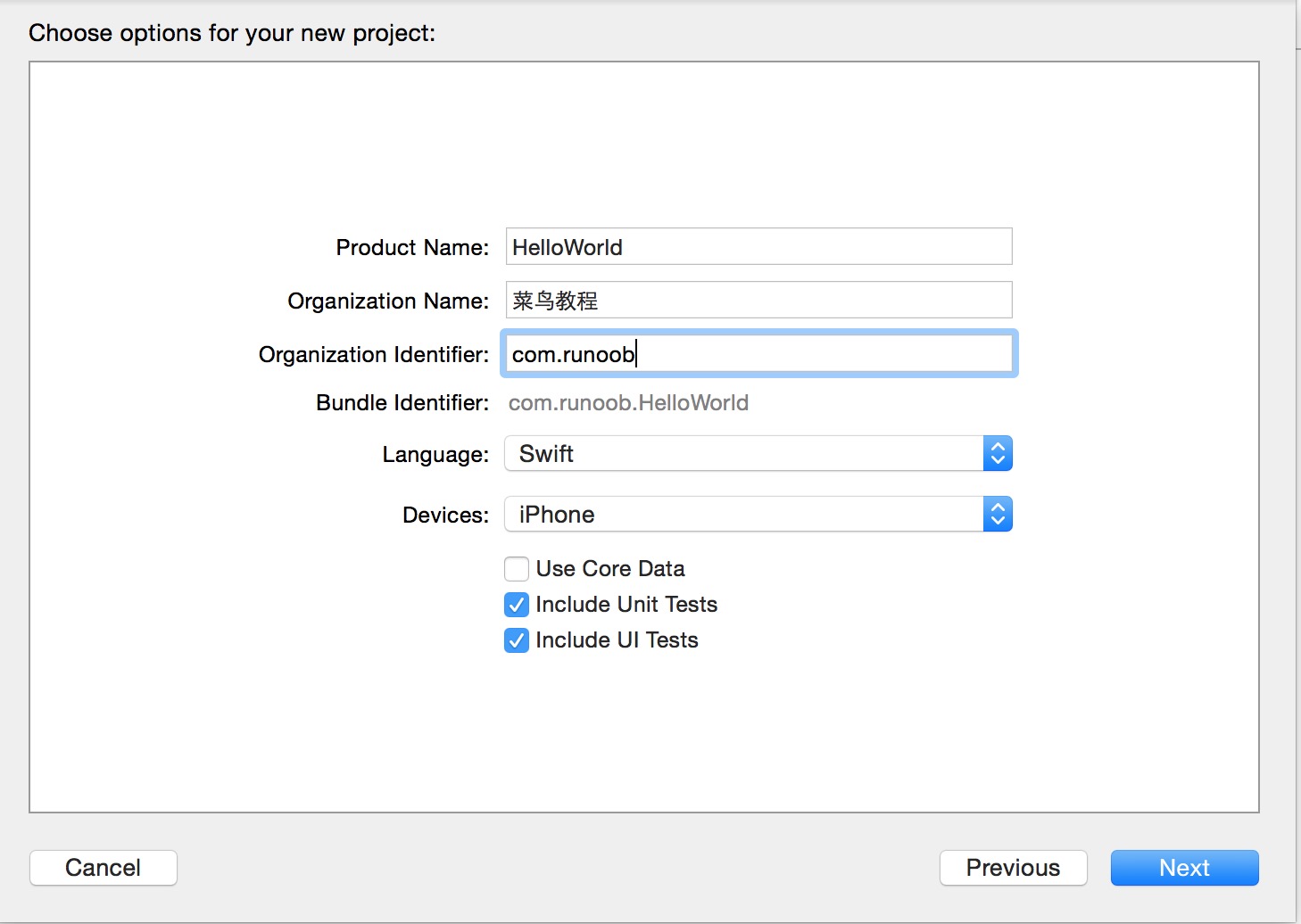
3. Geben Sie dann den Projektnamen (Product Name), den Firmennamen (Organization Name) und das Präfix des Organisationsbezeichners (Organization Identifier) ein. Wählen Sie außerdem die Entwicklungssprache (Language) und die Devices aus.
Language bietet zwei Optionen: Objective-C und Swift. Da wir Swift lernen, wählen wir natürlich die Option Swift. Klicken Sie auf "Next", um fortzufahren.
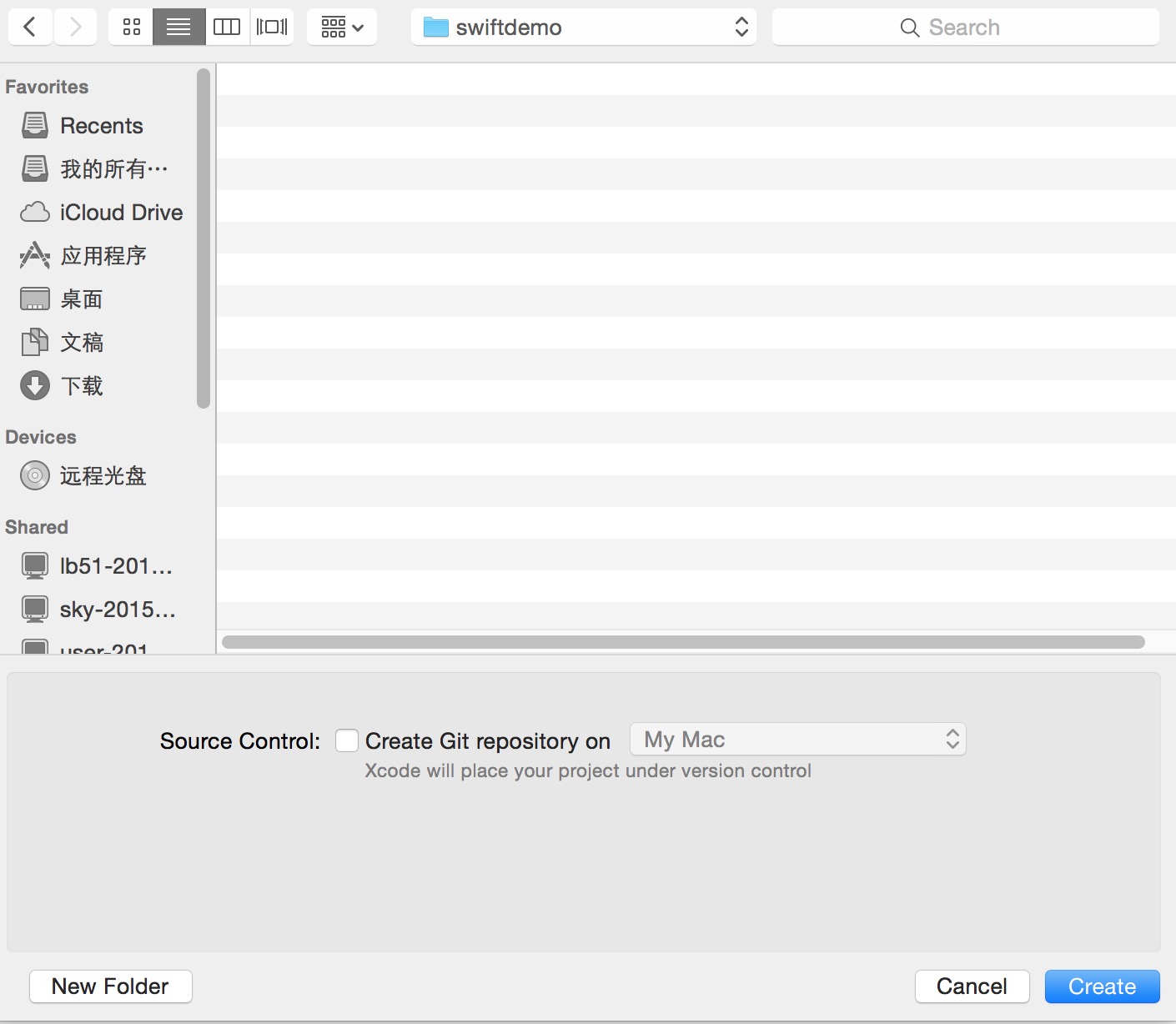
4. Wählen Sie das Verzeichnis zum Speichern des Projekts. Wenn Sie die Git-Quellcodeverwaltung verwenden möchten, aktivieren Sie "Create Git repository on My Mac" unter Source Control. Klicken Sie auf "Create", um das Projekt zu erstellen.
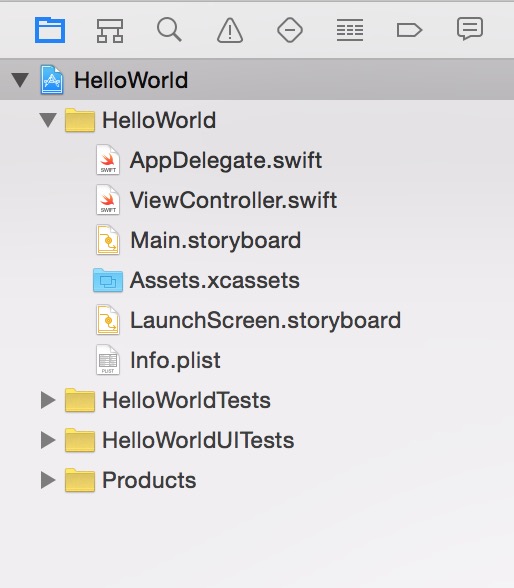
5. Nachdem das Projekt erstellt wurde, wird standardmäßig eine Beispieldatei generiert. Sie können sehen, dass Swift die .h- und .m-Dateien in Objective-C zu einer Datei zusammenführt (das heißt, die Datei mit der .swift-Erweiterung). Main.storyboard entspricht der xib-Datei und bietet mehr Funktionen als xib.
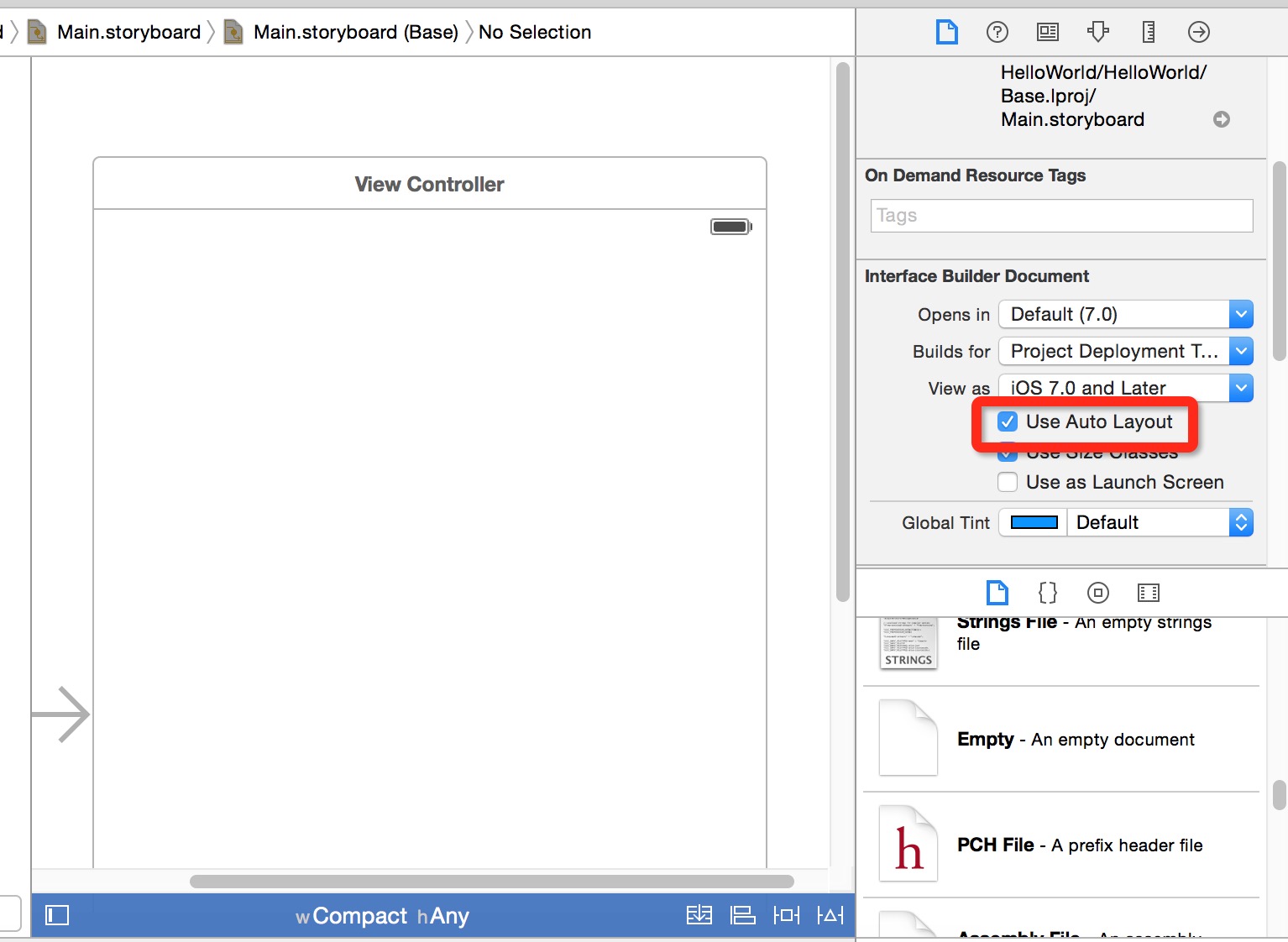
6. Öffnen Sie main.storyboard. Standardmäßig sehen Sie eine einfache leere Anwendungsoberfläche in der Größe einer Tablet-Oberfläche. Wenn Sie nur Apps entwickeln möchten, die mit iPhone kompatibel sind, können Sie "Use Auto Layout" deaktivieren (standardmäßig ist es aktiviert).
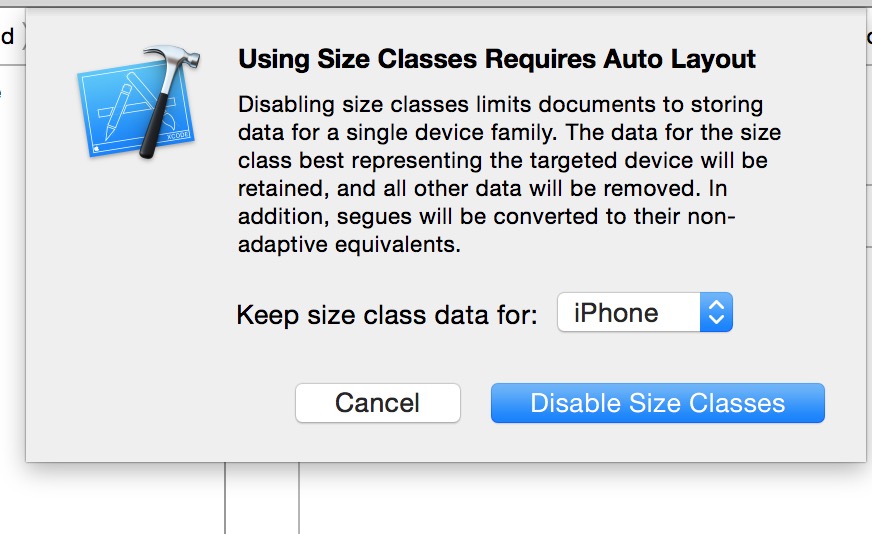
7. Ein Dialogfeld wird angezeigt, in dem wir die Oberflächengröße auswählen können: iPhone oder iPad. Wir wählen die iPhone-Größe.
8. Sie können sehen, dass sich die Oberflächengröße auf die Breite und Höhe eines iPhones geändert hat.
Sie können sich die oberflächenbezogenen Abmessungen merken, um später Positionen im Layout leichter berechnen zu können:

9. Fügen wir der Benutzeroberfläche etwas Inhalt hinzu. Suchen Sie das Text-Steuerelement unten rechts, ziehen Sie es auf das Storyboard und doppelklicken Sie darauf, um den Text "Hello World!" einzugeben.
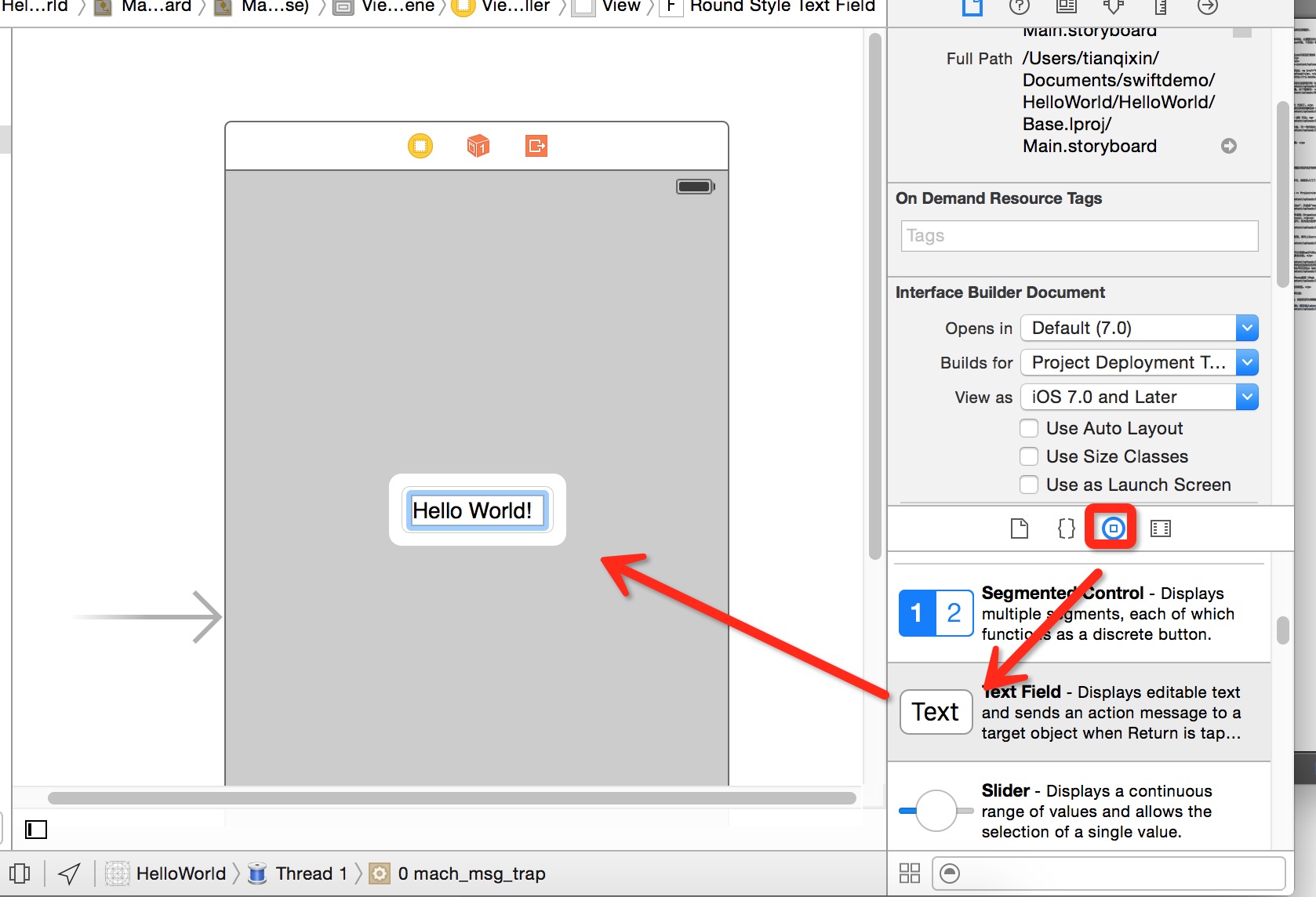
Führen Sie den Simulator aus (Tastenkürzel Command+R oder wählen Sie in der Menüleiste Produkt => Ausführen).

An diesem Punkt ist unser erstes Swift-Projekt abgeschlossen.
Andere Erweiterungen