Rust-Umgebung einrichten
Rust unterstützt viele integrierte Entwicklungsumgebungen (IDEs) oder auf die Entwicklung spezialisierte Texteditoren.
Die offizielle Website listet die unterstützten Werkzeuge wie folgt auf (https://www.rust-lang.org/zh-CN/tools):

In diesem Tutorial verwenden wir Visual Studio Code als unsere Entwicklungsumgebung (Eclipse hat eine Version, die speziell für die Rust-Entwicklung gedacht ist, was auch eine gute Wahl für Anfänger ist).
Hinweis:IntelliJ IDEA ist nach der Installation von Plugins schwierig zu debuggen, daher wird Entwicklern, die an IDEA gewöhnt sind, empfohlen, CLion zu verwenden, aber CLion ist nicht kostenlos.
Einrichten der Visual Studio Code-Entwicklungsumgebung
Zuerst müssen Sie die neueste Version der Rust-Compiler-Tools und Visual Studio Code installieren.
Rust-Compiler-Tools:https://www.rust-lang.org/zh-CN/tools/install
Visual Studio Code:https://code.visualstudio.com/Download
Die Kompilierungstools von Rust hängen von C-Kompilierungstools ab, was bedeutet, dass Ihr Computer bereits mindestens eine C-Kompilierungsumgebung haben muss. Wenn Sie ein Linux-System verwenden, haben Sie oft bereits GCC oder clang. Wenn Sie macOS verwenden, müssen Sie Xcode installieren. Wenn Sie das Windows-Betriebssystem verwenden, müssen Sie Visual Studio 2013 oder neuer (mit C/C++-Unterstützung) installieren, um MSVC zu verwenden, oder die MinGW + GCC-Kompilierungsumgebung installieren (Cygwin wurde noch nicht getestet).
Installieren der Rust-Compiler-Tools
Rust-Compiler-Tools können von der offiziellen Website heruntergeladen werden:https://www.rust-lang.org/zh-CN/tools/install。
Für macOS, Linux oder andere Unix-ähnliche Systeme führen Sie zum Herunterladen von Rustup und Installieren von Rust den folgenden Befehl im Terminal aus:
curl --proto '=https' --tlsv1.2 -sSf https://sh.rustup.rs | sh
Für Windows laden Sierustup-init.exedie ausführbare Datei.
Das unter Windows heruntergeladene Rustup ist ein ausführbares Programm rustup-init.exe.
Führen Sie nun die Datei rustup-init aus:
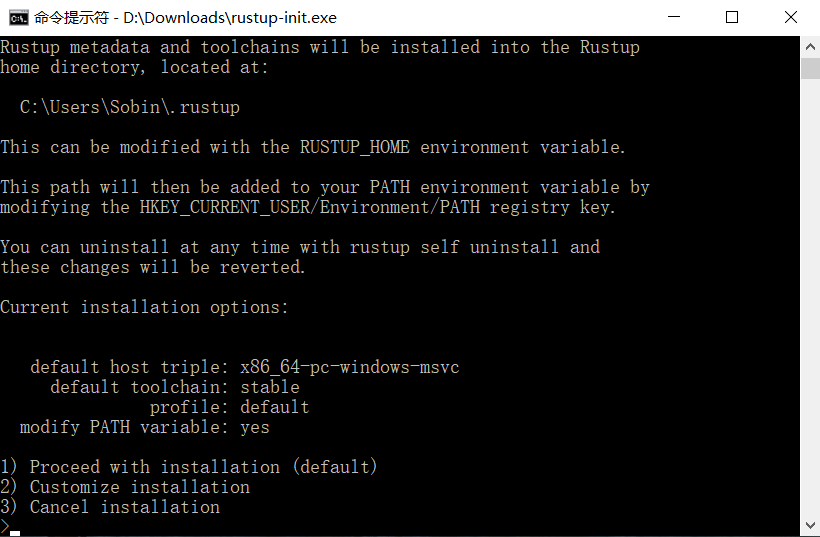
Die obige Abbildung zeigt einen Installationsassistenten für die Kommandozeile.
Wenn Sie MSVC bereits installiert haben (empfohlen), ist der Installationsvorgang sehr einfach. Geben Sie 1 ein und drücken Sie die Eingabetaste, um direkt mit dem zweiten Schritt fortzufahren.。
Wenn Sie MinGW installiert haben, müssen Sie 2 (benutzerdefinierte Installation) eingeben, und das System fragt Sie „Default host triple?“. Bitte ändern Sie das „msvc“ im obigen Bilddefault host triplezu „gnu“ und geben Sie es dann in den Installer ein:
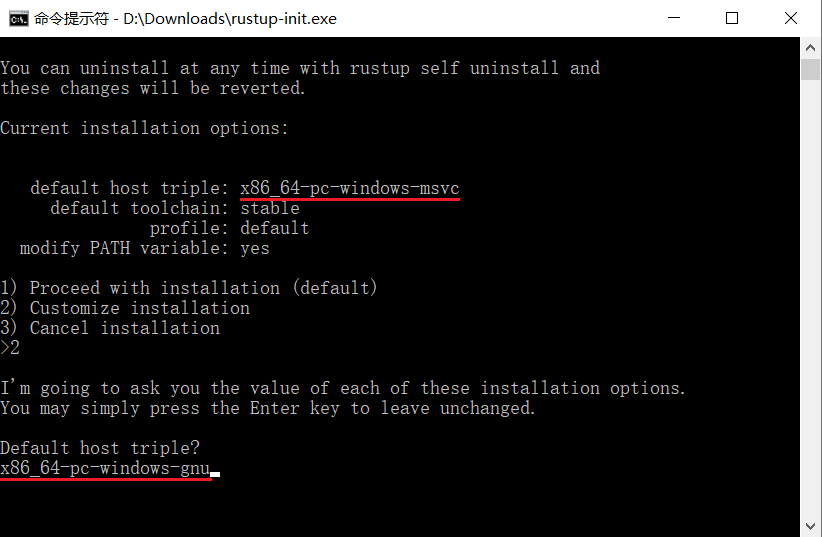
Alle anderen Attribute bleiben auf den Standardwerten.
Nachdem Sie alle Optionen festgelegt haben, kehren Sie zur Oberfläche des Installationsassistenten zurück (das erste Bild). Geben Sie an dieser Stelle einfach 1 ein und drücken Sie die Eingabetaste.
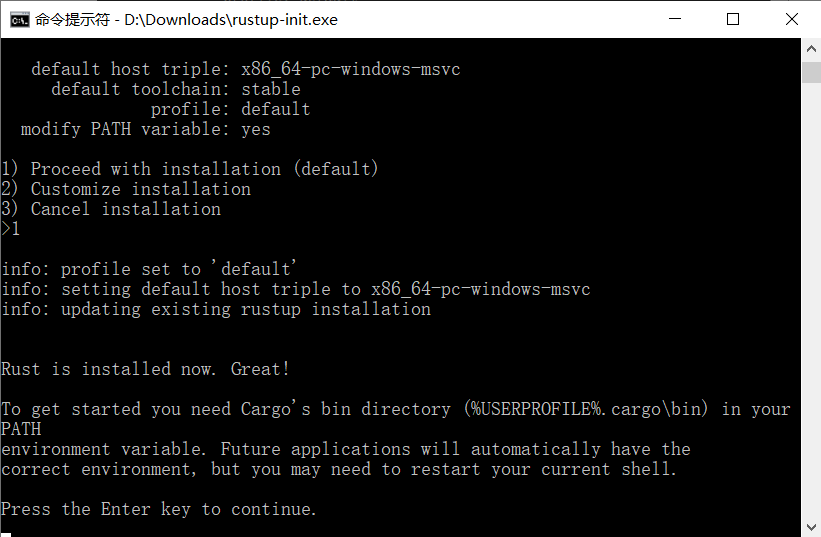
An diesem Punkt ist die Rust-Installation abgeschlossen. Sie können sie mit den folgenden Befehlen testen:
rustc -V # 注意的大写的 V
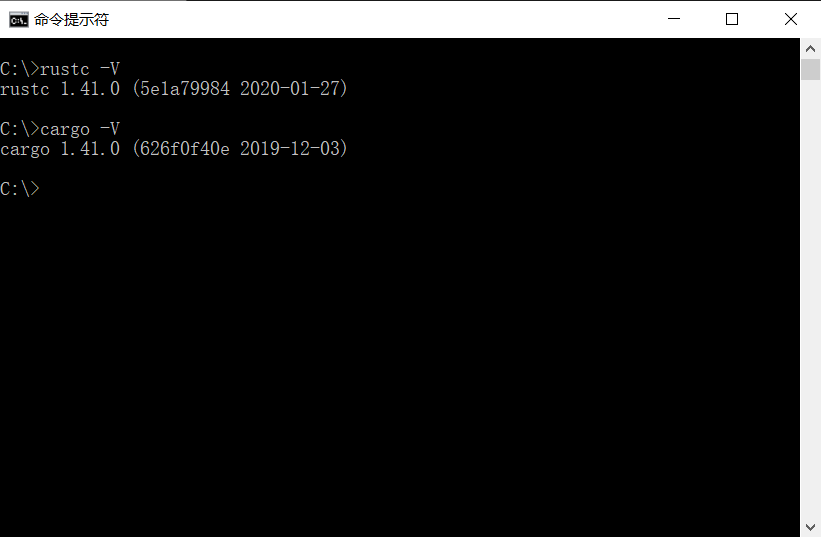
Wenn die beiden obigen Befehle die von Ihnen installierte Versionsnummer ausgeben, war die Installation erfolgreich.
Weitere Download-Methoden finden Sie unter:https://forge.rust-lang.org/infra/other-installation-methods.html
Einrichten der Visual Studio Code-Entwicklungsumgebung
Starten Sie nach dem Herunterladen des Installationspakets von Visual Studio Code den Installationsassistenten, um es zu installieren (dieser Schritt wird hier nicht näher erläutert).
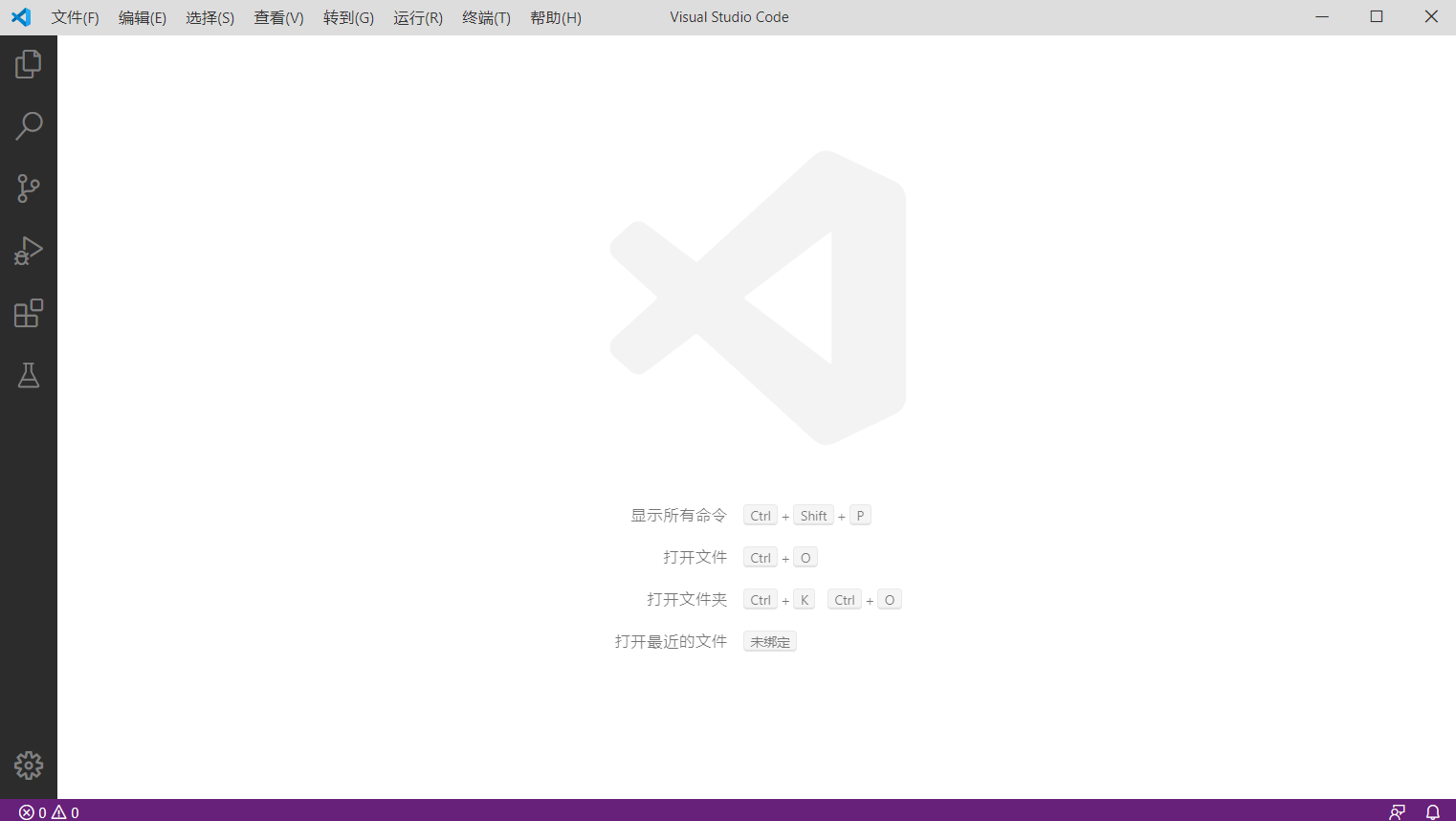
Starten Sie nach der Installation von Visual Studio Code (im Folgenden als VSCode bezeichnet) VSCode.
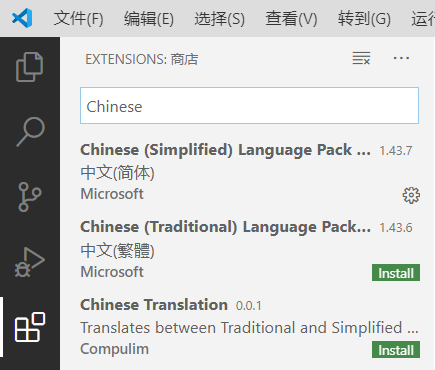
Suchen Sie in der linken Seitenleiste "Erweiterungen" und suchen Sie nach "Chinese". Installieren Sie die Erweiterung für vereinfachtes Chinesisch, um die Oberfläche auf Chinesisch umzustellen. (Wenn Sie eine englische Oberfläche bevorzugen oder Ihr Computer chinesische Zeichen nicht unterstützt, können Sie diesen Schritt überspringen.)
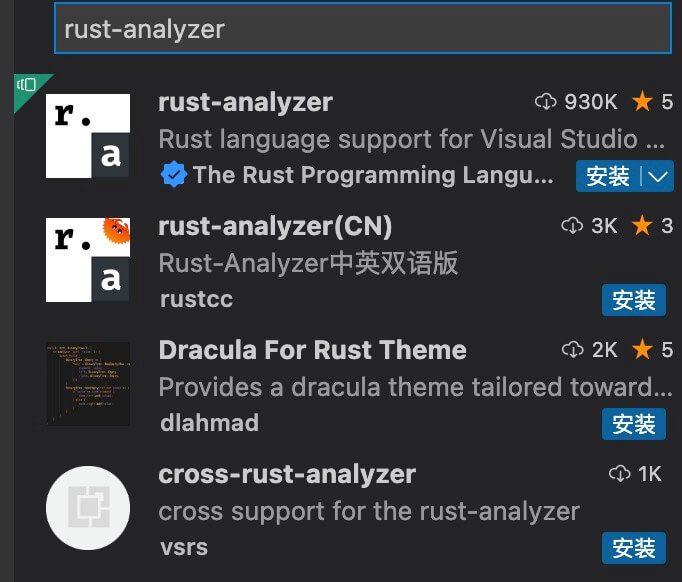
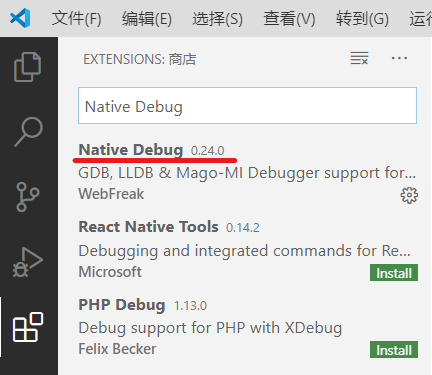
Verwenden Sie dieselbe Methode, um die beiden Erweiterungen rust-analyzer und Native Debug zu installieren.
Starten Sie VSCode neu, und die Rust-Entwicklungsumgebung ist eingerichtet.
Erstellen Sie nun einen neuen Ordner, z. B. example-greeting.
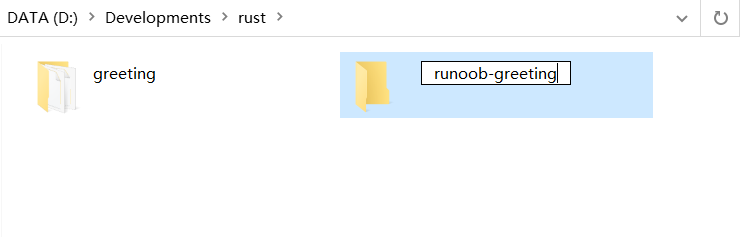
Öffnen Sie den neu erstellten Ordner in VSCode:
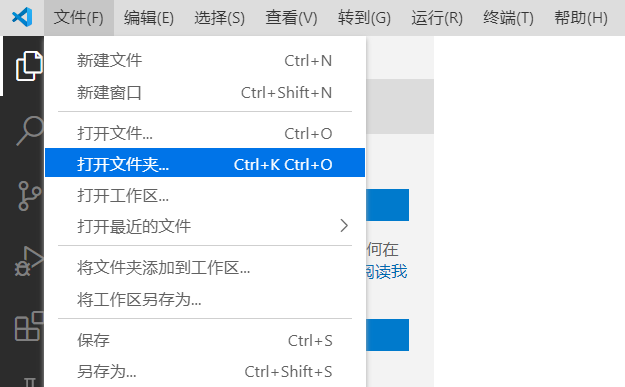
Wählen Sie nach dem Öffnen des Ordners in der Menüleiste "Terminal" – "Neues Terminal" aus, und ein neues Terminal wird geöffnet:
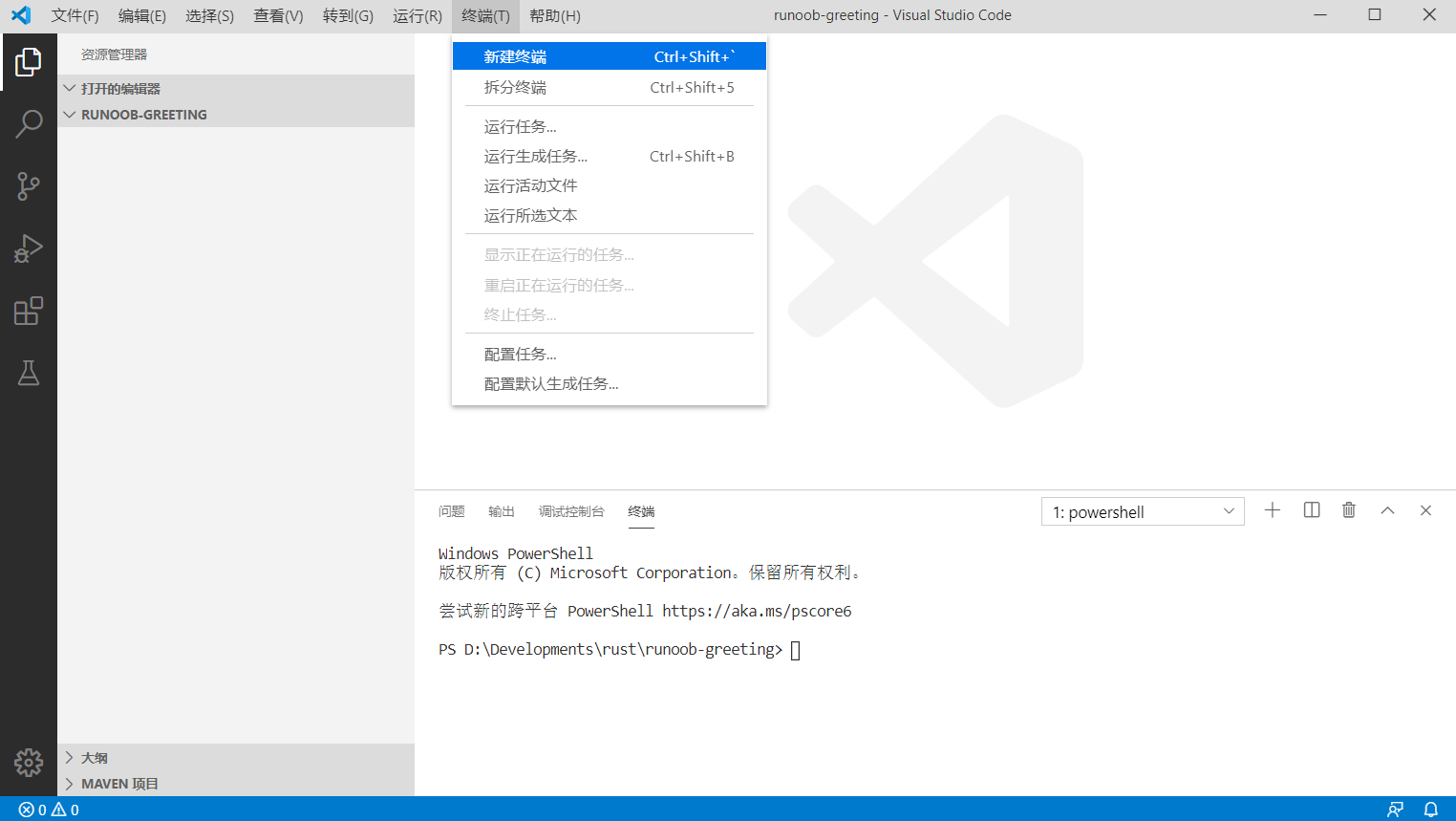
Geben Sie den Befehl im Terminal ein:
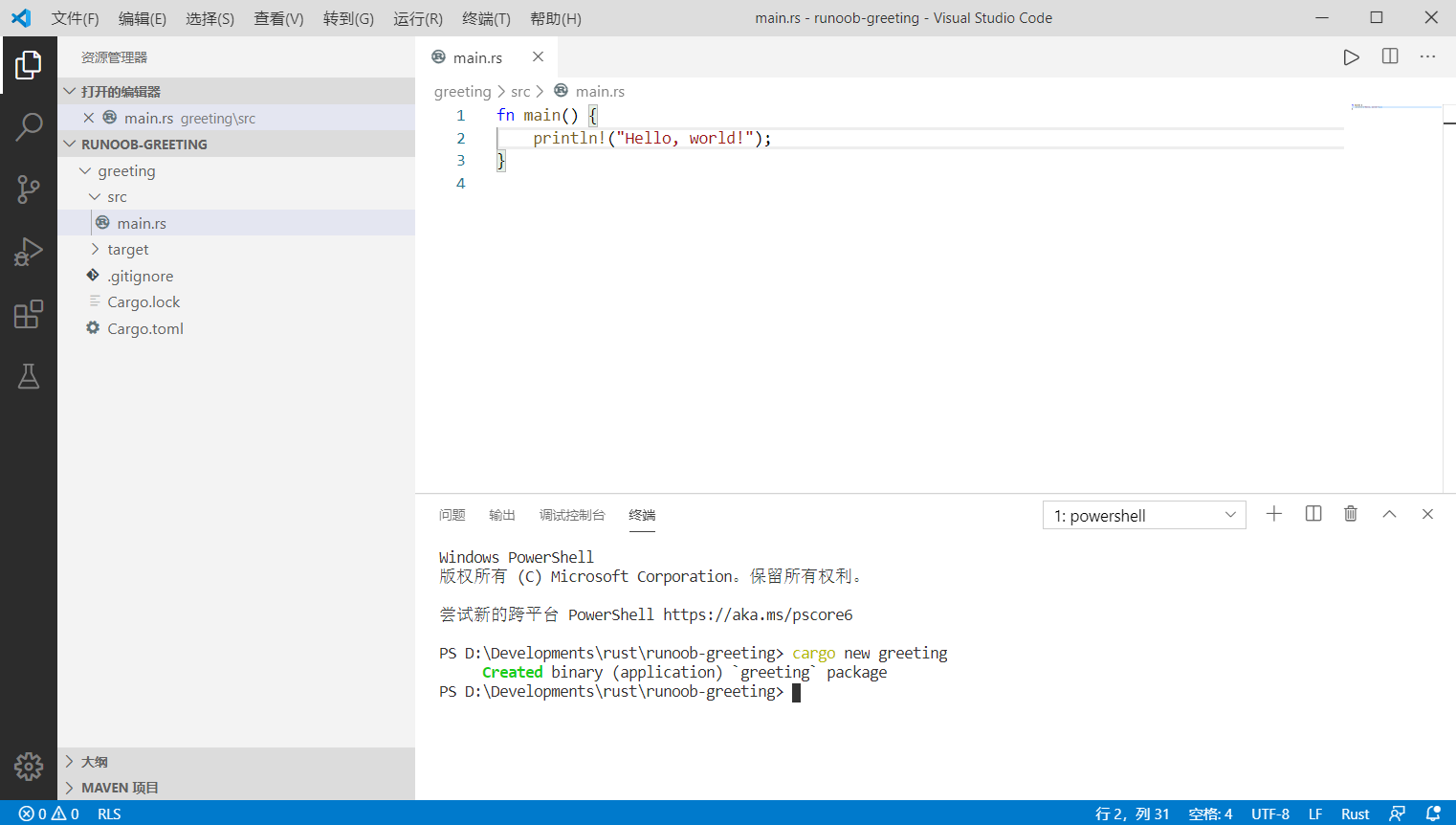
cargo new greeting
Im aktuellen Ordner wird ein Rust-Projektverzeichnis namens greeting erstellt.
Geben Sie nun die folgenden drei Befehle im Terminal ein:
cd ./greeting
cargo build
cargo run
Beim Erstellen des Projekts generiert das System ein Hello, world-Quellprogramm main.rs, das anschließend kompiliert und ausgeführt wird:
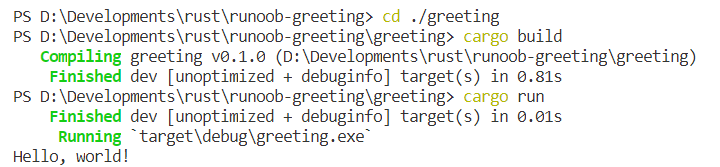
An diesem Punkt haben Sie erfolgreich ein Rust-Kommandozeilenprogramm erstellt!
Bei Problemen mit dem Debuggen von Programmen in VSCode sieheCargo Tutorial。
Andere Erweiterungen