Redis-Installation
Installation unter Windows
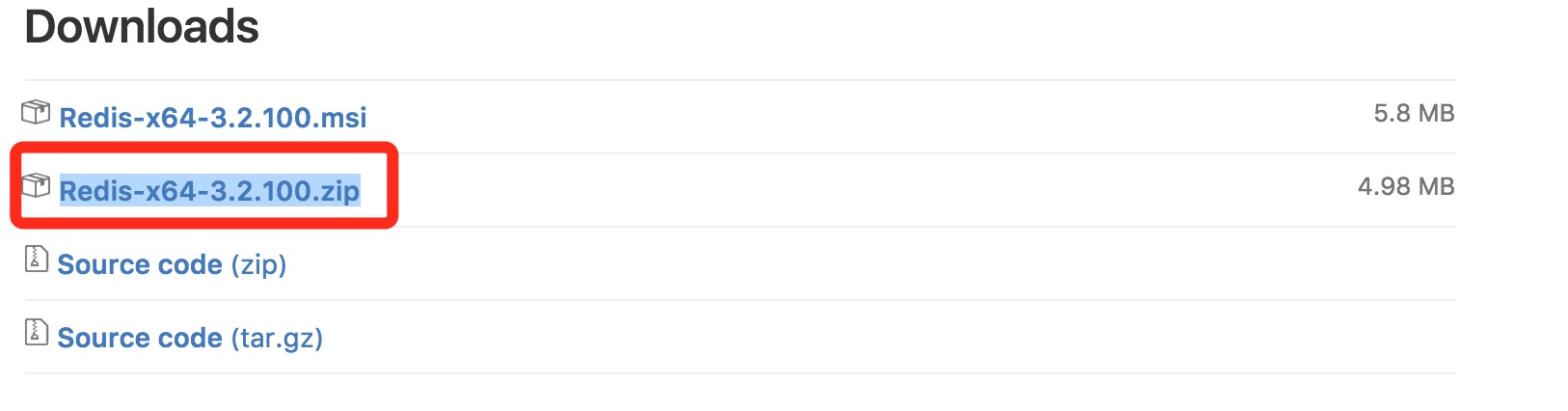
Download-Adresse:https://github.com/redis-windows/redis-windows/releases。
Redis unterstützt 32-Bit und 64-Bit. Dies sollte entsprechend Ihrer Systemplattform ausgewählt werden. Hier laden wirRedis-x64-xxx.zipdas Archiv auf Laufwerk C herunter, nach dem Entpacken benennen Sie den Ordner inredis um。
Öffnen Sie den Ordner, der Inhalt ist wie folgt:

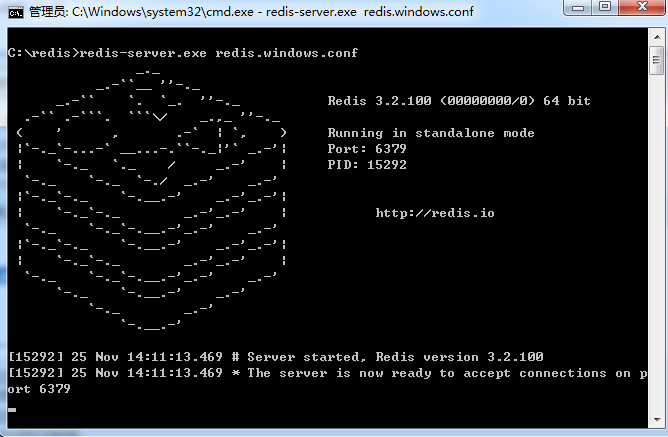
Öffnen Sie eincmdFenster, verwenden Sie den Befehl cd, um das Verzeichnis zu wechseln nachC:\\redisFühren Sie aus:
redis-server.exe redis.windows.conf
Wenn Sie es bequem haben möchten, können Sie den Redis-Pfad zu den Systemumgebungsvariablen hinzufügen, damit Sie den Pfad nicht erneut eingeben müssen. Die folgende redis.windows.conf kann weggelassen werden; wenn sie weggelassen wird, wird die Standardeinstellung verwendet. Nach der Eingabe wird die folgende Oberfläche angezeigt:
Öffnen Sie nun ein weiteres cmd-Fenster. Schließen Sie das ursprüngliche nicht, da Sie sonst nicht auf den Server zugreifen können.
Wechseln Sie in das Redis-Verzeichnis und führen Sie aus:
redis-cli.exe -h 127.0.0.1 -p 6379
Schlüssel-Wert-Paar festlegen:
set myKey abc
Schlüssel-Wert-Paar abrufen:
get myKey

Linux-Quellcode-Installation
Download-Adresse:http://redis.io/download, laden Sie die neueste stabile Version herunter.
Die in diesem Tutorial verwendete neueste Dokumentationsversion ist 2.8.17. Herunterladen und installieren:
# wget http://download.redis.io/releases/redis-6.0.8.tar.gz
# tar -xzvf redis-6.0.8.tar.gz
# cd redis-6.0.8
# make
Nach dem Ausführen desmakeBefehls enthält das redis-6.0.8srcVerzeichnis das kompilierte Redis-Serverprogramm redis-server und das Testclientprogramm redis-cli:
Starten Sie jetzt den Redis-Dienst:
# cd src
# ./redis-server
Beachten Sie, dass diese Art des Startens von Redis die Standardkonfiguration verwendet. Sie können Redis auch über Startparameter mit dem folgenden Befehl anweisen, eine angegebene Konfigurationsdatei zu verwenden.
# cd src
# ./redis-server ../redis.conf
redis.confist eine Standardkonfigurationsdatei. Wir können bei Bedarf unsere eigene Konfigurationsdatei verwenden.
Nach dem Starten des Redis-Dienstprozesses können Sie das Testclientprogramm redis-cli verwenden, um mit dem Redis-Dienst zu interagieren. Zum Beispiel:
# cd src
# ./redis-cli
redis> set foo bar
OK
redis> get foo
"bar"
Installation mit dem Ubuntu-apt-Befehl
Um Redis auf einem Ubuntu-System zu installieren, können Sie den folgenden Befehl verwenden:
# sudo apt update
# sudo apt install redis-server
Redis starten
# redis-server
Prüfen, ob Redis gestartet ist?
# redis-cli
Der obige Befehl öffnet das folgende Terminal:
redis 127.0.0.1:6379>
127.0.0.1 ist die IP des lokalen Rechners, 6379 ist der Redis-Dienstport. Jetzt geben wir den PING-Befehl ein.
redis 127.0.0.1:6379> ping
PONG
Das Obige zeigt, dass wir Redis erfolgreich installiert haben.
Weitere Erweiterungen