Next.js Installation
Bevor Sie beginnen, stellen Sie sicher, dass Node.js und npm installiert sind. Mit den folgenden Befehlen können Sie prüfen, ob sie installiert sind:
node -v
npm -v
Wenn Ihr System Node.js und NPM noch nicht unterstützt, können Sie auf unserNode.js-Tutorial zurückgreifen.。
Die Verwendung von npm in China ist sehr langsam. Sie können statt des Standard-npm das von Taobao angepasste cnpm-Kommandozeilenwerkzeug (mit gzip-Komprimierungsunterstützung) verwenden:
$ npm install -g cnpm --registry=https://registry.npmmirror.com
$ npm config set registry https://registry.npmmirror.com
Dann können Sie den Befehl cnpm verwenden, um Module zu installieren:
$ cnpm install [name]
Weitere Informationen finden Sie unter:http://npm.taobao.org/。
Verwenden Sie create-react-app, um schnell eine Next.js-Entwicklungsumgebung aufzubauen
Next.js bietet ein offizielles Scaffolding-Tool, create-next-app, mit dem Sie schnell ein Projekt einrichten können.
create-react-app stammt von Facebook. Mit diesem Befehl können wir schnell eine Next.js-Entwicklungsumgebung ohne Konfiguration aufbauen.
Das von create-react-app automatisch erstellte Projekt basiert auf Webpack + ES6.
Führen Sie den folgenden Befehl aus, um ein Projekt zu erstellen:
npx create-next-app@latest my-next-app
Während der Installation sehen Sie die folgenden Eingabeaufforderungen. Drücken Sie einfach durchgehend Enter:
Would you like to use TypeScript? No / Yes
Would you like to use ESLint? No / Yes
Would you like to use Tailwind CSS? No / Yes
Would you like your code inside a `src/` directory? No / Yes
Would you like to use App Router? (recommended) No / Yes
Would you like to use Turbopack for `next dev`?  No / Yes
Would you like to customize the import alias (`@/*` by default)? No / Yes
What import alias would you like configured? @/*
- Verwenden Sie
create-next-appdas Scaffolding-Tool zum Erstellen eines neuen Next.js-Projekts. my-next-appist der Name des Projekts. Sie können ihn nach Bedarf in einen beliebigen Namen ändern.- Es wird automatisch die vom Projekt benötigten Abhängigkeiten installieren.
npx ist ein Node.js-Tool zum Ausführen von Binärprogrammen in Paketen, ohne sie global zu installieren.
Nach Ausführung dieses Befehls wird create-next-app automatisch die folgenden Vorgänge ausführen:
- Erstellen Sie einen Ordner namens my-next-app.
- Initialisieren Sie das Projekt und installieren Sie die erforderlichen Abhängigkeiten.
- Erstellen Sie die grundlegende Projektstruktur, einschließlich des app-Ordners, des public-Ordners, der Datei package.json usw.
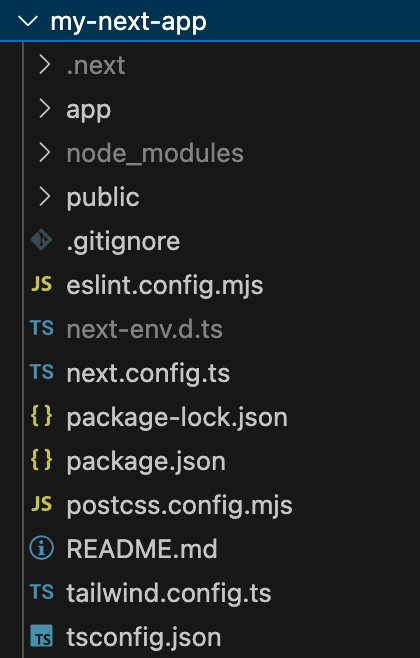
Navigiere nach Abschluss der Erstellung zum Projektverzeichnis:
cd my-next-app
Führe im Projektverzeichnis den folgenden Befehl aus, um den Entwicklungsserver zu starten:
npm run dev
Oder wenn du yarn verwendest:
yarn dev
Der Entwicklungsserver läuft standardmäßig unterhttp://localhost:3000, öffne deinen Browser und besuche http://localhost:3000, du solltest die standardmäßige Willkommensseite von Next.js sehen.

Wir können die Datei page.tsx im app-Verzeichnis ändern. Der geänderte Code ist:
app/page.tsx
return <div>Hallo, Welt!</div>;
}
Besuche http://localhost:3000, das Ergebnis wird wie folgt angezeigt:
Hello, World!
Next.js manuell installieren
Um eine neue Next.js-Anwendung manuell zu erstellen, installiere zuerst die erforderlichen Pakete:
npm install next@latest react@latest react-dom@latest
Öffne als Nächstes deine package.json-Datei und füge die folgenden Skripte hinzu:
package.json-Datei:
"scripts": {
"dev": "next dev", // Next.js im Entwicklungsmodus starten
"build": "next build", // Die Anwendung für den Produktionseinsatz erstellen
"start": "next start", // Den Next.js-Produktionsserver starten
"lint": "next lint" // Das in Next.js integrierte ESLint konfigurieren
}
}
Diese Skripte repräsentieren verschiedene Phasen der Entwicklung einer Anwendung:
- dev: ausführen
next dev, was Next.js im Entwicklungsmodus startet. - build: ausführen
next build, was die Anwendung für die Produktion erstellt. - start: ausführen
next start, was den Next.js-Produktionsserver startet. - lint: ausführen
next lint, was die in Next.js integrierte ESLint-Konfiguration einrichtet.
Erstelle das app-Verzeichnis
Next.js verwendet dateisystembasiertes Routing, was bedeutet, dass die Routen der Anwendung durch die Dateistruktur bestimmt werden.
Erstelle einen app-Ordner und füge dann eine layout.tsx- und eine page.tsx-Datei hinzu. Wenn Benutzer den Stammpfad der Anwendung/besuchen, werden diese Dateien gerendert.
Erstelle die Root-Layout-Datei
Inapp/layout.tsxerstelle darin die Root-Layout-Datei, einschließlich der erforderlichen<html>und<body>Tags:
Beispiel
children,
}: {
children: React.ReactNode
}) {
return (
<html lang="en">
<body>{children}</body>
</html>
)
}
Erstelle die Startseitendatei
Erstelle abschließend eine Startseitendatei in app/page.tsx und füge anfänglichen Inhalt hinzu:
Beispiel
return <h1>Hello, Next.js!</h1>
}
Hinweise
- Wenn du vergisst zu erstellen
layout.tsx, wird Next.js beim Ausführen des Entwicklungsservers (next dev), automatisch diese Datei erstellen. - Optional kannst du im Projektstammverzeichnis das
srcVerzeichnis verwenden, um Anwendungscode von Konfigurationsdateien zu trennen.
Erstelle den public-Ordner (optional)
Du kannst optional einenpublicOrdner im Projektstammverzeichnis erstellen, um statische Assets wie Bilder, Schriftarten usw. zu speichern.publicAuf Dateien im Ordner kann über den/Pfad verwiesen werden.
An diesem Punkt hast du die manuelle Installation und Initialisierung einer grundlegenden Next.js-Projektstruktur abgeschlossen.
Entwicklungsserver ausführen
Führe den folgenden Befehl aus, um den Entwicklungsserver zu starten:
npm run dev
Besuche http://localhost:3000, um die Anwendung anzuzeigen.
Bearbeite die Dateiapp/page.tsxund speichere sie, dann kannst du das aktualisierte Ergebnis im Browser sehen.
Andere Erweiterungen