MySQL Installation
Die MySQL-Download-Adressen für alle Plattformen sind:MySQL-Downloads. Wählen Sie die benötigteMySQL Community Server-Version und die entsprechende Plattform.
Hinweis:Während der Installation müssen wir Administratorrechte aktivieren, um zu installieren; andernfalls kann die Installation aufgrund unzureichender Berechtigungen fehlschlagen.
MySQL unter Linux/UNIX installieren
Auf der Linux-Plattform wird empfohlen, RPM-Pakete zur Installation von MySQL zu verwenden. MySQL AB stellt die folgenden Download-Adressen für RPM-Pakete bereit:
- MySQL- MySQL-Server. Sie benötigen diese Option, es sei denn, Sie möchten nur eine Verbindung zu einem MySQL-Server herstellen, der auf einem anderen Rechner läuft.
- MySQL-client- MySQL-Client-Programme, mit denen eine Verbindung zum MySQL-Server hergestellt und dieser bedient wird.
- MySQL-devel- Bibliotheken und Include-Dateien. Wenn Sie andere MySQL-Clients kompilieren möchten, wie z. B. Perl-Module, müssen Sie dieses RPM-Paket installieren.
- MySQL-shared- Dieses Paket enthält gemeinsam genutzte Bibliotheken (libmysqlclient.so*), die von bestimmten Sprachen und Anwendungen dynamisch geladen werden müssen, um MySQL zu verwenden.
- MySQL-bench- Benchmark- und Performance-Testwerkzeuge für den MySQL-Datenbankserver.
Vor der Installation können wir prüfen, ob auf dem System bereits MySQL installiert ist:
rpm -qa | grep mysql
Wenn es auf Ihrem System installiert ist, können Sie es deinstallieren:
rpm -e mysql  // 普通删除模式
rpm -e --nodeps mysql  // 强力删除模式,如果使用上面命令删除时,提示有依赖的其它文件,则用该命令可以对其进行强力删除
MySQL installieren:
Als Nächstes verwenden wir den Befehl yum, um MySQL auf CentOS 7 zu installieren. Beachten Sie, dass in CentOS 7 die MySQL-Datenbank aus der Standardpaketliste entfernt wurde. Daher müssen wir vor der Installation die offizielle Website aufrufen, um das Yum-Ressourcenpaket herunterzuladen. Die Download-Adresse lautet:https://dev.mysql.com/downloads/repo/yum/
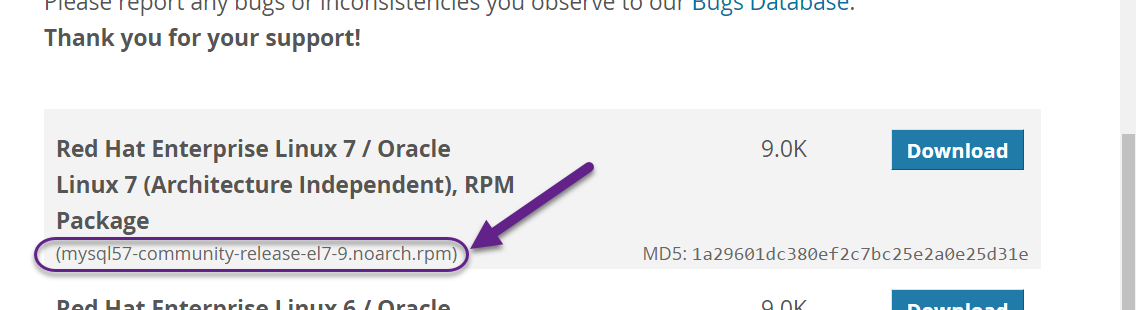
wget http://repo.mysql.com/mysql-community-release-el7-5.noarch.rpm
rpm -ivh mysql-community-release-el7-5.noarch.rpm
yum update
yum install mysql-server
Berechtigungseinstellungen:
chown -R mysql:mysql /var/lib/mysql/
MySQL initialisieren:
mysqld --initialize
MySQL starten:
systemctl start mysqld
MySQL-Betriebsstatus prüfen:
systemctl status mysqld
Hinweis:Wenn wir den MySQL-Dienst zum ersten Mal starten, führt der MySQL-Server zunächst eine initiale Konfiguration durch.
Darüber hinaus können Sie stattdessen auch MariaDB verwenden. MariaDB ist ein Ableger von MySQL, der hauptsächlich von der Open-Source-Community gepflegt und unter GPL lizenziert wird. Ein Grund für die Entwicklung dieses Ablegers ist, dass nach der Übernahme von MySQL durch Oracle das potenzielle Risiko bestand, dass der Quellcode von MySQL geschlossen wird, weshalb die Community einen Fork wählte, um dieses Risiko zu vermeiden.
MariaDB soll vollständig mit MySQL kompatibel sein, einschließlich APIs und Kommandozeile, und ist somit ein einfacher Ersatz für MySQL.
yum install mariadb-server mariadbDie relevanten Befehle für die MariaDB-Datenbank sind:
systemctl start mariadb  #启动MariaDB
systemctl stop mariadb  #停止MariaDB
systemctl restart mariadb  #重启MariaDB
systemctl enable mariadb  #设置开机启动
MySQL-Installation überprüfen
Nach erfolgreicher Installation von MySQL werden einige Basistabellen initialisiert. Nach dem Start des Servers können Sie einfache Tests durchführen, um zu überprüfen, ob MySQL ordnungsgemäß funktioniert.
Verwenden Sie das Tool mysqladmin, um den Serverstatus abzurufen:
Verwenden Sie den Befehl mysqladmin, um die Serverversion zu überprüfen. Unter Linux befindet sich die Binärdatei in /usr/bin; unter Windows in C:\mysql\bin.
[root@host]# mysqladmin --version
Unter Linux gibt dieser Befehl das folgende Ergebnis aus, das auf Ihren Systeminformationen basiert:
mysqladmin Ver 8.23 Distrib 5.0.9-0, for redhat-linux-gnu on i386
Wenn der obige Befehl nach der Ausführung keine Ausgabe erzeugt, bedeutet dies, dass Ihr MySQL nicht erfolgreich installiert wurde.
Verwenden Sie den MySQL-Client, um einfache SQL-Befehle auszuführen
Sie können den Befehl mysql im MySQL-Client verwenden, um eine Verbindung zum MySQL-Server herzustellen. Standardmäßig ist das Anmeldepasswort für den MySQL-Server leer, daher ist in diesem Beispiel die Eingabe eines Passworts nicht erforderlich.
Der Befehl lautet wie folgt:
[root@host]# mysql
Nach Ausführung des obigen Befehls wird die Eingabeaufforderung mysql> angezeigt, was bedeutet, dass Sie erfolgreich eine Verbindung zum MySQL-Server hergestellt haben. An der Eingabeaufforderung mysql> können Sie SQL-Befehle ausführen:
mysql> SHOW DATABASES;
+----------+
| Database |
+----------+
| mysql    |
| test     |
+----------+
2 rows in set (0.13 sec)
Was nach der MySQL-Installation zu tun ist
Nachdem MySQL erfolgreich installiert wurde, ist das Standardpasswort des root-Benutzers leer. Sie können den folgenden Befehl verwenden, um ein Passwort für den root-Benutzer zu erstellen:
[root@host]# mysqladmin -u root password "new_password";
Jetzt können Sie mit dem folgenden Befehl eine Verbindung zum MySQL-Server herstellen:
[root@host]# mysql -u root -p
Enter password:*******
Hinweis:Bei der Eingabe des Passworts wird es nicht angezeigt; geben Sie es einfach korrekt ein.
MySQL unter Windows installieren
Die Installation von MySQL unter Windows ist relativ einfach. Die neueste Version finden Sie unterMySQL-DownloadsSie können sie auf der Downloadseite prüfen (Detailliertere Installation:MySQL unter Windows installieren).


Nach dem Herunterladen entpacken wir das Zip-Paket in ein entsprechendes Verzeichnis. Hier platziere ich den entpackten Ordner inC:\web\mysql-8.0.11darunter.
Als Nächstes müssen wir die MySQL-Konfigurationsdatei konfigurieren.
Öffne den gerade extrahierten OrdnerC:\web\mysql-8.0.11, erstelle einemy.ini-Konfigurationsdatei in diesem Ordner. Bearbeite diemy.iniund konfiguriere die folgenden grundlegenden Informationen:
[client]
# 设置mysql客户端默认字符集
default-character-set=utf8

[mysqld]
# 设置3306端口
port=3306
# 设置mysql的安装目录
basedir=C:\\web\\mysql-8.0.11
# 设置 mysql数据库的数据的存放目录,MySQL 8+ 不需要以下配置,系统自己生成即可,否则有可能报错
# datadir=C:\\web\\sqldata
# 允许最大连接数
max_connections=20
# 服务端使用的字符集默认为8比特编码的latin1字符集
character-set-server=utf8
# 创建新表时将使用的默认存储引擎
default-storage-engine=INNODB
Als Nächstes starten wir die MySQL-Datenbank:
Öffne das cmd-Befehlszeilentool als Administrator und wechsle die Verzeichnisse:
cd C:\web\mysql-8.0.11\bin
Initialisiere die Datenbank:
mysqld --initialize --console
Nach Abschluss der Ausführung wird das anfängliche Standardpasswort für den root-Benutzer ausgegeben, zum Beispiel:
...
2018-04-20T02:35:05.464644Z 5 [Note] [MY-010454] [Server] A temporary password is generated for root@localhost: APWCY5ws&hjQ
...
APWCY5ws&hjQist das anfängliche Passwort. Du benötigst es für spätere Anmeldungen. Du kannst das Passwort auch nach der Anmeldung ändern.
Gib den folgenden Installationsbefehl ein:
mysqld install
Zum Starten gib einfach den folgenden Befehl ein:
net start mysql
Hinweis: In 5.7 musst du das Datenverzeichnis initialisieren:
cd C:\web\mysql-8.0.11\bin
mysqld --initialize-insecure
Führe nach der Initialisierung net start mysql aus, um MySQL zu starten.
Bei MySQL anmelden
Wenn der MySQL-Dienst läuft, können wir uns mit dem in MySQL integrierten Client-Tool an der MySQL-Datenbank anmelden. Öffnen Sie zunächst die Eingabeaufforderung und geben Sie den Befehl im folgenden Format ein:
mysql -h 主机名 -u 用户名 -p
Parameter description:
- -h: Gibt den MySQL-Hostnamen an, bei dem sich der Client anmelden möchte. Bei der Anmeldung an der lokalen Maschine (localhost oder 127.0.0.1) kann dieser Parameter weggelassen werden;
- -u: Der Benutzername, mit dem Sie sich anmelden;
- -p: Teilt dem Server mit, dass ein Passwort zur Anmeldung verwendet wird. Wenn das Passwort des Benutzers leer ist, kann diese Option ignoriert werden.
Wenn wir uns an der lokalen MySQL-Datenbank anmelden möchten, müssen wir nur den folgenden Befehl eingeben:
mysql -u root -p
Drücken Sie die Eingabetaste zur Bestätigung. Wenn die Installation korrekt ist und MySQL läuft, erhalten Sie die folgende Antwort:
Enter password:
Wenn ein Passwort vorhanden ist, geben Sie es zur Anmeldung ein; falls nicht, drücken Sie direkt die Eingabetaste, um sich anzumelden. Nach erfolgreicher Anmeldung sehen Sie die Meldung Welcome to the MySQL monitor...
Dann verwendet die Eingabeaufforderung immer einmysql>mit blinkendem Cursor, der auf die Befehlseingabe wartet. Geben Sieexitoderquitum sich abzumelden.
Weitere Erweiterungen