Installation der Julia-Sprachumgebung
Die Julia-Sprache unterstützt die folgenden Systeme:
- Linux
- FreeBSD
- macOS
- Windows
- Android
Die Download-Adresse für Julia-Installationspakete ist:https://julialang.org/downloads/。
GitHub-Quellcode-Adresse:https://github.com/JuliaLang/julia。
Inländische Mirror-Adresse:https://mirrors.tuna.tsinghua.edu.cn/julia-releases/bin/
Der Paketname, der jedem System entspricht:
| Betriebssystem | Paketname |
|---|---|
| Windows | julia-1.7.2-win64.exe |
| Linux | x86_64.tar.gz |
| Mac | julia-1.7.2-mac64.dmg Installer oder julia-1.7.2-mac64.tar.gz Binärdatei |
| FreeBSD | julia-1.7.2-freebsd-x86_64.tar.gz |
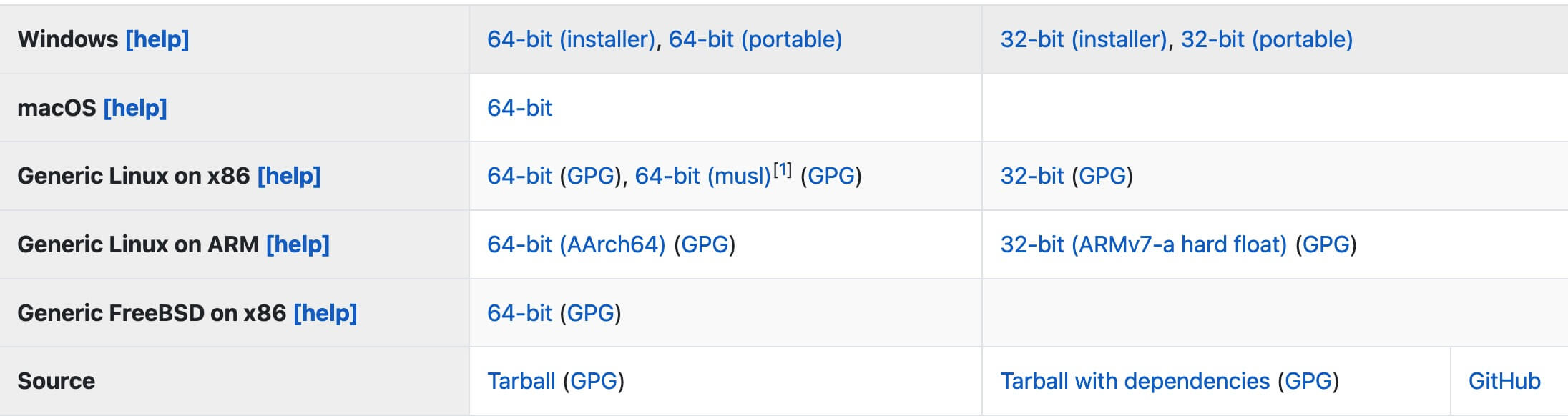
Hinweis:Ob die CPU X86 oder ARM ist, kann mit dem Befehluname -müberprüft werden:
$ uname -m
x86_64
Installation unter Windows
vonhttps://julialang.org/downloads/Laden Sie den Windows Julia-Installer herunter.
Hinweis: 32-Bit-Julia-Binärdateien können auf 32-Bit- und 64-Bit-Windows (x86 und x86_64) ausgeführt werden, aber 64-Bit-Julia-Binärdateien können nur auf 64-Bit-Windows (x86_64) ausgeführt werden. Heutzutage sind Computer grundsätzlich 64-Bit.
Führen Sie den Installer aus und klicken Sie während des Installationsvorgangs einfach auf Weiter.
Aktivieren Sie „Julia zu PATH hinzufügen“, um Julia automatisch zu den Umgebungsvariablen hinzuzufügen.
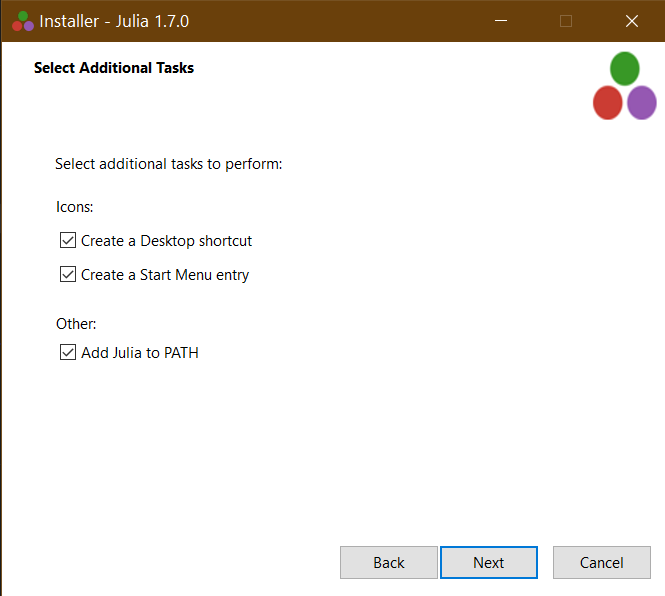
Auf diese Weise können wir im Terminal den BefehlJuliaausführen.
Das standardmäßige Julia-Installationsverzeichnis sollte ähnlich sein wie C:\Users\EXAMPLE\AppData\Local\Programs\Julia 1.7.2。
Linux/FreeBSD-Installation
Im Folgenden wird beschrieben, wie Sie mithilfe von Binärpaketen auf Linux/FreeBSD-Systemen installieren. Laden Sie das Binärpaket herunter:
wget https://julialang-s3.julialang.org/bin/linux/x64/1.7/julia-1.7.2-linux-x86_64.tar.gz
Die oben genannten sind Download-Adressen, die von der offiziellen Website bereitgestellt werden. Wenn die Geschwindigkeit langsam ist, können Sie eine inländische Spiegeladresse zum Herunterladen verwenden:
wget https://mirrors.tuna.tsinghua.edu.cn/julia-releases/bin/linux/x86/1.7/julia-1.7.2-linux-i686.tar.gz --no-check-certificate
Extrahieren:
tar zxvf julia-1.7.2-linux-i686.tar.gzLinux/FreeBSD-Binärdateien müssen nicht installiert werden, aber unser System muss in der Lage sein, die ausführbare Datei julia zu finden. Dazu muss das julia-Verzeichnis zur Systemumgebung hinzugefügt werden.
Verschieben Sie nach dem Extrahieren das julia-Extraktionsverzeichnis in das Verzeichnis /usr/local:
mv julia-1.7.2 /usr/local/
Nach dem Verschieben können wir das vollständige julia-Verzeichnis verwenden, um denJulia-Befehl auszuführen:
# /usr/local/julia-1.7.2/bin/julia -v
julia version 1.7.2
julia -vDer Befehl wird verwendet, um die Versionsnummer anzuzeigen.
Verwenden Sie den vollständigen Pfad, um die ausführbare julia-Datei aufzurufen:/usr/local/julia-1.7.2/bin/julia -v
Sie können den julia-Befehl auch zur PATH-Umgebungsvariable Ihres Systems hinzufügen. Bearbeiten Sie die Datei~/.bashrc(oder~/.bash_profile) und fügen Sie den folgenden Code in der letzten Zeile hinzu:
export PATH="$PATH:/usr/local/julia-1.7.2/bin/"
Führen Sie nach dem Hinzufügen den folgenden Befehl aus, damit die Umgebungsvariablen sofort wirksam werden:
source ~/.bashrc
oder
source ~/.bash_profile
# julia -v
julia version 1.7.2
macOS-Installation
Im Folgenden wird beschrieben, wie die Installation mit Binärpaketen unter macOS erfolgt. Laden Sie das Binärpaket herunter:
wget https://julialang-s3.julialang.org/bin/mac/x64/1.7/julia-1.7.2-mac64.tar.gz
Die oben genannten sind Download-Adressen, die von der offiziellen Website bereitgestellt werden. Wenn die Geschwindigkeit langsam ist, können Sie eine inländische Spiegeladresse zum Herunterladen verwenden:
wget https://mirrors.tuna.tsinghua.edu.cn/julia-releases/bin/mac/x64/1.7/julia-1.7.2-mac64.tar.gz
Extrahieren:
tar zxvf julia-1.7.2-mac64.tar.gzmacOS-Binärdateien müssen nicht installiert werden, aber unser System muss in der Lage sein, die ausführbare julia-Datei zu finden. Dazu muss das julia-Verzeichnis zur Systemumgebung hinzugefügt werden.
Nach dem Entpacken können Sie das entpackte Paket zunächst in julia-1.7.2 umbenennen:
mv julia-bf53498635 julia-1.7.2
Verschieben Sie danach das Verzeichnis julia-1.7.2 in das Verzeichnis /usr/local:
sudo mv julia-1.7.2 /usr/local/
Nach dem Verschieben können wir das vollständige julia-Verzeichnis verwenden, um denJulia-Befehl auszuführen:
$ /usr/local/julia-1.7.2/bin/julia -v
julia version 1.7.2
julia -vDer Befehl wird verwendet, um die Versionsnummer anzuzeigen.
Verwenden Sie den vollständigen Pfad, um die ausführbare julia-Datei aufzurufen:/usr/local/julia-1.7.2/bin/julia -v
Sie können den julia-Befehl auch zur PATH-Umgebungsvariable Ihres Systems hinzufügen. Bearbeiten Sie die Datei~/.bash_profileund fügen Sie den folgenden Code in der letzten Zeile hinzu:
export PATH="$PATH:/usr/local/julia-1.7.2/bin/"
Führen Sie nach dem Hinzufügen den folgenden Befehl aus, damit die Umgebungsvariablen sofort wirksam werden:
source ~/.bash_profile
$ julia -v
julia version 1.7.2
Andere Erweiterungen