Python Установка среды
Python — это кроссплатформенный язык программирования, который может работать в нескольких операционных системах.
В этой главе мы покажем, как настроить локальную среду разработки Python.
Python можно применять на нескольких платформах, включая Windows, Linux и Mac OS X.
Вы можете ввести в окне терминалаpythonкоманду, чтобы проверить, установлен ли Python локально, и узнать установленную версию Python.
- Windows: включая Windows 7 и более поздние версии.
- macOS: Применимо ко всем основным версиям macOS.
- Linux: Почти все основные дистрибутивы Linux, такие как Ubuntu, Debian, Fedora, CentOS и т. д.
- Unix: Поддерживает Unix-подобные системы, такие как FreeBSD, OpenBSD и т. д.
- Встраиваемые системы: Устройства, такие как Raspberry Pi.
- Мобильные платформы: Поддерживает iOS и Android через специальные фреймворки (такие как Kivy).
- Облачные платформы: Поддерживает среды облачных сервисов, такие как AWS, Google Cloud и Azure.
Загрузка Python
Последнюю версию исходного кода Python, бинарные документы, новости и многое другое можно найти на официальном сайте Python:
Официальный сайт Python:https://www.python.org/
Вы можете скачать документацию Python по следующей ссылке в таких форматах, как HTML, PDF и PostScript.
Адрес для скачивания документации Python:https://www.python.org/doc/
Установка Python
Python был портирован на многие платформы (модифицирован, чтобы работать на разных платформах).
Вам нужно скачать бинарный код, подходящий для вашей платформы, а затем установить Python.
Если бинарный код для вашей платформы недоступен, вам нужно вручную скомпилировать исходный код с помощью компилятора C.
Компиляция исходного кода предоставляет больше возможностей в функциональности и обеспечивает большую гибкость при установке Python.
Ниже приведены адреса загрузки установочных пакетов для каждой платформы:
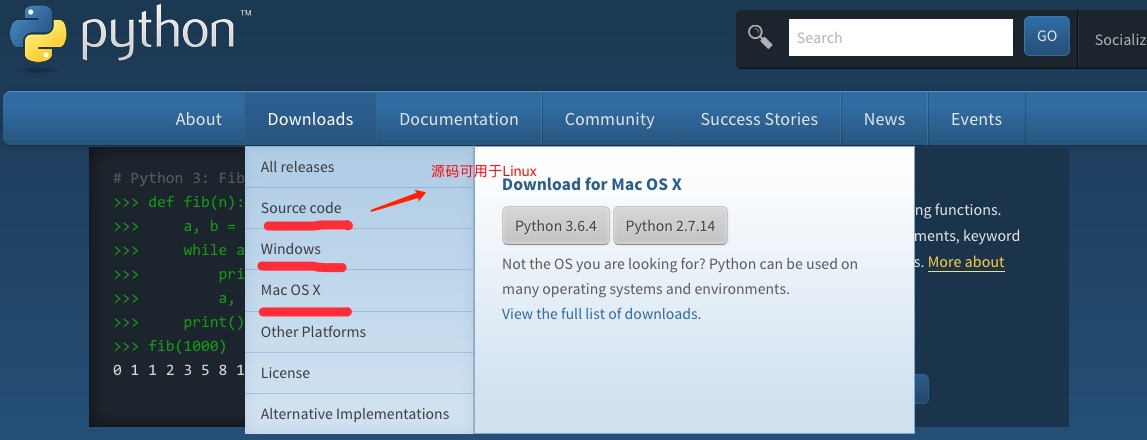
Ниже приведены методы установки Python на разных платформах:
Установка Python на платформах Unix & Linux:
Ниже приведены простые шаги по установке Python на платформах Unix & Linux:
- Откройте веб-браузер и перейдите по адресуhttps://www.python.org/downloads/source/
- Выберите архив с исходным кодом, подходящий для Unix/Linux.
- Скачайте и распакуйте архив.
- Если вам нужно настроить некоторые опции, изменитеModules/Setup
- Выполнитескрипт ./configure
- make
- make install
После выполнения описанных выше действий Python будет установлен в каталог /usr/local/bin, а библиотеки Python — в /usr/local/lib/pythonXX, где XX — номер версии используемого вами Python.
Установка Python на платформе Windows:
Ниже приведены простые шаги по установке Python на платформе Windows:
Откройте веб-браузер и посетитеhttps://www.python.org/downloads/windows/
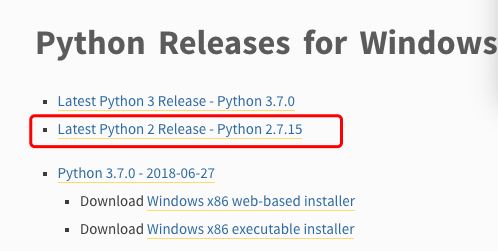
- В списке загрузок выберите установочный пакет для платформы Windows. Формат пакета:python-XYZ.msiфайл, где XYZ — номер версии, которую вы хотите установить.
Чтобы использовать установщикpython-XYZ.msi, система Windows должна поддерживать Microsoft Installer 2.0. Просто сохраните установочный файл на локальном компьютере, затем запустите его, чтобы проверить, поддерживает ли ваш компьютер MSI. В Windows XP и более поздних версиях MSI уже есть, и многие старые машины также могут установить MSI.
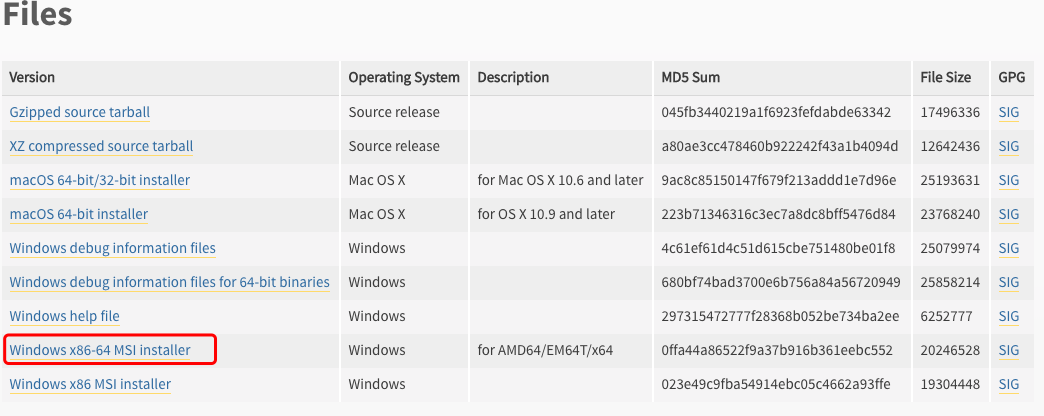
После загрузки дважды щелкните загруженный пакет, чтобы запустить мастер установки Python. Установка очень проста: просто используйте настройки по умолчанию и нажимайте "Далее", пока установка не завершится.
Установка Python на платформе Mac:
В системах Mac обычно уже есть среда Python 2.x. Вы также можете перейти по ссылкеhttps://www.python.org/downloads/mac-osx/, чтобы скачать и установить последнюю версию.
Настройка переменных окружения
Программы и исполняемые файлы могут находиться во многих каталогах, и эти пути, вероятно, отсутствуют в пути поиска, который операционная система предоставляет для исполняемых файлов.
Путь хранится в переменных среды, которые представляют собой именованные строки, поддерживаемые операционной системой. Эти переменные содержат информацию, доступную интерпретатору командной строки и другим программам.
В Unix или Windows переменная пути — это PATH (UNIX чувствителен к регистру, Windows не чувствителен к регистру).
В Mac OS установщик изменяет путь установки Python во время установки. Если вам нужно ссылаться на Python в других каталогах, необходимо добавить каталог Python в путь.
Установка переменных среды в Unix/Linux
- В оболочке csh:Enter
setenv PATH "$PATH:/usr/local/bin/python"
, нажмитеEnter。 - В оболочке bash (Linux):Enter
export PATH="$PATH:/usr/local/bin/python"
, нажмитеEnter。 - В оболочке sh или ksh:Enter
PATH="$PATH:/usr/local/bin/python"
, нажмитеEnter。
Примечание:/usr/local/bin/python — это каталог установки Python.
Установка переменных среды в Windows
Добавьте каталог Python в переменные среды:
В командной строке (cmd):Enter
path=%path%;C:\Python
нажмитеEnter。
Примечание:C:\Python — это каталог установки Python.
Вы также можете задать это следующим образом:
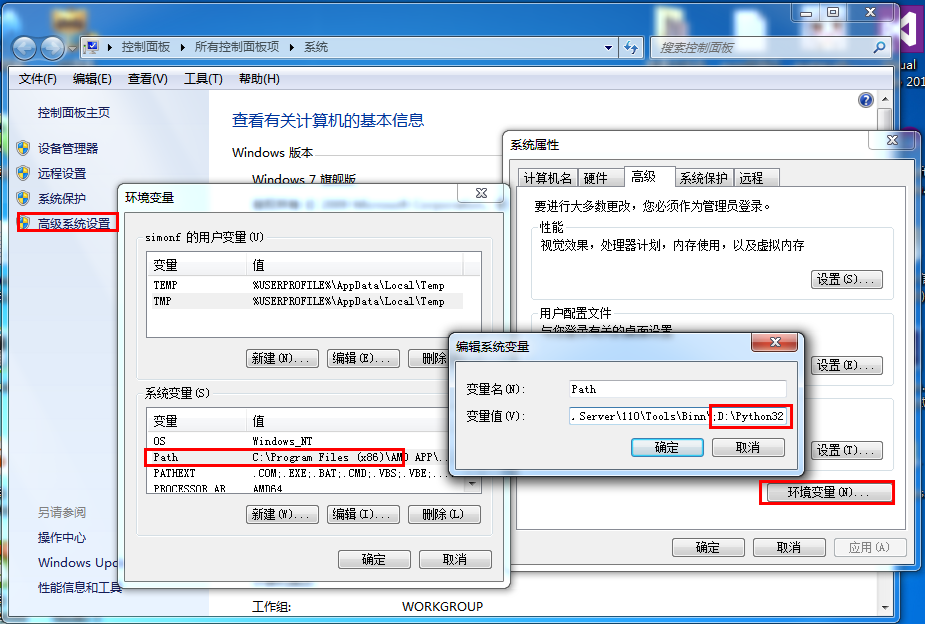
- Щёлкните правой кнопкой мыши "Компьютер", а затем выберите "Свойства"
- Затем выберите "Дополнительные параметры системы"
- Выберите "Path" в окне "Системные переменные" и дважды щёлкните по нему!
- Затем в строке "Path" добавьте путь установки Python (у меня D:\Python32), так что просто добавьте этот путь в конце.P.S.: Не забудьте разделять пути с помощью точек с запятой ";"
- После успешной настройки введите команду "python" в командной строке cmd, и отобразится соответствующая информация.
Переменные среды Python
Ниже приведены несколько важных переменных среды, используемых Python:
| Имя переменной | Описание |
|---|---|
| PYTHONPATH | PYTHONPATH — это путь поиска Python. По умолчанию модули, которые мы импортируем, ищутся в PYTHONPATH. |
| PYTHONSTARTUP | После запуска Python сначала ищет переменную окружения PYTHONSTARTUP, а затем выполняет код в файле, указанном этой переменной. |
| PYTHONCASEOK | Добавление переменной окружения PYTHONCASEOK сделает Python нечувствительным к регистру при импорте модулей. |
| PYTHONHOME | Ещё один путь поиска модулей. Обычно он встроен в каталоги PYTHONSTARTUP или PYTHONPATH, что упрощает переключение между двумя библиотеками модулей. |
Запуск Python
Существует три способа запустить Python:
1. Интерактивный интерпретатор:
Вы можете войти в Python через окно командной строки и начать писать код Python в интерактивном интерпретаторе.
Вы можете программировать на Python в Unix, DOS или любой другой системе, предоставляющей командную строку или оболочку.
Или
C:>python # Windows/DOS
Ниже перечислены аргументы командной строки Python:
| Опция | Описание |
|---|---|
| -d | Показывать отладочную информацию во время разбора |
| -O | Генерировать оптимизированный код (файлы .pyo) |
| -S | Не включать расположение поиска пути Python при запуске |
| -V | Вывести номер версии Python |
| -X | Начиная с версии 1.6 встроенные исключения (только для строк) считаются устаревшими. |
| -c cmd | Выполнить скрипт Python и использовать результат выполнения в качестве строки cmd. |
| файл | Выполнить скрипт Python в указанном файле Python. |
2. Скрипт командной строки
В вашем приложении вы можете выполнять скрипты Python из командной строки, вызывая интерпретатор, как показано ниже:
Или
C:>python script.py # Windows/DOS
Примечание:При выполнении скрипта, пожалуйста, проверьте, имеет ли скрипт права на выполнение.
3. Интегрированная среда разработки (IDE): PyCharm
PyCharm — это IDE для Python, созданная JetBrains, поддерживающая системы macOS, Windows и Linux.
Возможности PyCharm: отладка, подсветка синтаксиса, управление проектами, навигация по коду, умные подсказки, автодополнение, модульное тестирование, контроль версий...
Ссылка для скачивания PyCharm:https://www.jetbrains.com/pycharm/download/
Ссылка для установки PyCharm:https://www.example.com/pycharm/pycharm-install.html
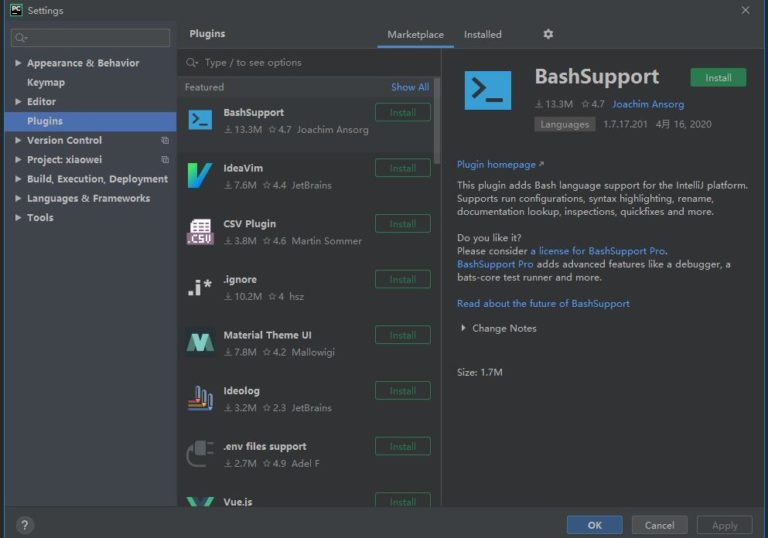
Чтобы установить китайский плагин PyCharm, откройте строку меню File, выберите Settings, затем выберите Plugins, нажмите Marketplace, найдите "chinese" и затем нажмите install:
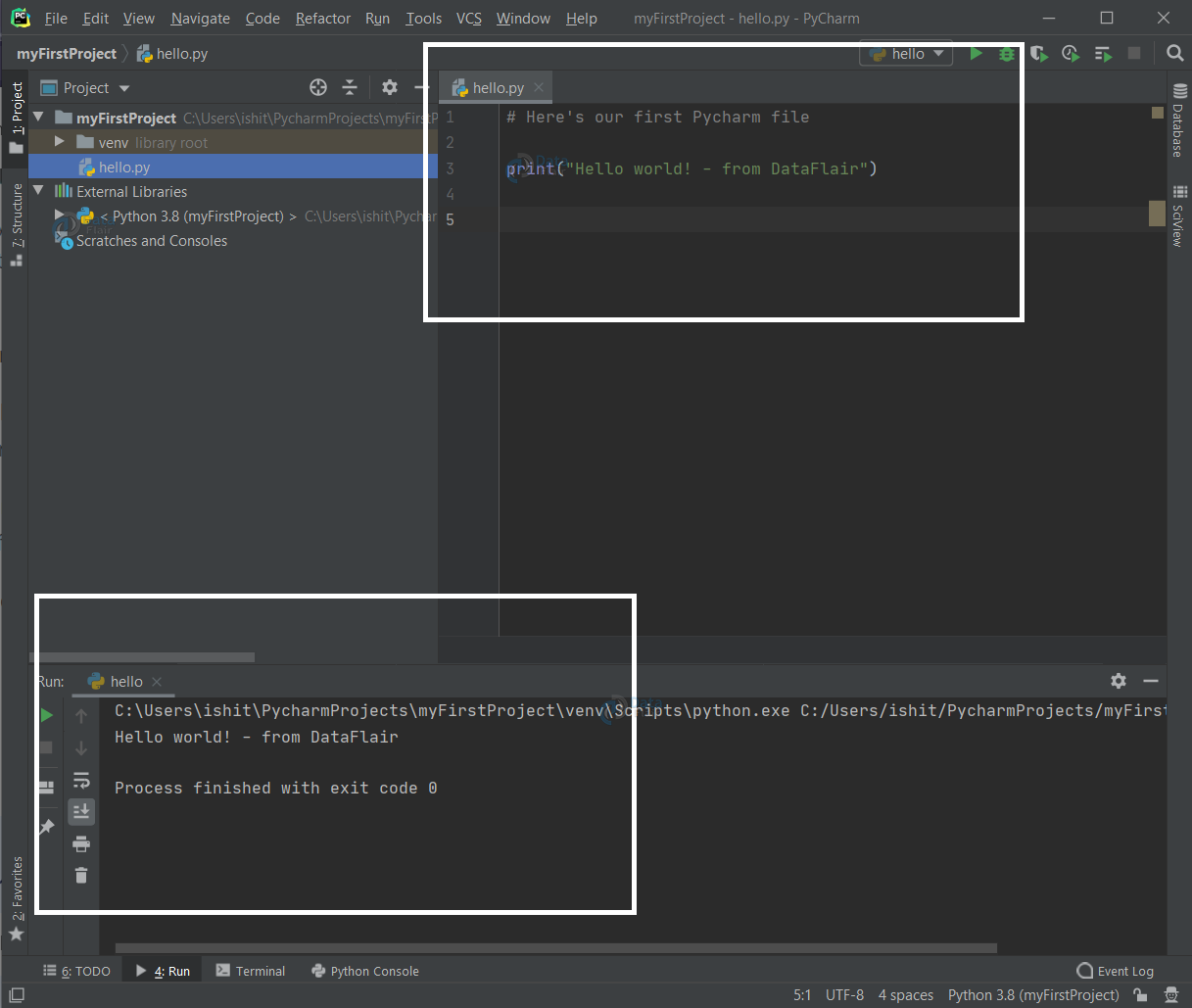
В следующих уроках, пожалуйста, убедитесь, что ваша среда успешно настроена.
Примеры, приведённые в последующих главах, были протестированы на Python 2.7.6.
Другие расширения