IDE для Python
В этой статье рекомендуются несколько отличныхPython IDE(интегрированных сред разработки). PyCharm настоятельно рекомендуется. Конечно, вы можете выбрать Python IDE, подходящую вам, исходя из ваших предпочтений.
PyCharm
PyCharm — это Python IDE, созданная компанией JetBrains.
PyCharm обладает стандартными дляPython IDEвозможностями, такими как отладка, подсветка синтаксиса, управление проектами, навигация по коду, умные подсказки, автодополнение, модульное тестирование, контроль версий и т. д.
Кроме того, PyCharm также предоставляет ряд отличных возможностей для разработки на Django и поддерживает Google App Engine. Что еще круче, PyCharm поддерживает IronPython.
Официальный адрес загрузки PyCharm:http://www.jetbrains.com/pycharm/download/
Просмотреть скриншоты:

Sublime Text
Sublime Text имеет красивый пользовательский интерфейс и мощные возможности, такие как миниатюры кода, плагины Python, фрагменты кода и т.д. Вы также можете настраивать привязки клавиш, меню и панели инструментов.
Основные возможности Sublime Text включают: проверку орфографии, закладки, полный Python API, функцию Goto, мгновенное переключение проектов, множественный выбор, несколько окон и многое другое.
Sublime Text — это кроссплатформенный редактор, который поддерживает такие операционные системы, как Windows, Linux, Mac OS X, и т.д.
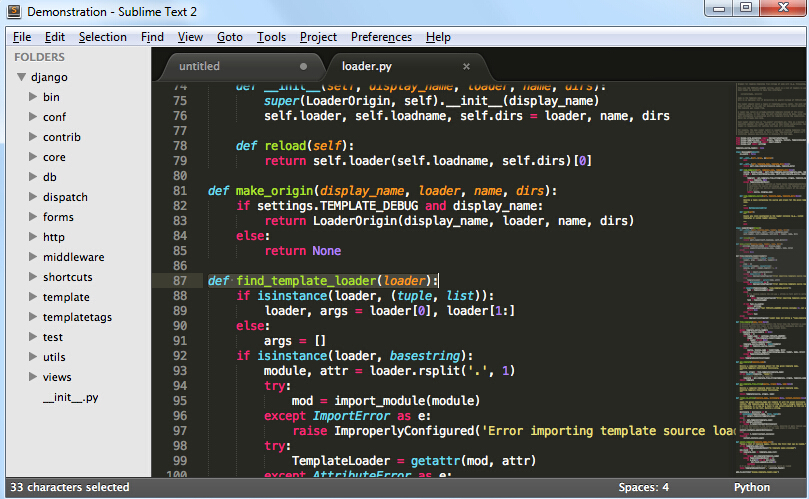
Используя возможности расширения плагинов Sublime Text 2, вы можете легко создать хорошую Python IDE. Ниже приведены несколько рекомендуемых плагинов (можно найти больше):
- CodeIntel: автодополнение + подсказки по членам/методам (настоятельно рекомендуется)
- SublimeREPL: используется для запуска и отладки программ, требующих взаимодействия (например, программ, использующих input())
- Bracket Highlighter: сопоставление и подсветка скобок
- SublimeLinter: проверка кода на соответствие формату pep8
Eclipse+Pydev
1. Установите Eclipse
Eclipse можно найти на его официальном сайтеEclipse.orgи скачать. Обычно мы можем выбрать подходящую нам версию Eclipse, например Eclipse Classic. После загрузки просто распакуйте её в каталог, куда хотите установить.
Конечно, перед запуском Eclipse необходимо убедиться, что установлена среда выполнения Java, то есть нужно установить JRE или JDK. Вы можете перейти на (http://www.java.com/en/download/manual.jsp) чтобы найти загрузку JRE и установить её.
2. Установите Pydev
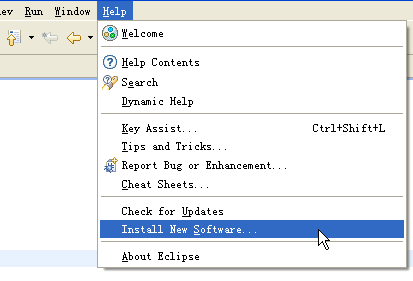
После запуска Eclipse выберите Help --> Install New Software, как показано на рисунке ниже.
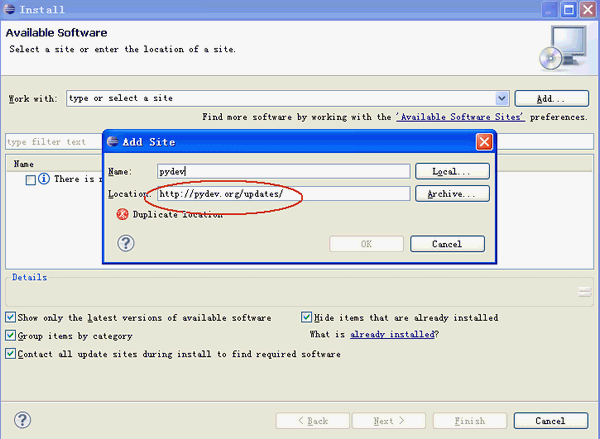
Нажмите Add, чтобы добавить адрес установки Pydev:http://pydev.org/updates/, как показано на рисунке ниже.
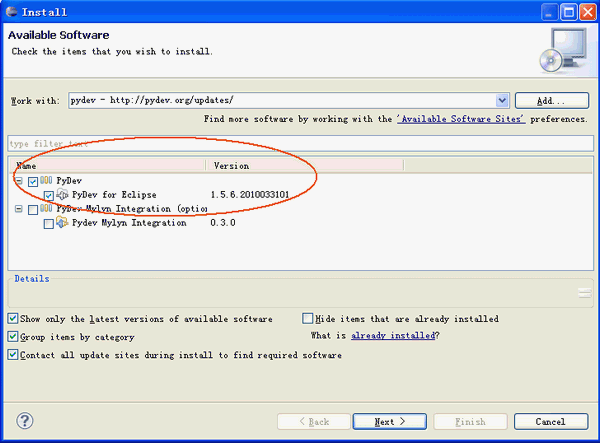
После этого нажмите "OK", затем нажмите "+" рядом с PyDev, чтобы развернуть узел PyDev. Подождите немного, пока он загрузит соответствующие пакеты PyDev из интернета. Когда всё завершится, соответствующие пакеты PyDev появятся в дочерних узлах. Отметьте их и нажмите Next для установки. Как показано на рисунке ниже.
После завершения установки перезапустите Eclipse.
3. Настройка Pydev
После установки вам также нужно настроить PyDev. Выберите Window -> Preferences, чтобы настроить PyDev. Задайте путь к Python. На странице Pydev's Interpreter - Python выберите New.
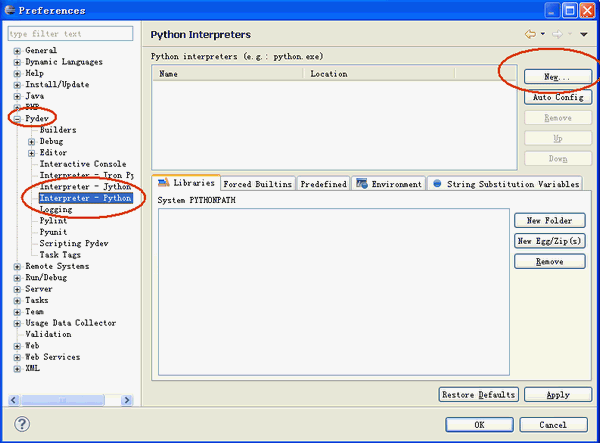
Появится окно с предложением выбрать расположение установки Python. Выберите место, куда вы установили Python.
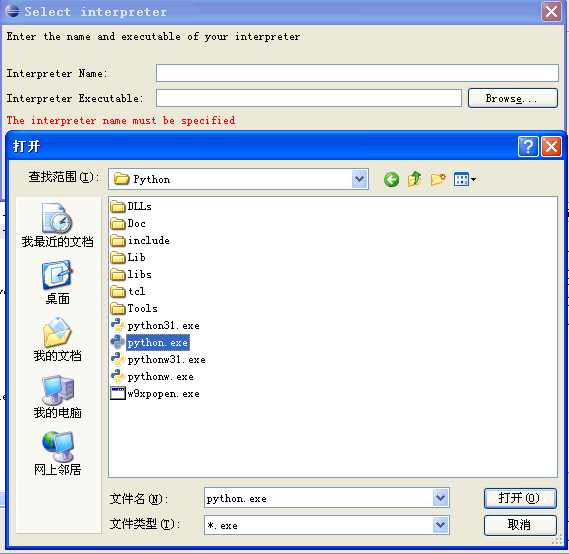
После этого PyDev настроен и готов к использованию.
4. Создание проекта Python:
После установки Eclipse + PyDev мы можем начать использовать его для разработки проектов. Сначала создайте проект, выбрав File -> New -> Pydev Project.
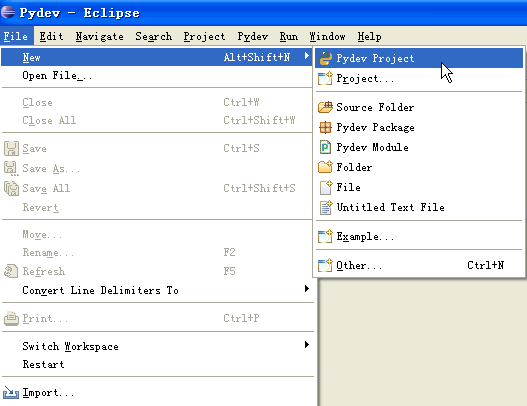
Появится новое окно. Заполните Project Name и место сохранения проекта, затем нажмите Next, чтобы завершить создание проекта.
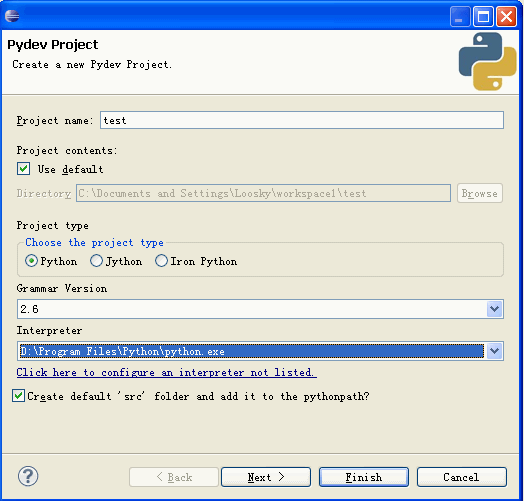
5. Создайте новый модуль Pydev
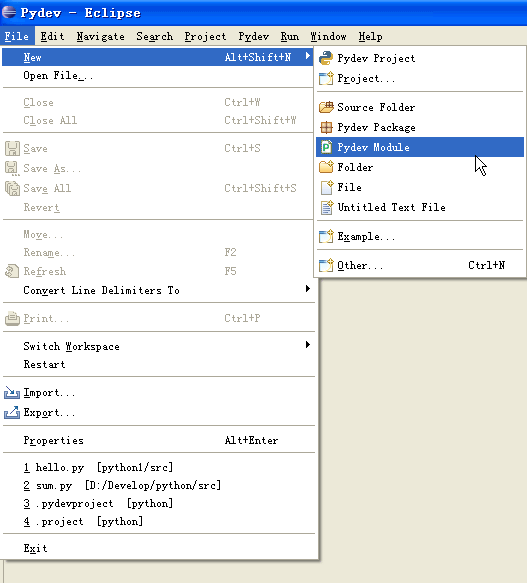
Проект сам по себе не может быть выполнен. Затем нужно создать новый модуль Pydev. Выберите File -> New -> Pydev Module.
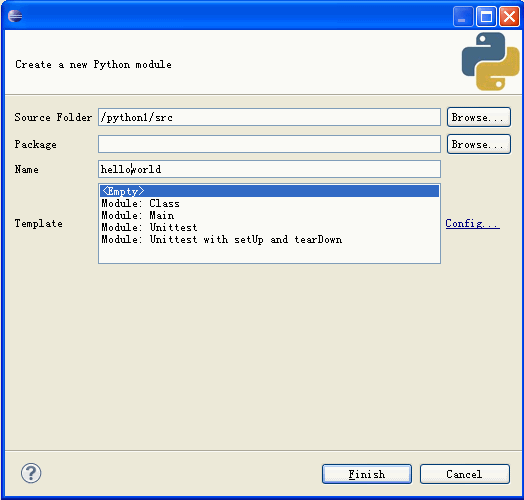
В появившемся окне выберите расположение файла и Module Name. Обратите внимание, что не нужно добавлять .py к имени; оно будет добавлено автоматически. Затем нажмите Finish, чтобы завершить создание.
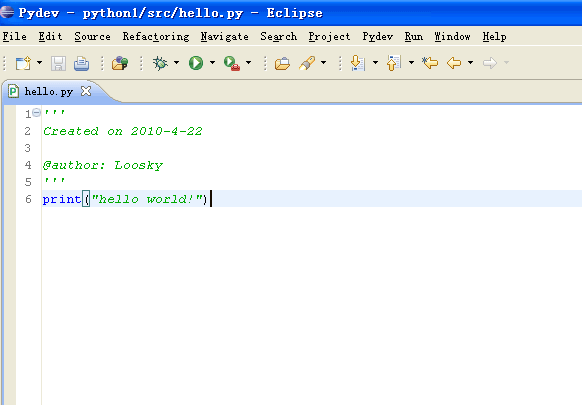
Введите код "hello world".
6. Запустите программу
После написания программы мы можем запустить её. Найдите кнопку запуска на панели инструментов выше.
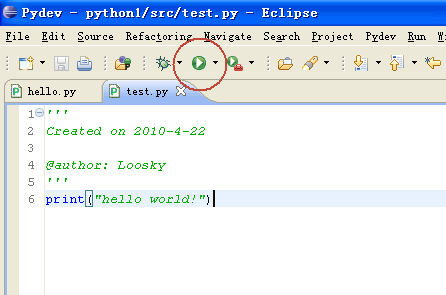
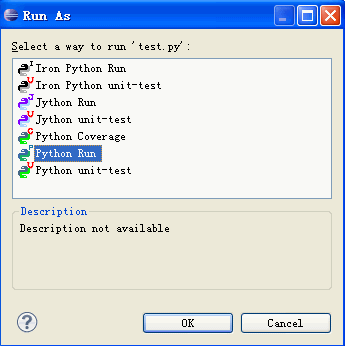
Затем появится окно с запросом выбора метода запуска. Обычно мы выбираем Python Run, чтобы запустить программу.
Другие Python IDE
Рекомендуемые 10 лучших Python IDE:http://www.example.com/w3cnote/best-python-ide-for-developers.html
Конечно, есть много других отличных Python IDE. Вы можете свободно выбирать. Дополнительные Python IDE см. здесь:http://wiki.python.org/moin/PythonEditors
Другие расширения