Использование Jupyter Notebook в VS Code
VS Code (полное название Visual Studio Code) — это бесплатный кроссплатформенный редактор кода с открытым исходным кодом, разработанный Microsoft.Используйте Jupyter Notebook в VS Code, установив расширение. Мощное автодополнение кода VS Code можно идеально сочетать с интерактивным опытом Jupyter.
Если вы ещё не установили VS Code, перейдите на егоофициальный сайт, скачайте и установите его. Процесс установки очень прост — просто нажимайте «Далее» до конца.
Если вы не знакомы с VS Code, можете обратиться к нашемуУчебнику по VSCode。
Откройте VS Code, нажмите значок «Расширения» на левой панели активности (сочетание клавиш Ctrl+Shift+X), найдите и установите расширение «Jupyter» (от Microsoft). Установка этого расширения автоматически установит расширение Python.

Основные функции и руководство по работе
Создайте свой первый Jupyter Notebook
Теперь давайте создадим совершенно новый файл Jupyter Notebook (.ipynb).
Создайте новый файл:Просто создайте новый файл с расширением .ipynb.

Вы также можете создать его через палитру команд:
- В VS Code нажмите
Ctrl+Shift+Pчтобы открытьпалитру команд(Это универсальное поле поиска). - Type
Jupyter: Create New Jupyter Notebookи выберите его. - VS Code автоматически создаст новый файл с именем
Untitled-1.ipynbи откроет его в интерфейсе ноутбука. Вы увидите, что первая ячейка уже готова.

Настройте среду выполнения (ядро)
Перед запуском кода нужно указать VS Code, какой интерпретатор Python использовать:
- Нажмите "Select Kernel" в правом верхнем углу редактора.

- В появившемся списке выберите установленную версию Python или окружение Anaconda (например, Python 3.x.x или base (conda)).
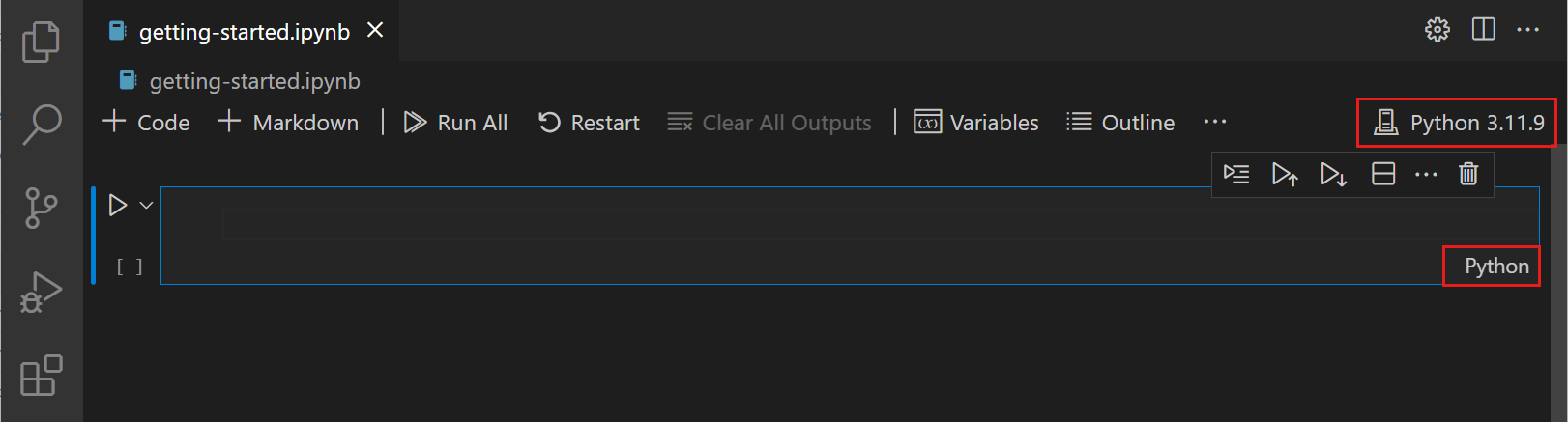
- Примечание: если вы запускаете это впервые, VS Code может предложить установить пакет ipykernel — просто нажмите "Install".
После этого вы можете начать писать и запускать код:

Выполнение и управление ячейками
Запуск ячеек кода
- Запуск одной ячейки: нажмите слева от ячейкизначок воспроизведения (▶)。
- Варианты сочетаний клавиш:
Ctrl + Enter: Запустить текущую ячейку.Shift + Enter: Запустить текущую ячейку иперейти к/выбратьячейку ниже.Alt + Enter: Запустить текущую ячейку ивставитьновую ячейку ниже.
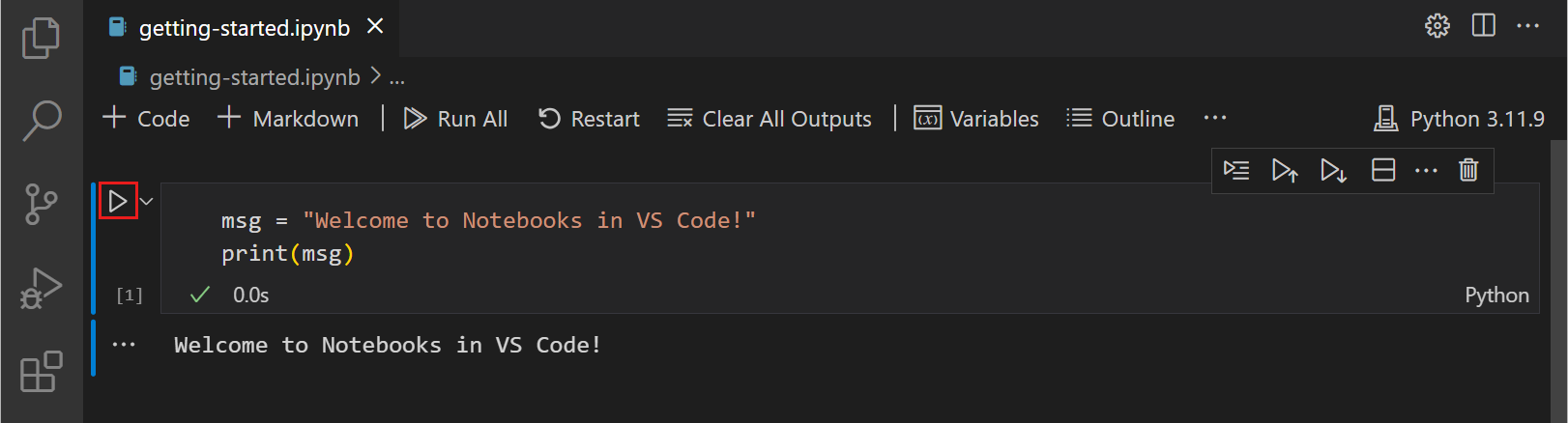
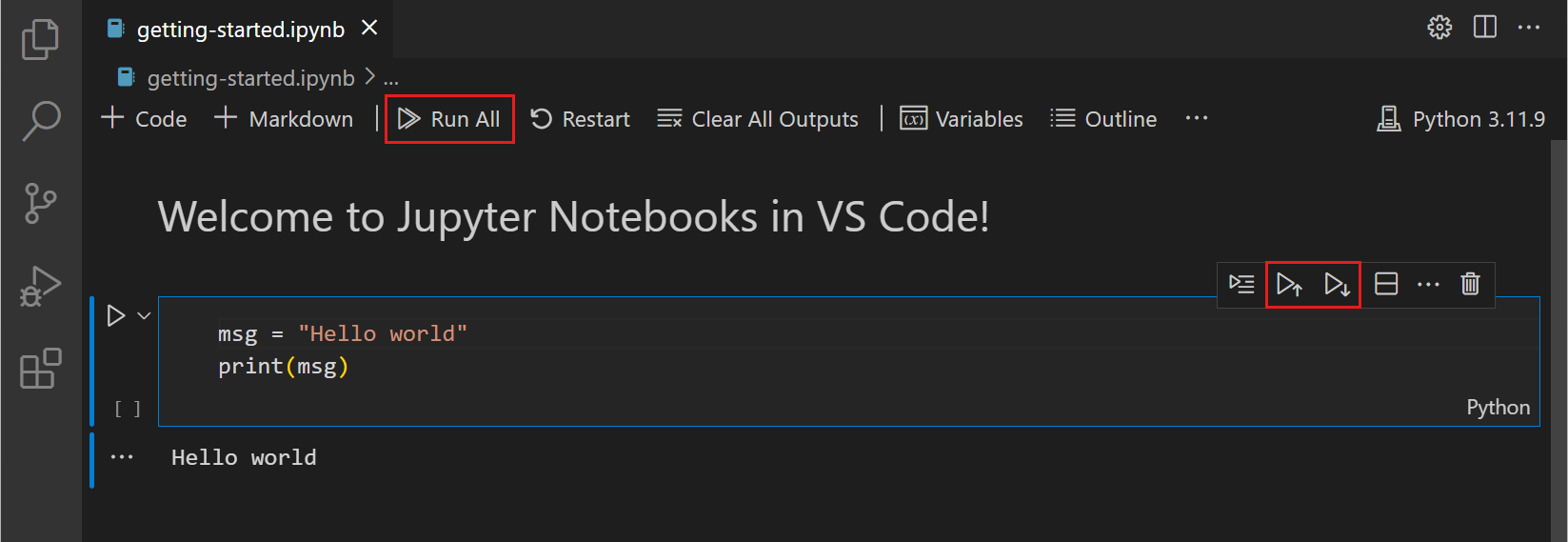
- Запуск нескольких ячеек: используйте значок "двойная стрелка" на верхней панели инструментов, чтобыRun Allзапустить весь блокнот; или в конкретной ячейке выберитеRun Above(Run All Above) илиВыполнить ниже(Выполнить все ниже).
- Выполнить по разделам: В представлении «Структура» можно нажать кнопку рядом с заголовком раздела, чтобы выполнить всю группу ячеек под этим заголовком Markdown.
Режимы ячеек
Ячейки в VS Code имеют три состояния, обозначаемыевертикальной полосойслева:
- Не выбрано: Нет вертикальной полосы.
- Режим команд: Вертикальная полоса сплошная, и можно выполнять команды с клавиатуры (например, удалить, копировать).
EnterВойти в режим редактирования;EscВернуться в режим команд.AВставить ячейку выше;BВставить ниже.D, D(Нажмите дважды), чтобы удалить ячейку;ZОтменить удаление.
- Режим редактирования: Вертикальная полоса сплошная, а у ячейки есть граница; в этом режиме можно вводить код.
Переключение форматов
- В командном режиме: Нажмите
Mчтобы переключиться на Markdown (документацию), и нажмитеYчтобы переключиться на Code.
Файловые операции и навигация
- Save:
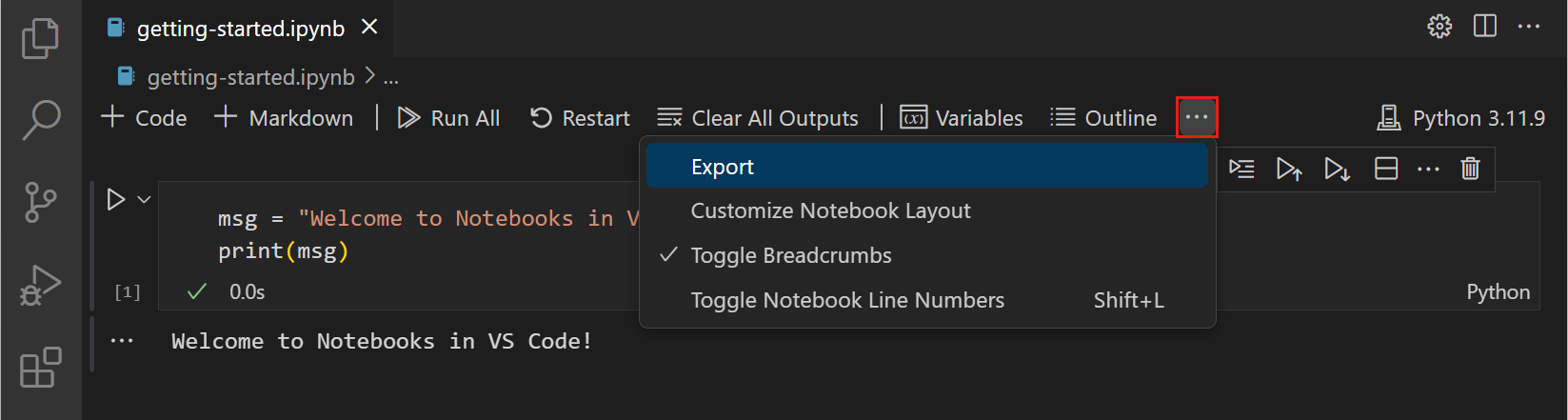
Ctrl + S。 - Экспорт: Нажмите на панели инструментов кнопку
...> Экспорт. Поддерживается экспорт в.pyскрипт, HTML или PDF (Примечание: для экспорта в PDF требуется среда TeX). - Навигация по структуре: Используйте представлениеOutlineна боковой панели для быстрого перехода. По умолчанию отображаются только заголовки Markdown; можно включить
Notebook > Outline: Show Code Cellsв настройках, чтобы отображать блоки кода. - Управление нумерацией строк: В командном режиме нажмите
Lчтобы переключить номера строк для одной ячейки, и нажмитеShift + Lчтобы переключить номера строк для всего файла.
Инструменты улучшения Data Science
Проводник переменных и просмотр данных
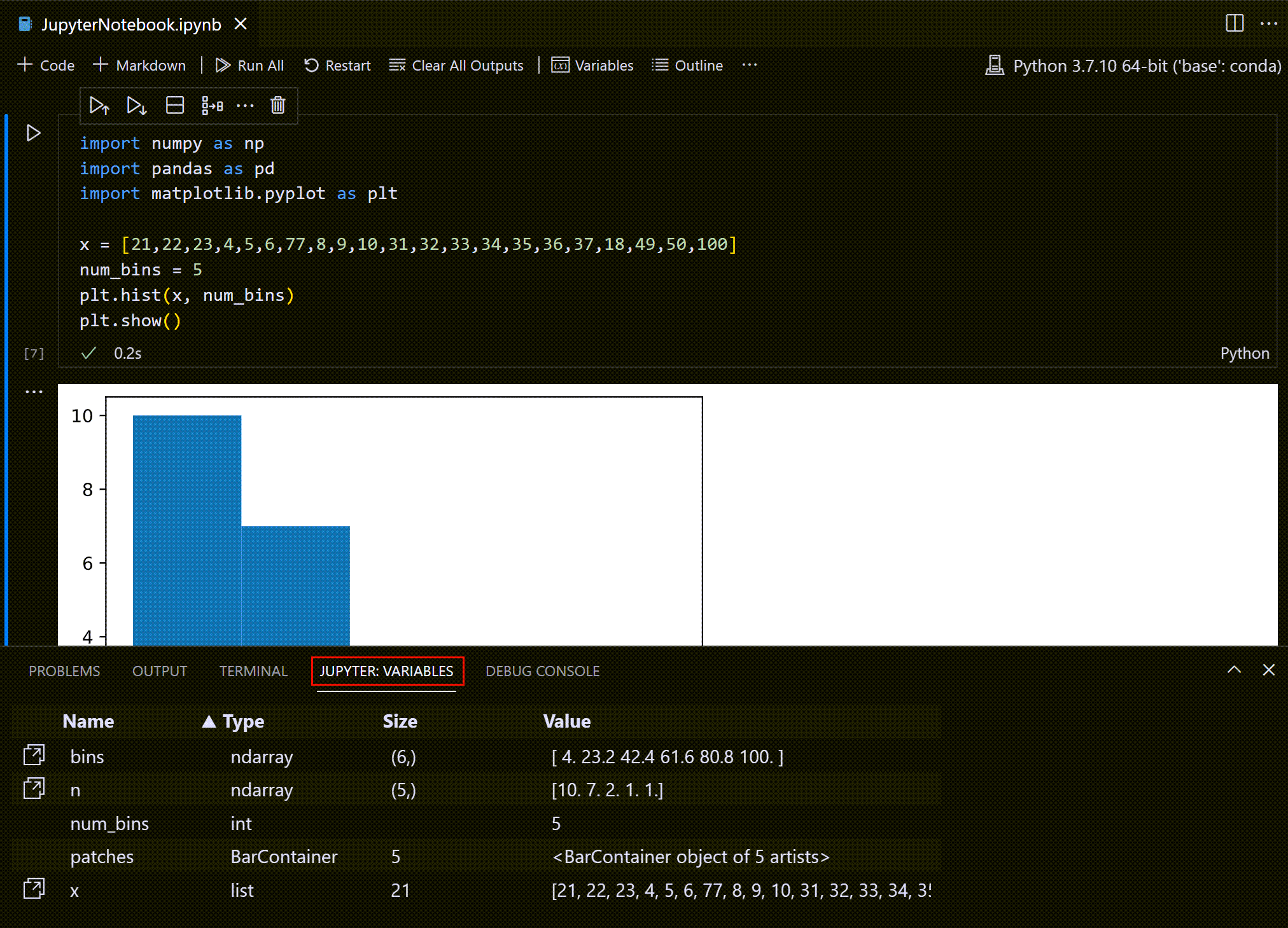
Нажмите значокПеременныена панели инструментов, чтобы открыть панель переменных внизу.
- Просмотр подробностей: Дважды щелкните переменную или щелкните значок рядом с ней, чтобы перейти вПросмотр данных(Data Viewer).
- Фильтрация данных: Введите текст в текстовое поле в верхней части столбца для поиска; введите
=для точного совпадения; поддерживается фильтрация по регулярным выражениям.

Сохранение графиков
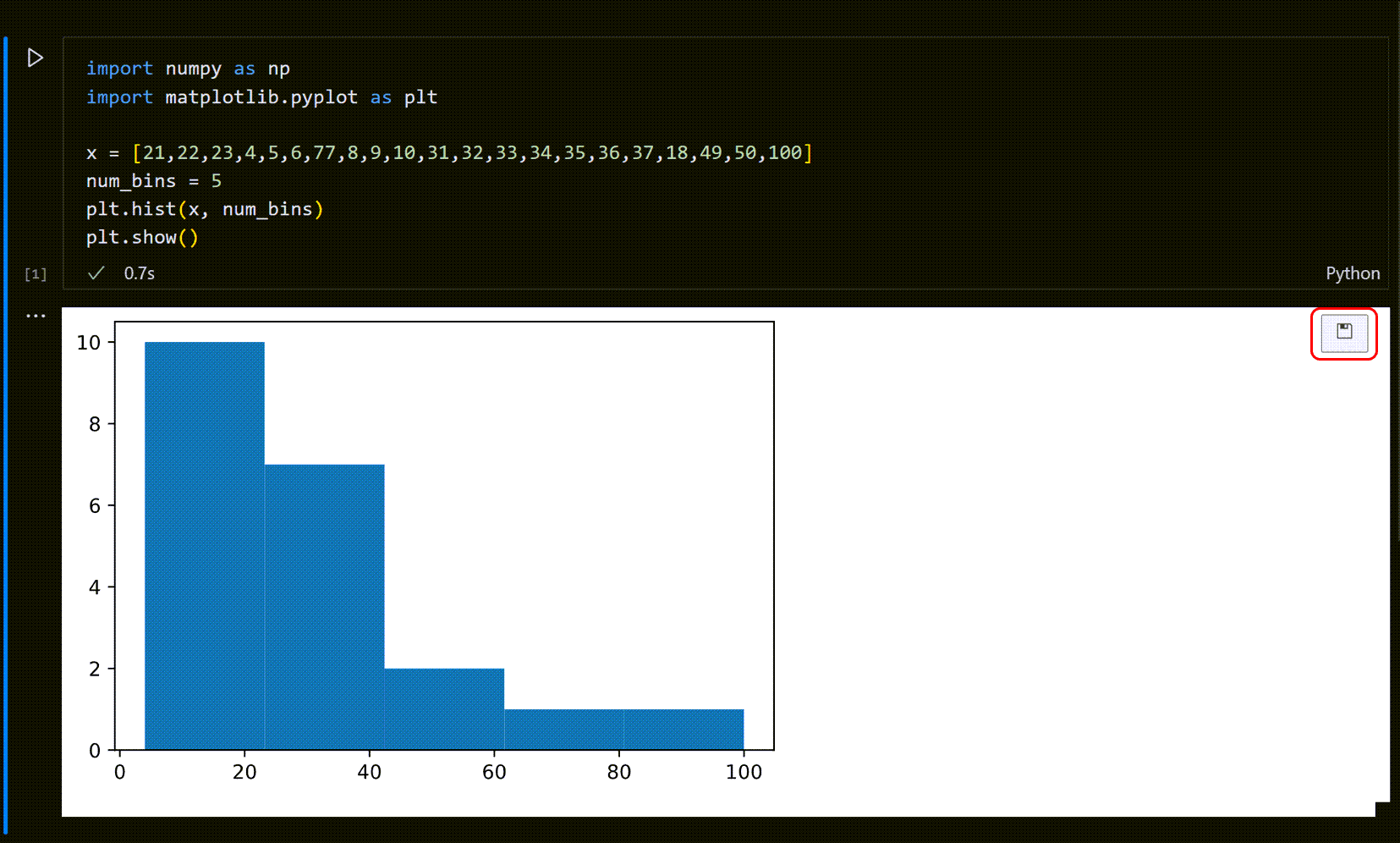
Наведите курсор на построенный график (например, вывод matplotlib) и нажмите значокСохранитьв правом верхнем углу, чтобы сохранить его как изображение.
Отладка и продвинутые темы
Средства отладки (Debug)
- Построчное выполнение: Нажмите значок на панели инструментов ячейки, чтобы выполнять код строка за строкой без прерываний.
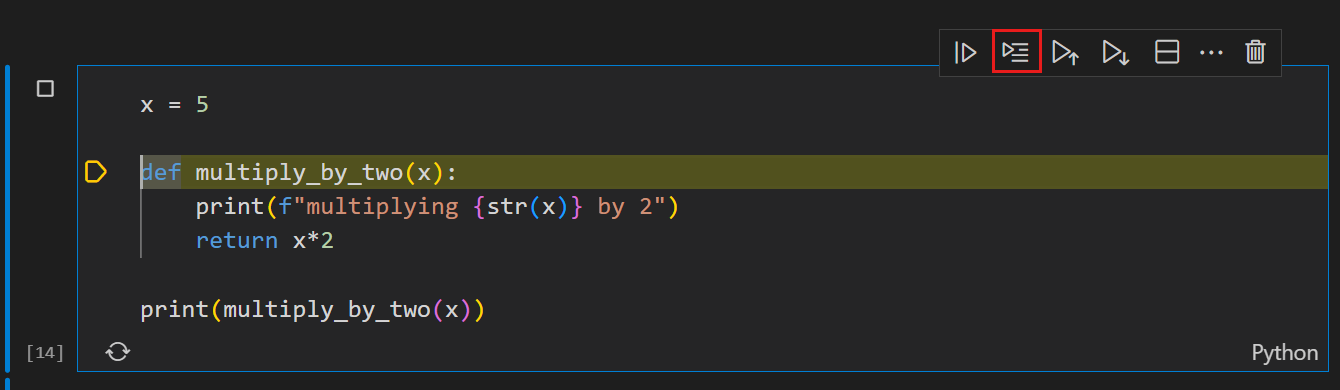
- Полная отладка: Установите точки останова в левой части ячейки, затем выберите
Runрядом с кнопкойDebug Cell。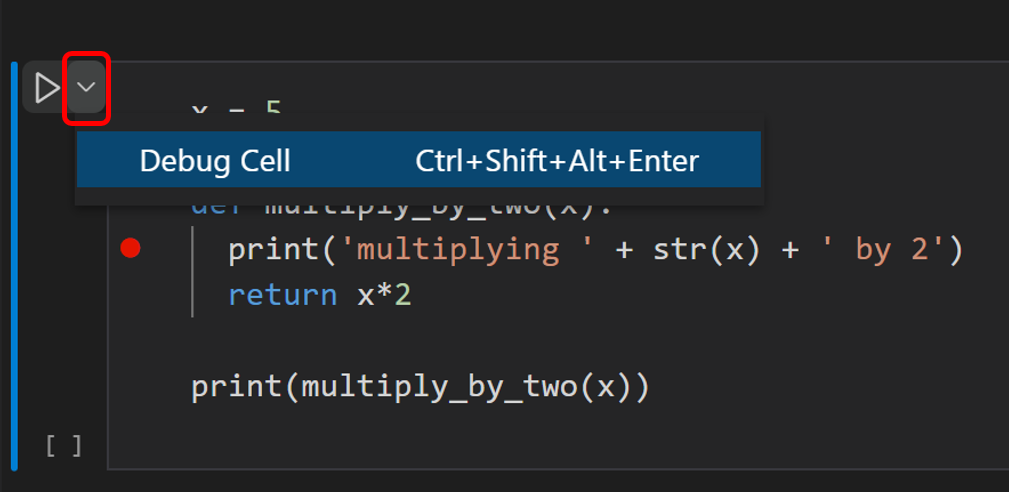
Удалённое подключение
Если вам нужно использовать вычислительную мощность удалённого сервера:
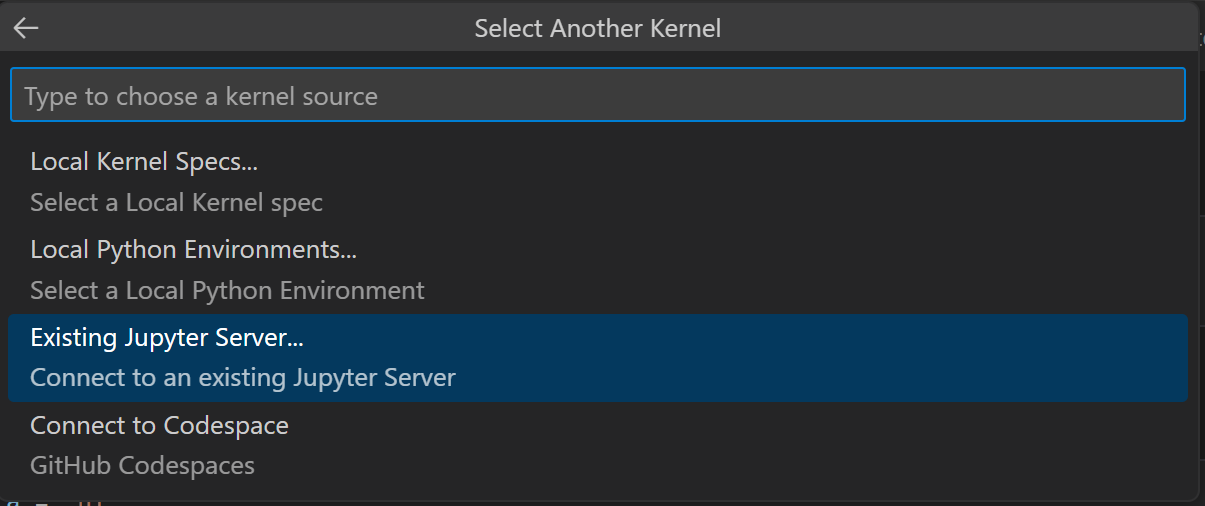
- Нажмите в правом верхнем углуKernel Picker(селектор ядра).

- ВыберитеСуществующий Jupyter Server。
- Введите URL сервера, который должен
?token=подключиться.
Сравнение различий (Diff)
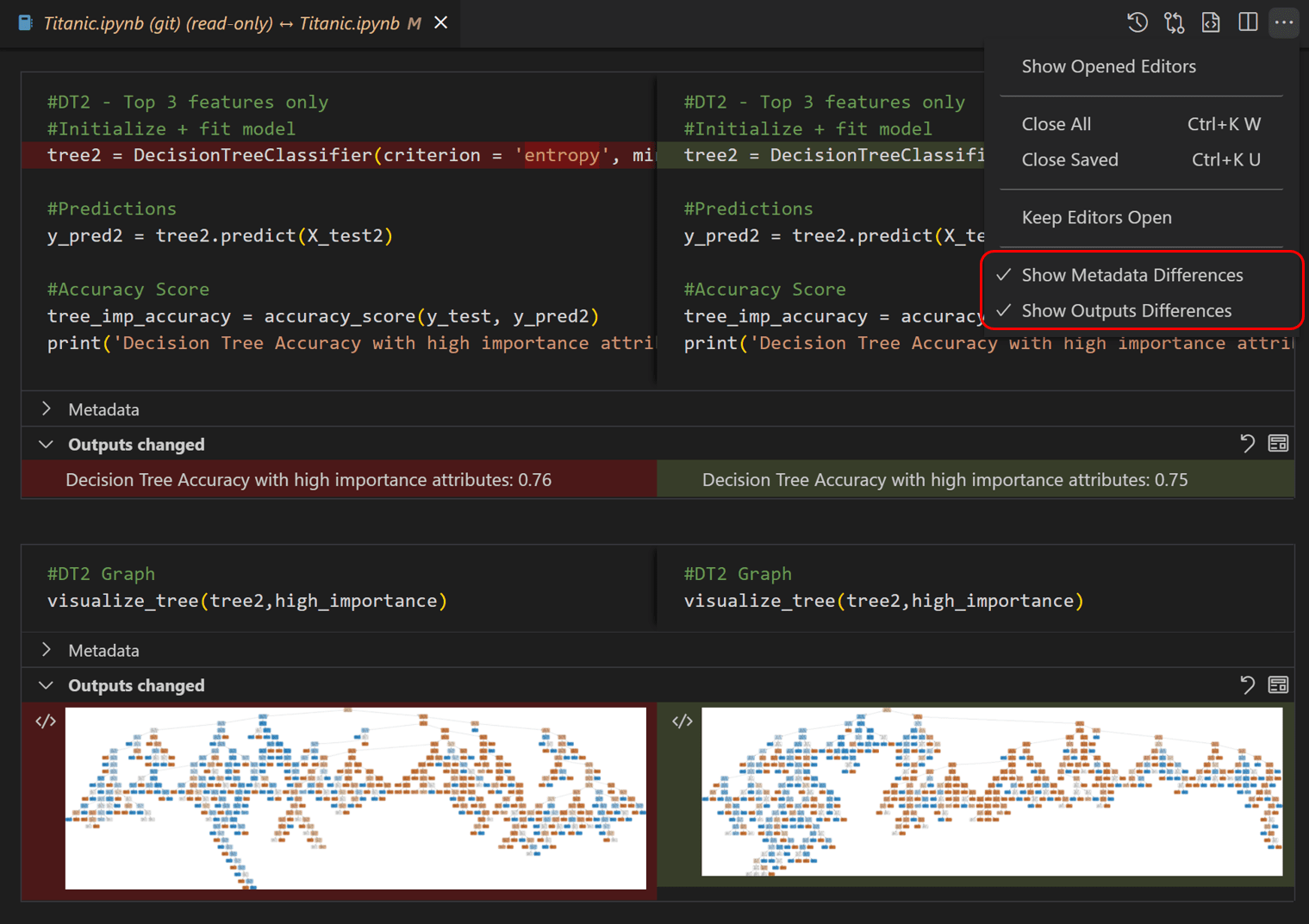
Потому что.ipynbфайл по сути является JSON, VS Code предоставляетинструмент визуального сравнения. Вы можете ясно видеть конкретные изменения во входных данных, выходных данных или метаданных, не читая запутанный необработанный код.