Установка Jupyter Notebook
Jupyter Notebook — этовеб-интерактивная вычислительная среда, её можно представить как умный блокнот:
- Запись заметок: как в Word, записывайте в нём текст, формулы и изображения.
- Написание и запуск кода: пишите код Python прямо в ячейках, нажмите Run, чтобы сразу увидеть результаты.
- Отображение результатов: графики и таблицы данных, созданные кодом, отображаются прямо в блокноте.
Jupyter Notebook особенно подходит дляочистки данных, статистического анализа, обучения моделей машинного обучения и визуализации, потому что можно выполнить всю работу — код, результаты и пояснения — в одном документе.
Предварительные требования: среда Python
Сам Jupyter Notebook написан на Python, поэтому для его установки требуется, чтобы Python и инструмент управления пакетами уже были установлены на вашем компьютере.pip。
1. Проверьте, установлен ли Python
Откройте свойинструмент командной строки:
- Windows: Поиск в меню «Пуск»
cmdилиCommand Prompt。 - macOS: Откройте
Application->Utility->Terminal。 - Linux: Используйте сочетание клавиш
Ctrl + Alt + TОткройте терминал.
В открывшемся окне командной строки введите следующую команду и нажмите Enter:
python --version
или
python3 --version
Если вы видите что-то вродеPython 3.8.10этот вывод номера версии (Важно: номер версии должен быть 3.3 или выше), это означает, что Python уже установлен.
2. Проверьте, установлен ли pip
pipЭто менеджер установки программного обеспечения Python, обычно поставляется вместе с Python. Команда для проверки следующая:
pip --version
или
pip3 --version
Аналогично, если вы видите информацию о версии, это значитpipтакже установлен.
3. Если Python не установлен
Если на вашем компьютере ещё нет Python, не волнуйтесь, установка очень проста.
Рекомендуемый способ: посетитеофициальный сайт Python, скачайте последнюю стабильную версию (например, Python 3.11.x). При скачиванииобязательно установите флажокДобавить Python в PATHэту опцию, это избавит от необходимости вручную настраивать переменные среды позже. Затем, как при установке обычной программы, нажимайтеДалее, чтобы завершить установку.

После установки повторите шаги 1 и 2 выше, чтобы убедиться, что установка прошла успешно.
Установка Jupyter Notebook с помощью pip
После того как вы убедитесь, что Python и pip готовы, для установки Jupyter Notebook требуется всего одна команда.
В инструменте командной строки введите следующую команду:
pip install jupyter
Пояснение команды:
pip: Вызывает инструмент управления пакетами Python.install: Сообщает pip, что вы хотите что-то установить.jupyter: Имя устанавливаемого пакета.
После нажатия Enter вы увидите, как командная строка начнёт скачивать и устанавливать Jupyter Notebook и связанные с ним компоненты.
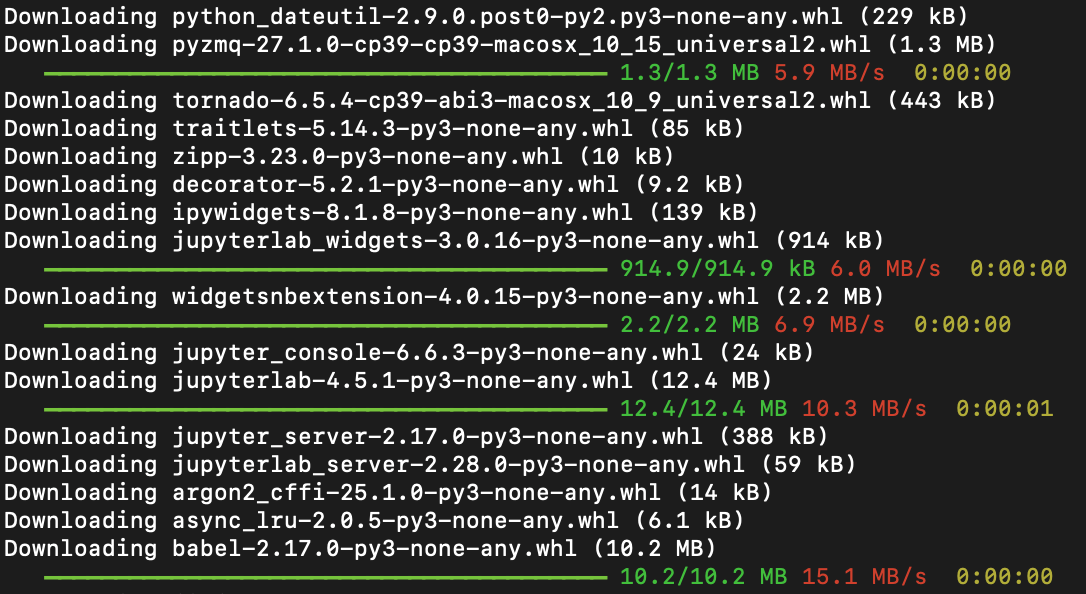
Примечание: Если вы используете macOS или Linux, или если у вас возникли проблемы с разрешениями, возможно, потребуется использовать
pip3или добавить перед командойsudo(macOS/Linux):
pip3 install jupytersudo pip install jupyter(запросит пароль вашего компьютера)Если установка идёт медленно, можно использовать отечественное зеркало:
pip3 install jupyter -i https://pypi.tuna.tsinghua.edu.cn/simple
Проверка успешной установки: После завершения установки можно ввести следующую команду, чтобы проверить версию Jupyter и убедиться, что всё установлено правильно:
jupyter --version
Если отображается информация о версии, напримерjupyter core : 5.8.1, значит установка прошла успешно!
Selected Jupyter core packages...
IPython          : 8.18.1
ipykernel        : 6.31.0
ipywidgets       : 8.1.8
jupyter_client   : 8.6.3
jupyter_core     : 5.8.1
jupyter_server   : 2.17.0
Если вы столкнулись с похожей проблемойzsh: command not found: jupyter, причина в том, что терминал zsh не загрузил переменные окружения Jupyter. Решение:
- 1. Сначала проверьте, успешно ли установлен Jupyter, введите pip3 show jupyter; если отображается информация о версии, установка прошла успешно.
- 2. Выполнитеecho 'export PATH="$HOME/Library/Python/3.x/bin:$PATH"' >> ~/.zshrc (замените 3.x на фактическую версию Python, например 3.9)。
- 3. Введитеsource ~/.zshrc, чтобы обновить конфигурацию, затем введитеjupyter notebook, чтобы запустить его. Если всё ещё не работает, перезапустите терминал и попробуйте снова.
Установка Jupyter Notebook с помощью Anaconda
Anaconda — это инструмент управления средой для анализа данных на Python, который включает интерпретатор Python, Jupyter Notebook и часто используемые сторонние библиотеки для анализа данных (например, Pandas, NumPy). Установка в один шаг позволяет установить все зависимости, и дополнительная настройка не требуется.
С Anaconda вы можете настроить всю среду одним щелчком мыши, что снижает вероятность конфликтов версий, которые могут возникнуть при ручной установке библиотек.
Учебник по Anaconda:https://www.example.com/python-qt/anaconda-tutorial.html
-
Официальный сайт Anaconda:https://anaconda.org/。
Шаги
1. Скачайте Anaconda:Посетитеофициальный сайт Anacondaи скачайте установщик, подходящий для вашей операционной системы (Windows, macOS, Linux).

2. Установщик: запустите скачанный файл .exe или .pkg. Во время установки рекомендуется установить флажокAdd Anaconda to my PATH(хотя официально это не рекомендуется, новичкам гораздо удобнее запускать прямо из командной строки).

3. Проверка установки Anaconda: после завершения установки откройте командную строку системы (Windows) или терминал (macOS/Linux) и введите команду:
conda --version
Если отображается номер версии (например, conda 23.10.0), установка прошла успешно.
4. Запуск Jupyter Notebook: Откройте Anaconda Navigator (находится в меню «Пуск» в Windows и в Launchpad в macOS). В интерфейсе будут отображеныJupyter Notebookи кнопкаLaunch, и после ожидания нескольких секунд интерфейс Jupyter Notebook автоматически откроется в браузере по умолчанию.

jupyter notebook
После нажатия Enter отображается сообщение об успешном запуске:

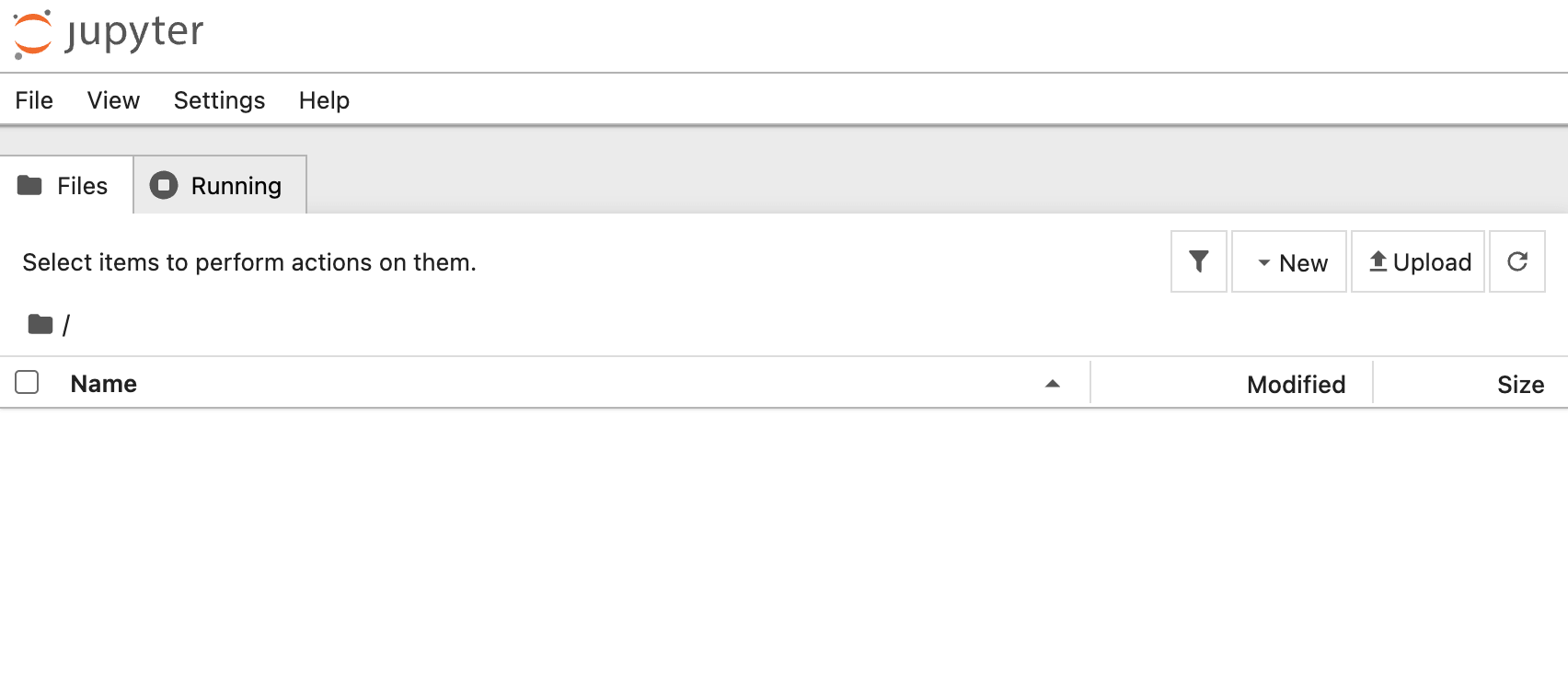
Веб-браузер по умолчанию (например, Chrome, Firefox) автоматически откроет новую страницу, обычно по адресу http://localhost:8888, где находится панель управления Jupyter Notebook