Введение в интерфейс Jupyter Notebook
После успешного запуска Jupyter Notebook вы увидите два основных интерфейса:
- Интерфейс файлового браузера
- Интерфейс редактирования Notebook
1. Интерфейс файлового браузера
При запуске Jupyter вы видите этот интерфейс управления, похожий на файловый менеджер с функциями управления бэкендом:
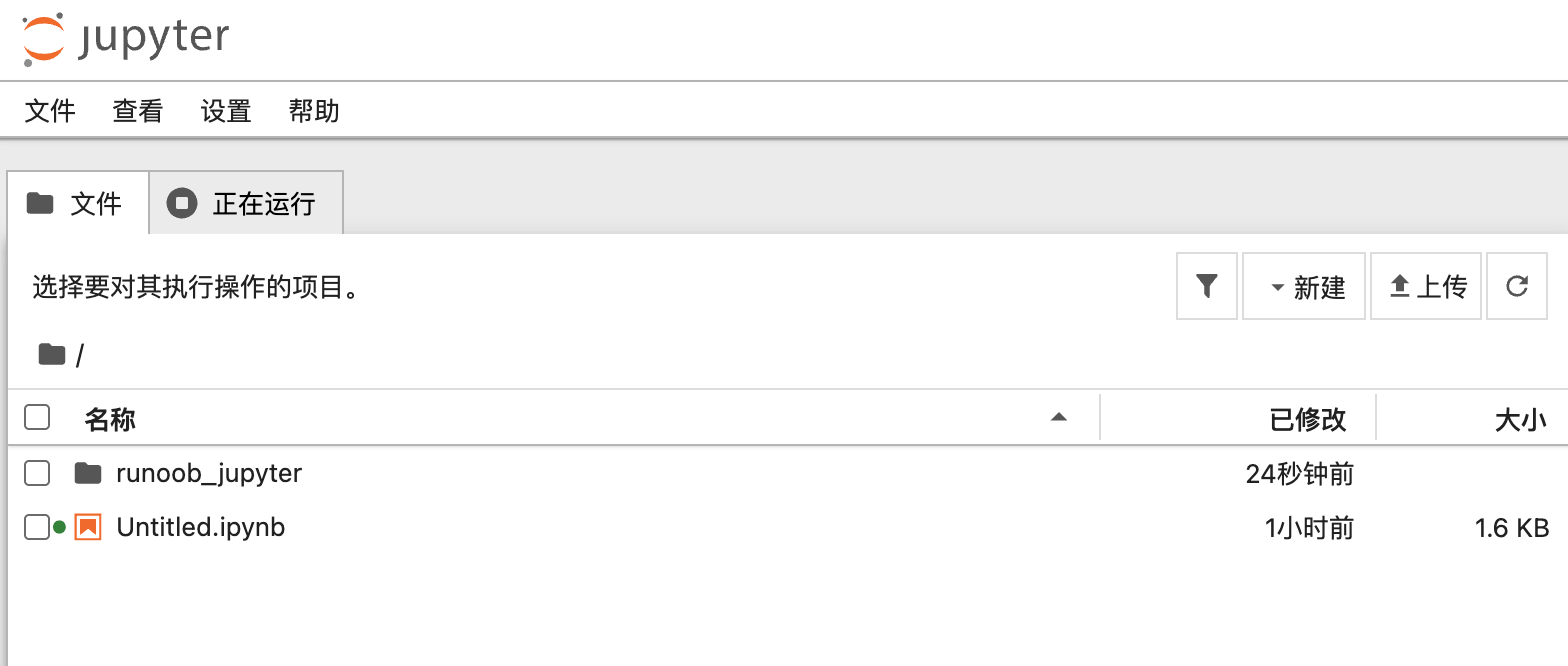
- Рабочий каталог:Здесь показана папка, в которой вы находились при запуске Jupyter.
- Обратите внимание на цвет значка:Если значок блокнотазелёный, это означает, что ядро документа работает в фоновом режиме, занимая процессор и память;серый, это означает, что файл сохранён, но не активирован.
Нажмите вкладку Running, чтобы одним взглядом увидеть все запущенные Notebooks:

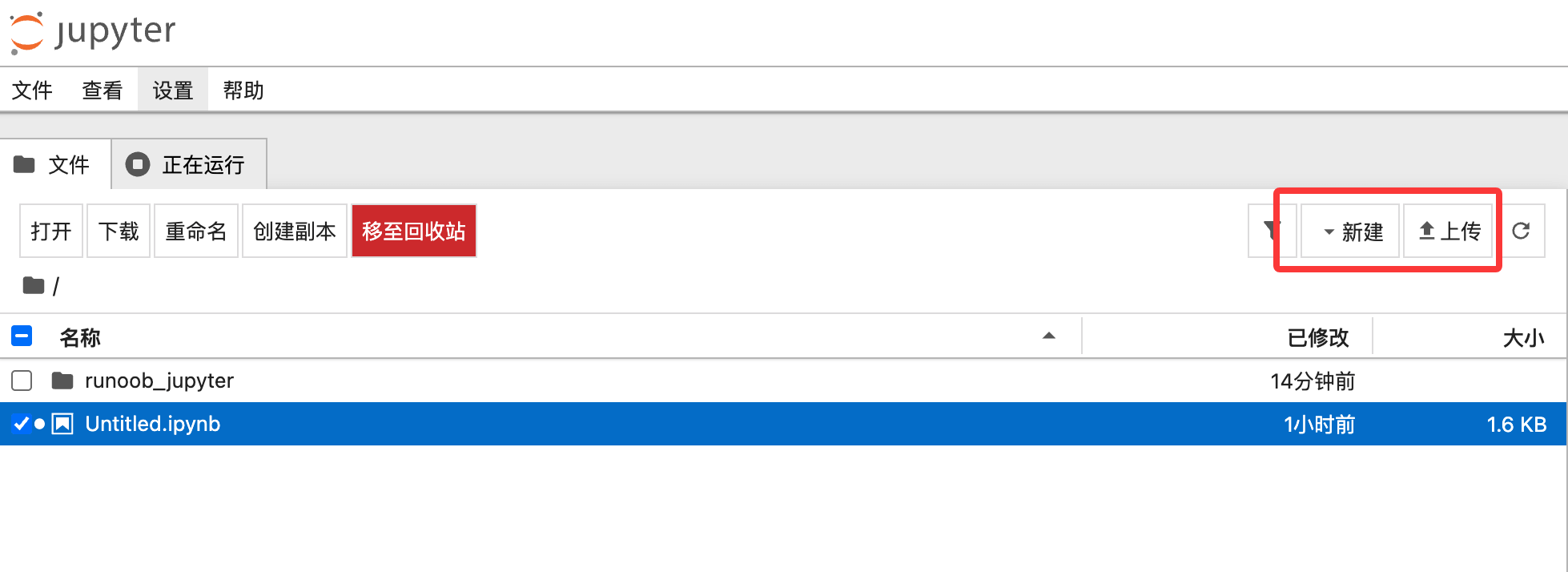
Кнопка New используется для создания новых блокнотов; обычно выбирайте первый вариант.Python 3。
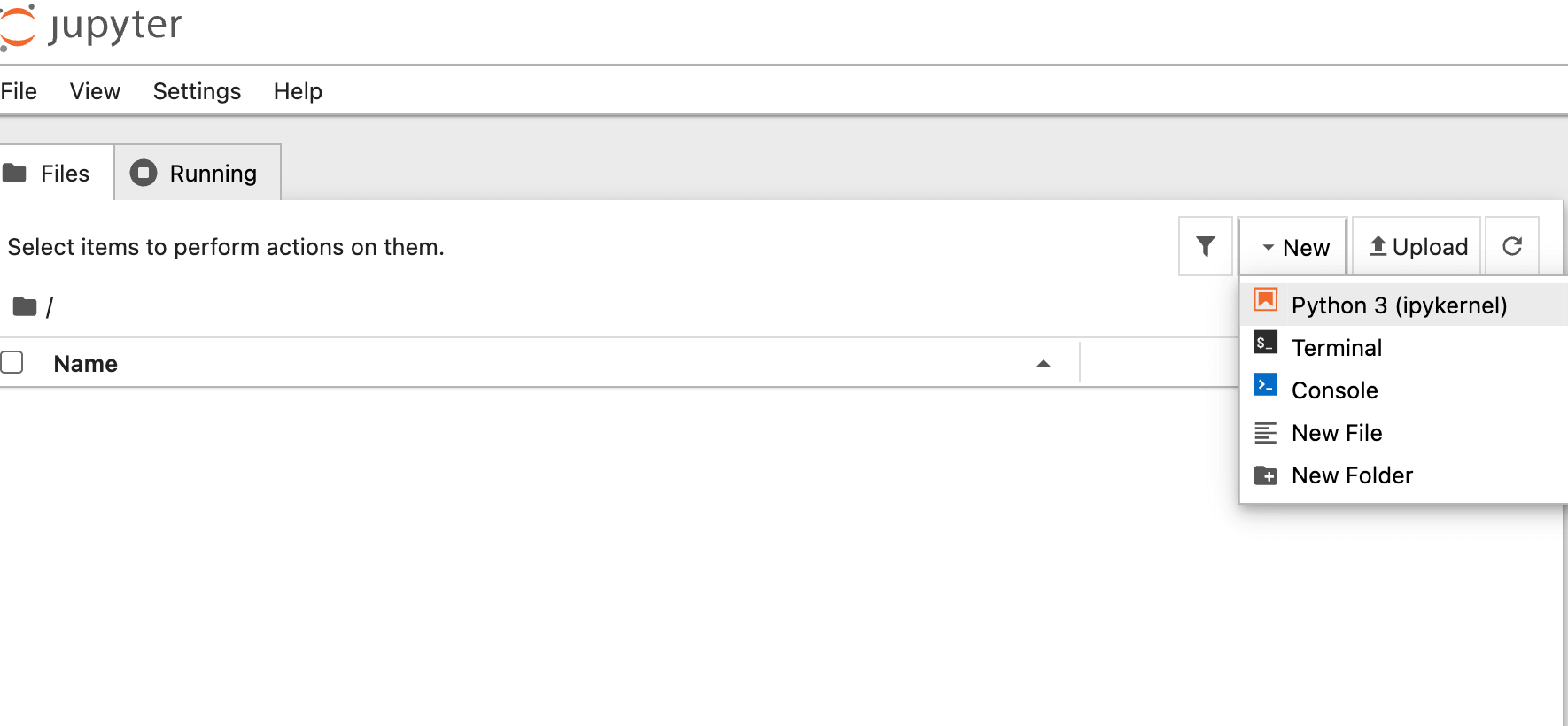
Если вы скачали чей-то.ipynbучебник, используйтеUpload, чтобы импортировать его в текущий каталог.
Интерфейс редактирования Notebook
Это интерфейс, в который вы попадаете после нажатия New File; это интерфейс редактирования блокнота.
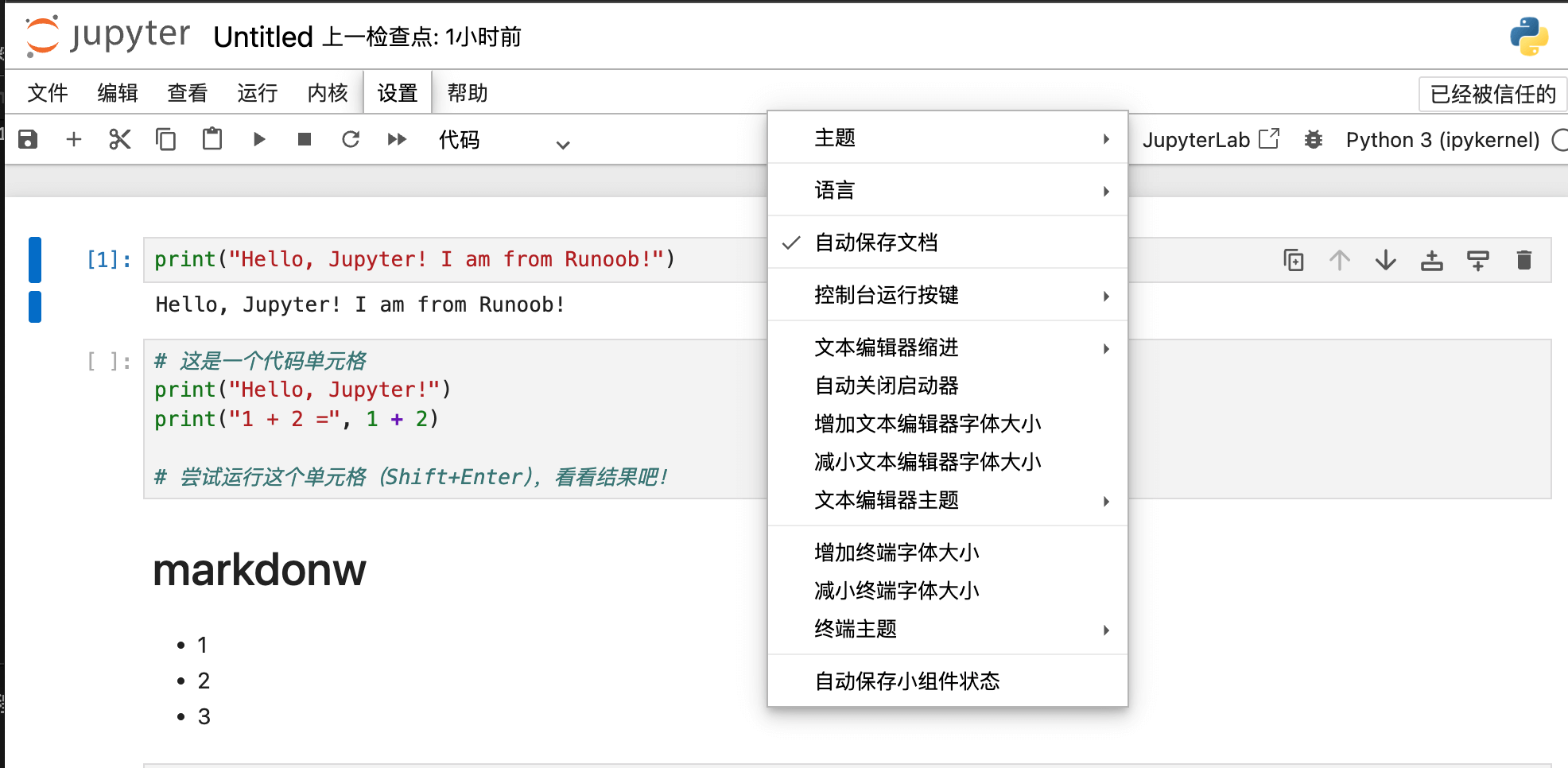
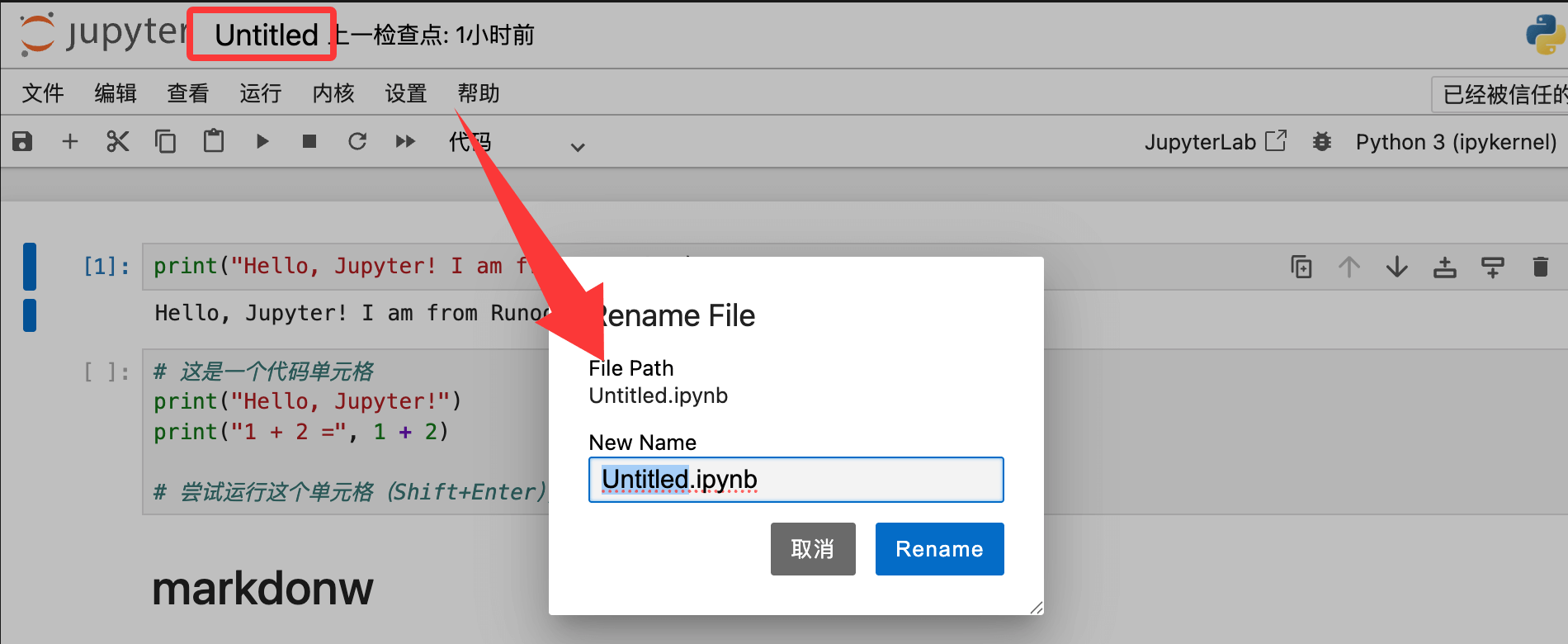
1. Переименование файла: нажмите на расположенный слева вверхуJupyterзаголовок рядом с логотипом (например,Untitled), и появится диалоговое окно переименования.
2. Сохранение и восстановление: FileВ меню File выберитеRevert Notebook to Checkpoint. Jupyter создаёт контрольные точки. Если вы испортите код, вы можете в любой момент откатиться к предыдущему состоянию.

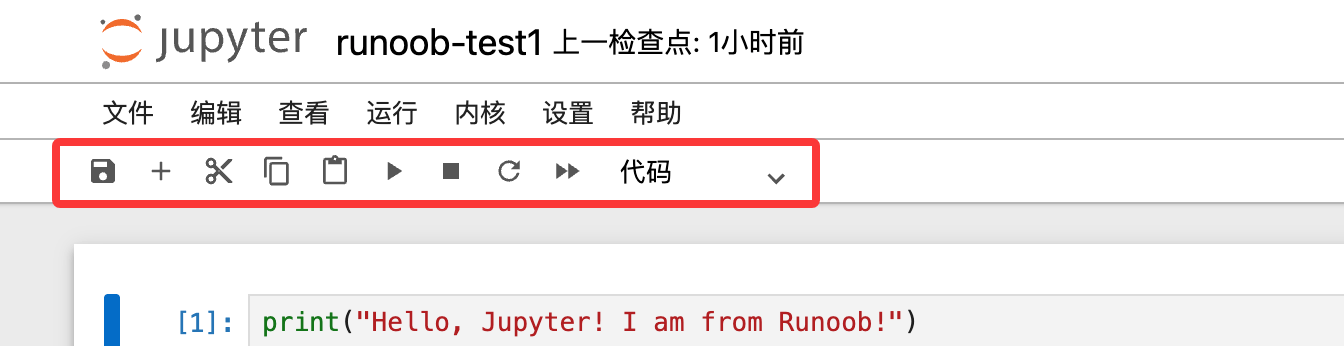
Панель инструментов
Три самых важных действия на панели инструментов:
- Вставить (
+):«Добавляет строку» ниже текущей ячейки. - Управление (вырезать, копировать, вставить):Используется для изменения порядка блоков кода.
- Элементы управления запуском:
Run ( ▶ )Запустить текущую ячейку;Interrupt( ■ ) Принудительно остановить код, выдающий ошибки;Restart( ↻ ) Эквивалентно выключению и перезапуску мозга, очищая все переменные, которые были запущены.
Ячейка
Ячейка — это душа Jupyter; у неё две ипостаси:
- Режим кода: Есть
In [数字]。число слева. Это число очень важно:оно обозначаетпорядок выполнения。 - Например: вы определяете переменную в 1-й ячейке
a = 10, затем записываете её в 4-й ячейкеprint(a)и это всё равно сработает, если порядок выполнения правильный.

- Режим Markdown:С левой стороны нет
In [ ]. После написания запустите её, и она мгновенно превратится из необработанного текста в красивый документ с заголовками, полужирным текстом и даже математическими формулами.
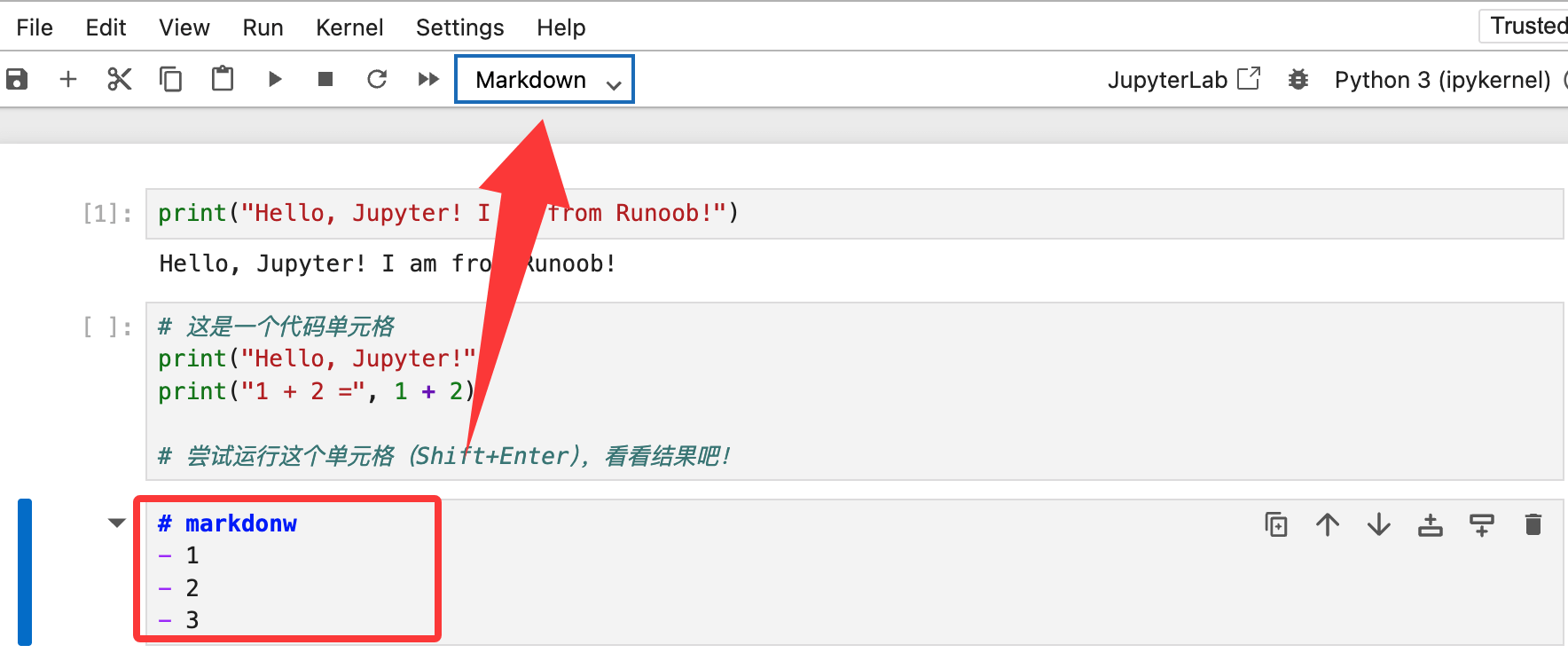
С правой стороны ячейки можно выполнять такие операции, как перемещение ячейки:

Верхний правый угол: индикатор состояния ядра
- Полый кружок ( ○ ): мозг бездействует, ожидая инструкций.
- Сплошной чёрный кружок ( ● ): мозг работает на полной скорости (вычисления).
- No Kernel / Python 3: Если отображается "No Kernel", нажмите на него, чтобы переподключиться, иначе код не сможет выполняться.
