Использование Jupyter Notebook
В предыдущей главе мы завершили установку Jupyter Notebook.
После установки давайте сразу запустим его и посмотрим, как выглядит этот умный блокнот.
1. Запуск Jupyter Notebook
Сначала в командной строке перейдите в каталог, где вы хотите хранить файлы своего будущего проекта Notebook. Например, вы хотите работать в папке на рабочем столеmy_jupyterработать в папке:
# Windows 示例
cd C:\Users\你的用户名\Desktop\my_jupyter

# macOS/Linux 示例
cd ~/Desktop/my_jupyter
Затем введите команду запуска:
jupyter notebook
После нажатия Enter происходят две вещи:
Окно командной строки начнёт запускать сервер (не закрывайте это окно).

Веб-браузер по умолчанию (например, Chrome, Firefox) автоматически откроет новую страницу, обычно по адресуhttp://localhost:8888, это панель управленияJupyter Notebook
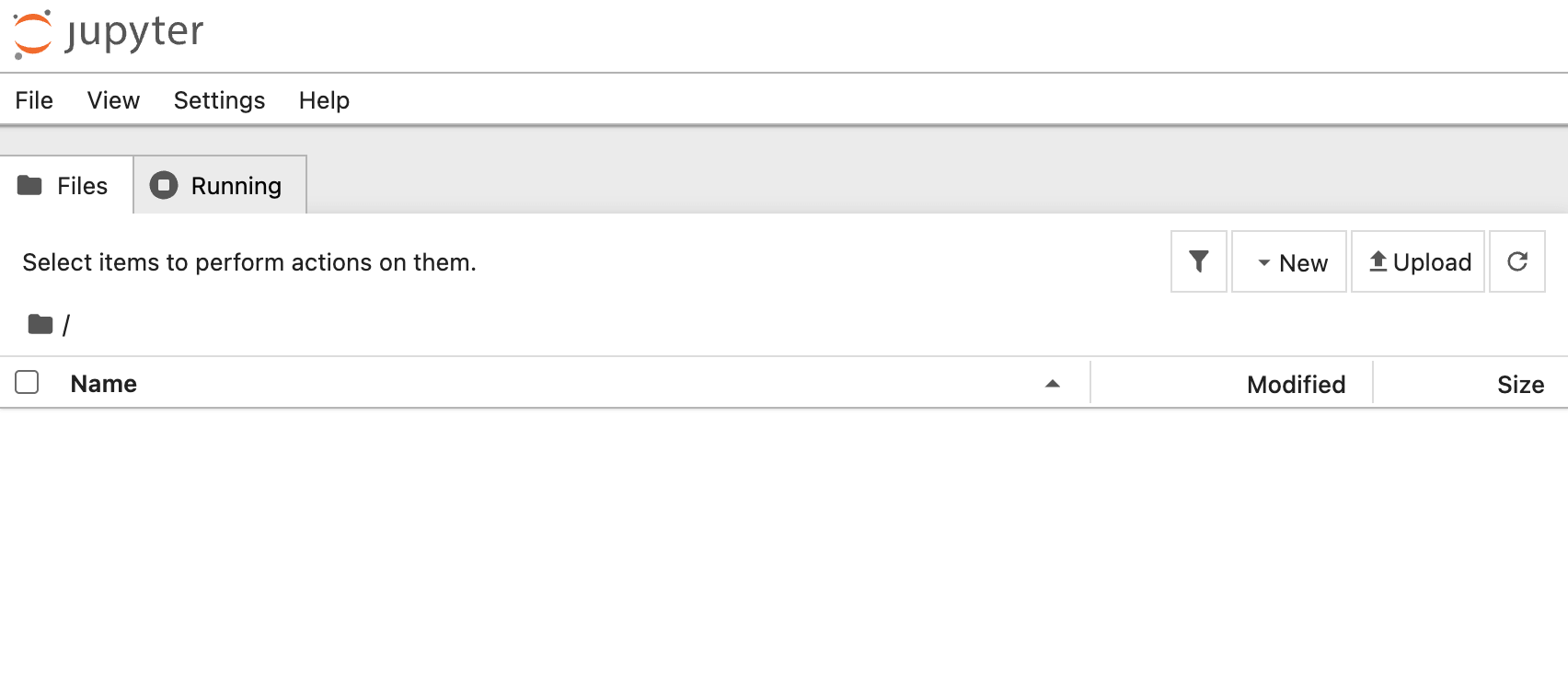
На этом этапе вы можете нажать File -> New -> Notebook, чтобы создать блокнот:

Вы также можете использовать следующий способ.
2. Создайте свой первый блокнот
На открытой странице браузера (панель управления):
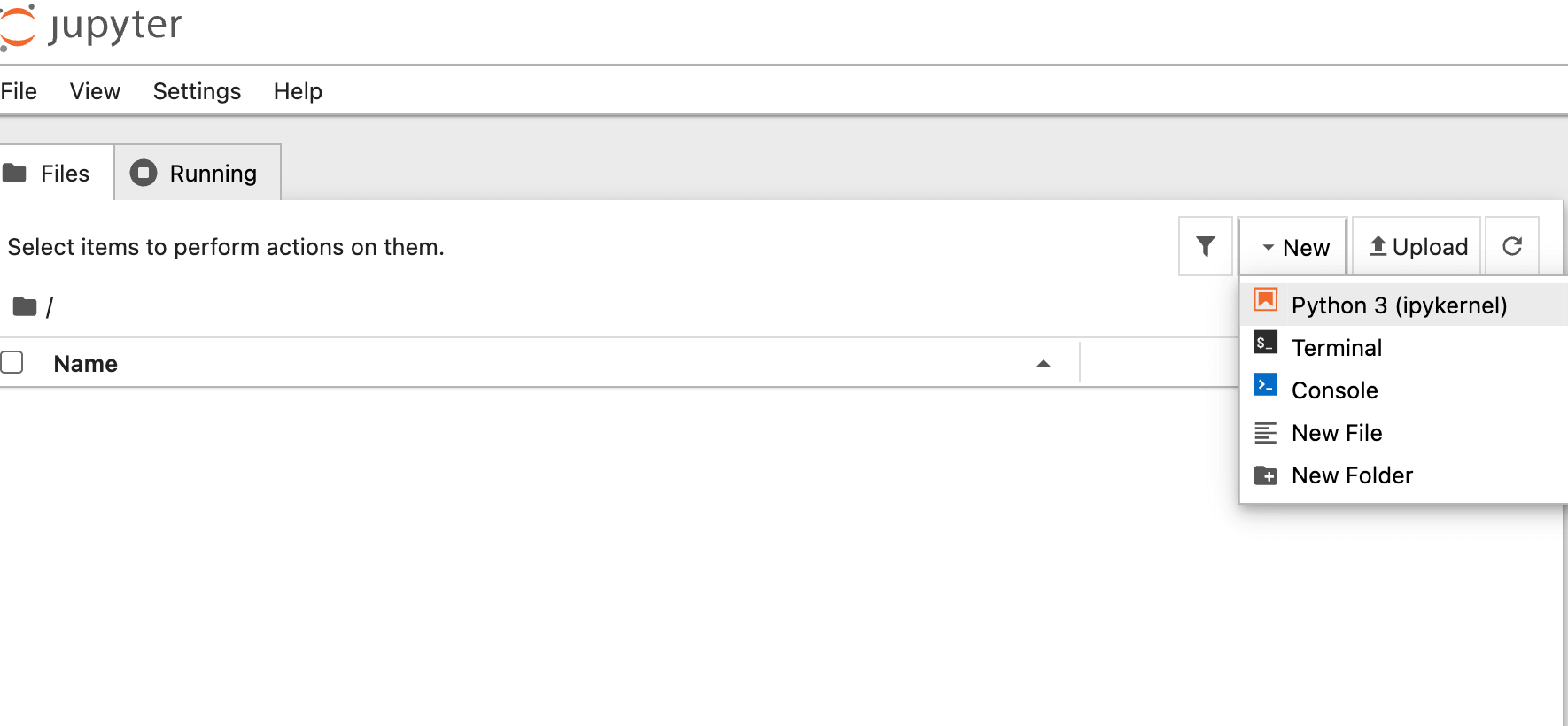
- Нажмите кнопкуNewв правом верхнем углу страницы.
- В раскрывающемся меню выберитеPython 3 (ipykernel)。
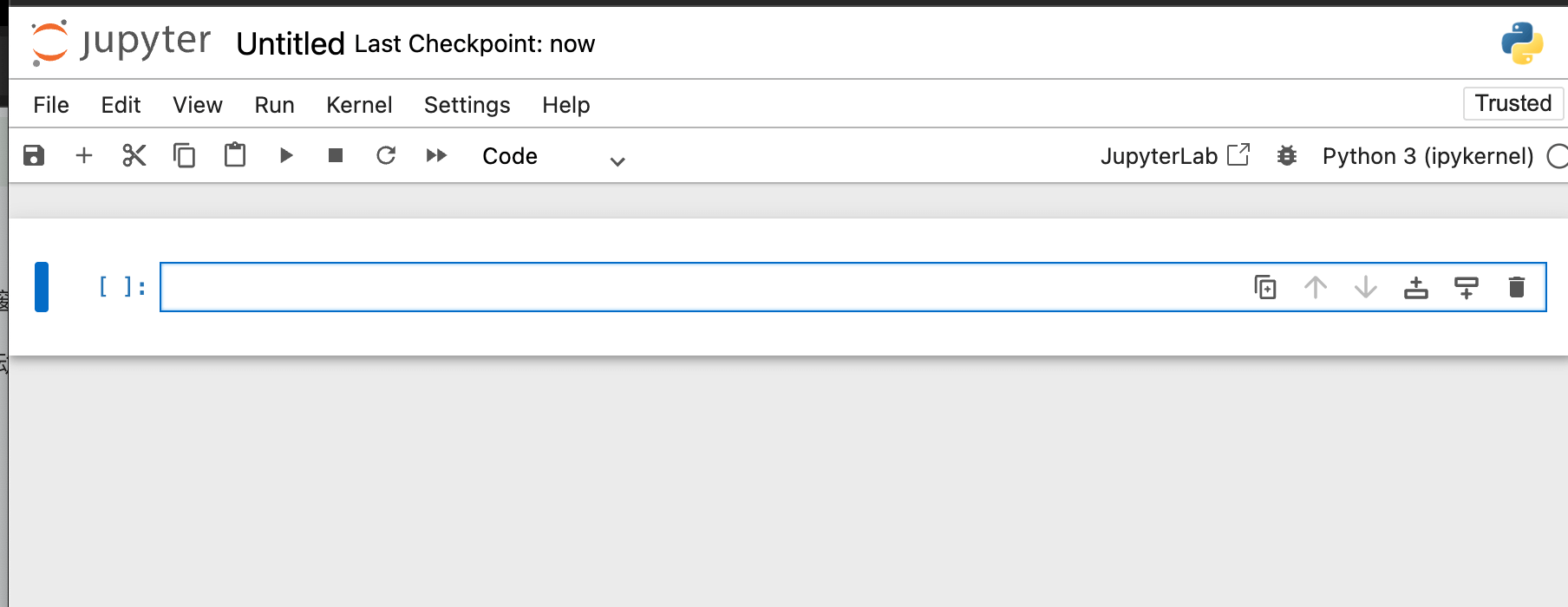
- В этот момент откроется новая вкладка браузера. Это совершенно новый, пустойдокумент Notebook.。
3. Напишите и запустите свой первый код
То, что вы видите сейчас, — это ячейка, которая является ядром Notebook.
В первой ячейке введите:
print("Hello, Jupyter! I am from Example!")нажмите
Shift + Enterклавишу, чтобы запустить эту ячейку.
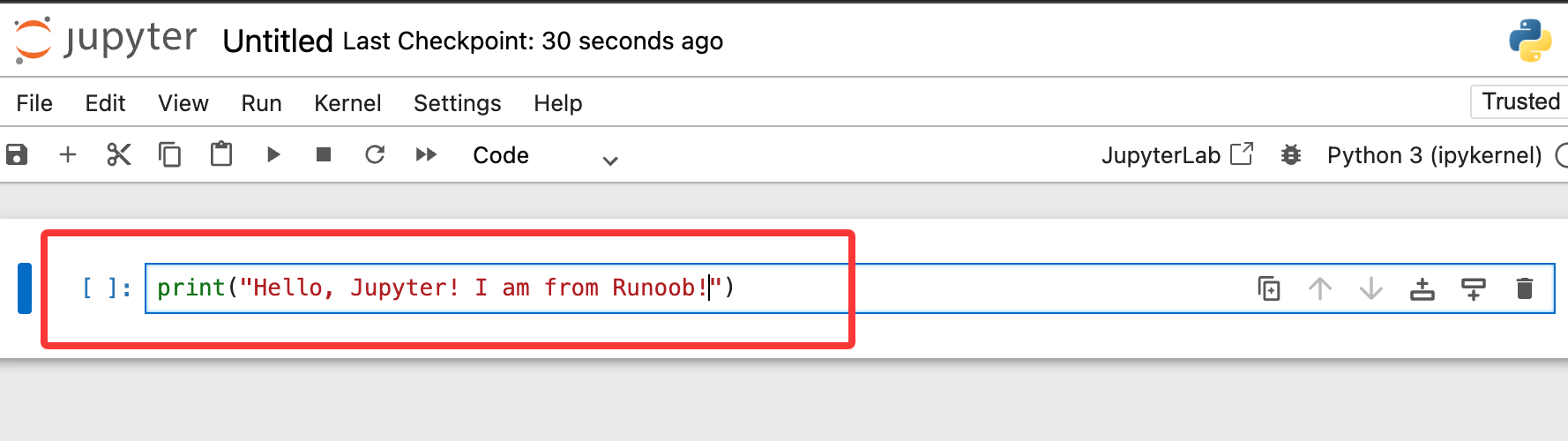
Вы сразу увидите вывод под ячейкойHello, Jupyter! I am from Example!, а интерфейс автоматически создаст для вас вторую пустую ячейку.

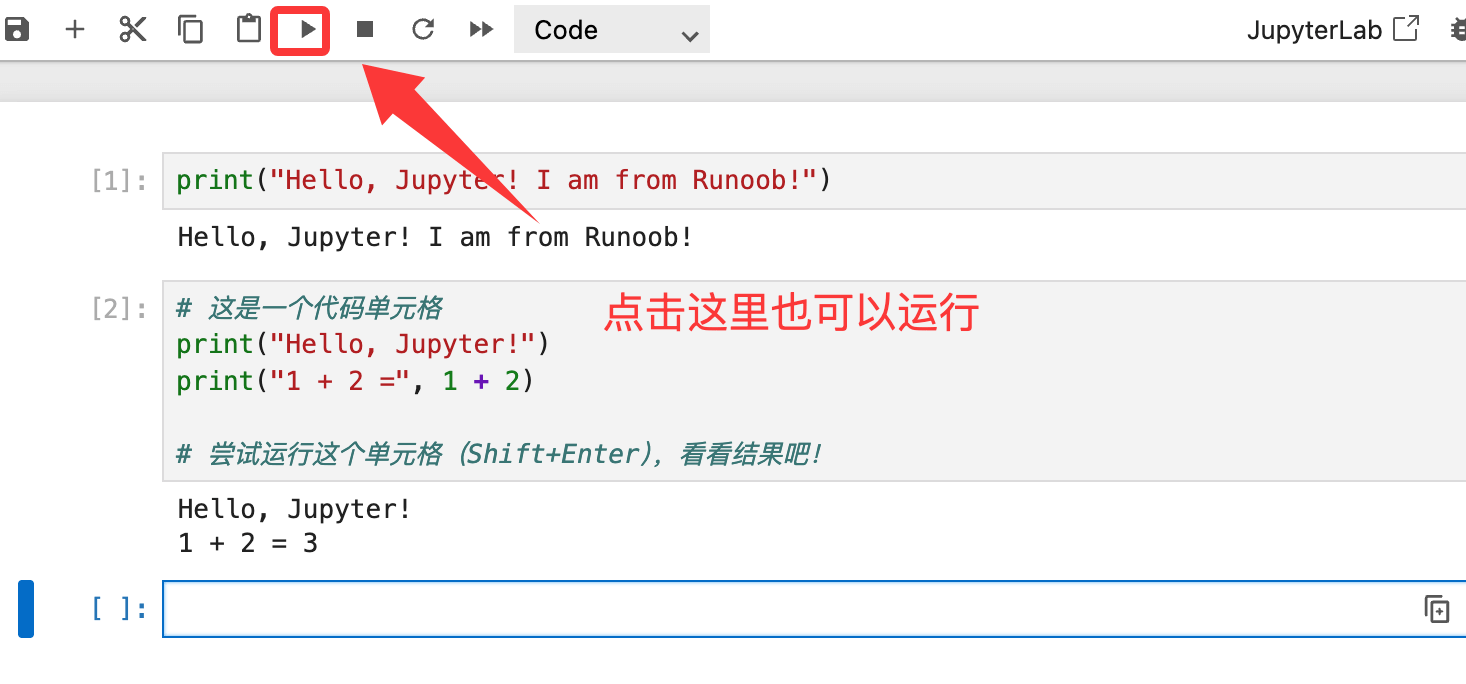
После завершения будет создана новая ячейка. Вставьте следующий код ниже:
Пример
print("Hello, Jupyter!")
print("1 + 2 =", 1 + 2)
# Попробуйте запустить эту ячейку (Shift+Enter) и посмотрите результат!
Ожидаемый вывод:
Hello, Jupyter!
1 + 2 = 3
4. Разберитесь с типами ячеек
Существует два основных режима ячеек (переключаются через выпадающее меню на панели инструментов):
- Код: используется для написания и выполнения кода (по умолчанию).
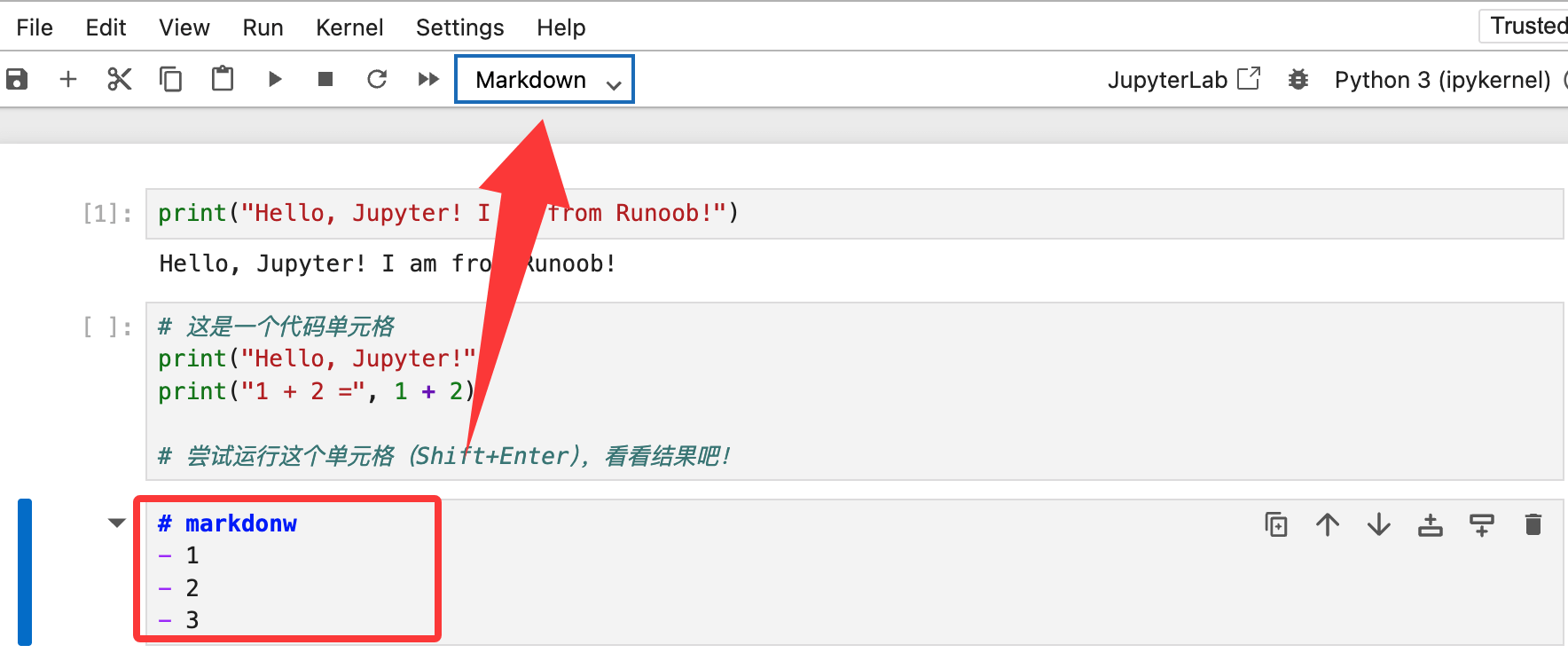
- Markdown: используется для написания форматированных текстовых пояснений. Например, можно ввести
# This is a title, затем запустите её (Shift+Enter), и она отобразится как заголовок.
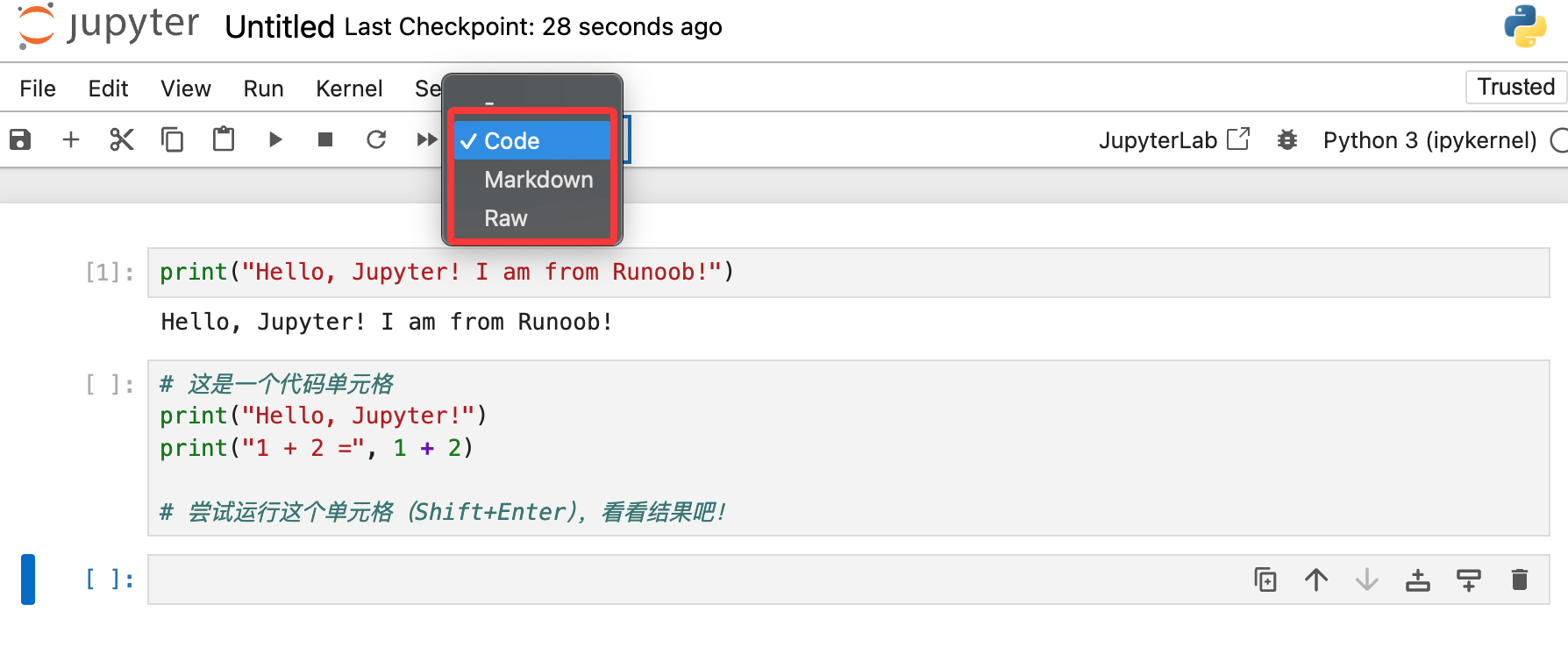
Попробуйте изменить тип новой ячейки наMarkdown, затем введите## This is my data analysis project, и запустите её, чтобы увидеть результат.
5. Сохранить и закрыть
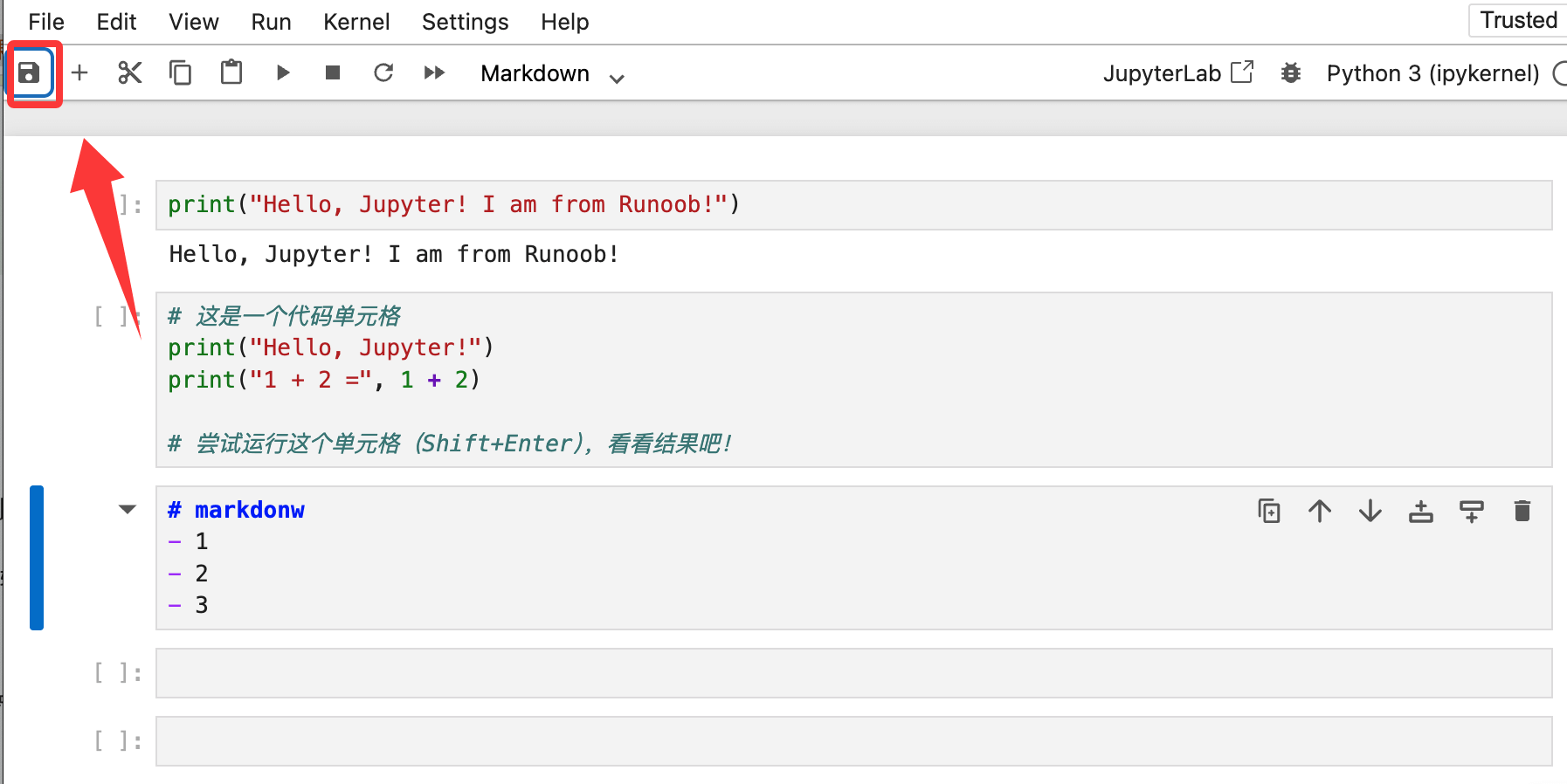
- Сохранить: Блокнот автоматически сохраняется через регулярные интервалы. Вы также можете нажатьзначок сохранения(в виде дискеты), чтобы сохранить вручную. Ваш блокнот будет сохранён в виде файла с суффиксом
.ipynbфайл. - Закрыть: Чтобы закрыть блокнот, просто закройте вкладку браузера. Чтобыостановить всю службу Jupyter, вернитесь в исходное окно командной строки и нажмите дважды
Ctrl + C, затем подтвердите закрытие при появлении запроса.