Codex Desktop App
В настоящее время существует три основных способа использования Codex:
| Метод | Кому подходит | Рекомендация |
|---|---|---|
| Веб-версия | Лёгкий опыт использования | ⭐⭐ |
| Версия CLI | Продвинутые разработчики | ⭐⭐⭐⭐ |
| Настольное приложение | Большинство людей | ⭐⭐⭐⭐⭐ |

Codex App — официально рекомендуемый настольный клиент, обеспечивающий полный функционал и плавную параллельную работу с несколькими проектами.
Скачивание и установка
Codex App поддерживает macOS (Apple Silicon) и Windows.
Адрес загрузки:https://chatgpt.com/codex
| Платформа | Способ загрузки |
|---|---|
| macOS | Загрузка с официального сайта или через Homebrew |
| Windows | Загрузка установщика с официального сайта |

Первое использование
После установки выполните следующие шаги, чтобы начать:
1. Откройте Codex App
2. Войдите, используя аккаунт ChatGPT или OpenAI API Key

Если вы входите с помощью API Key, некоторые облачные функции могут быть недоступны.

3. После успешного входа интерфейс выглядит так:
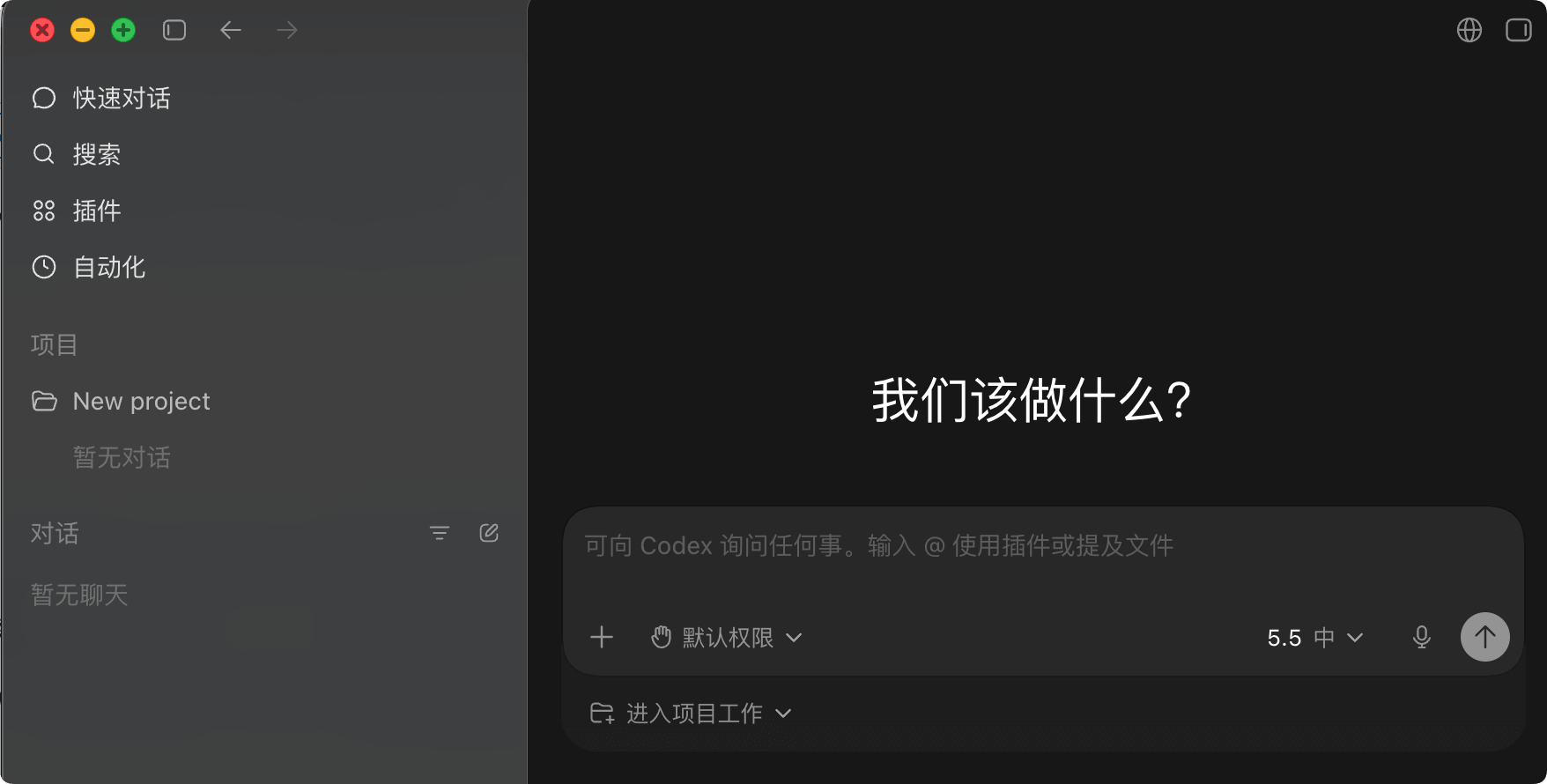
Когда вы только начинаете использовать приложение, можно сосредоточиться на чатах и проектах. Чаты работают так же, как в обычной веб-версии ChatGPT — вы можете общаться точно так же.
Проект можно понимать как комбинацию: чат ChatGPT + каталог проекта IDE + долговременная память AI Agent.
Проект привязан к папке на вашем компьютере. Codex работает только в пределах этого каталога.
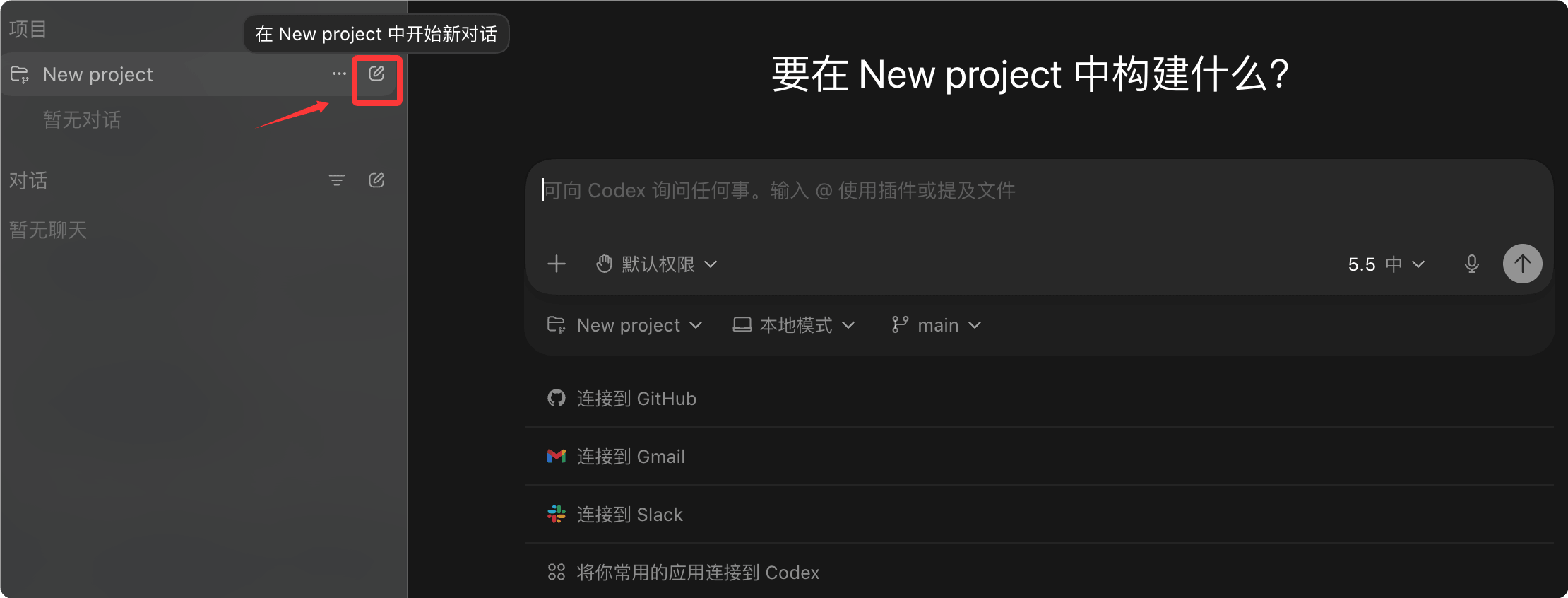
Здесь я выбираю «Add New Project» и добавляю codex-example-test:
 После входа вы увидите название проекта как слева, так и справа. В списке можно выбрать один из нескольких проектов:
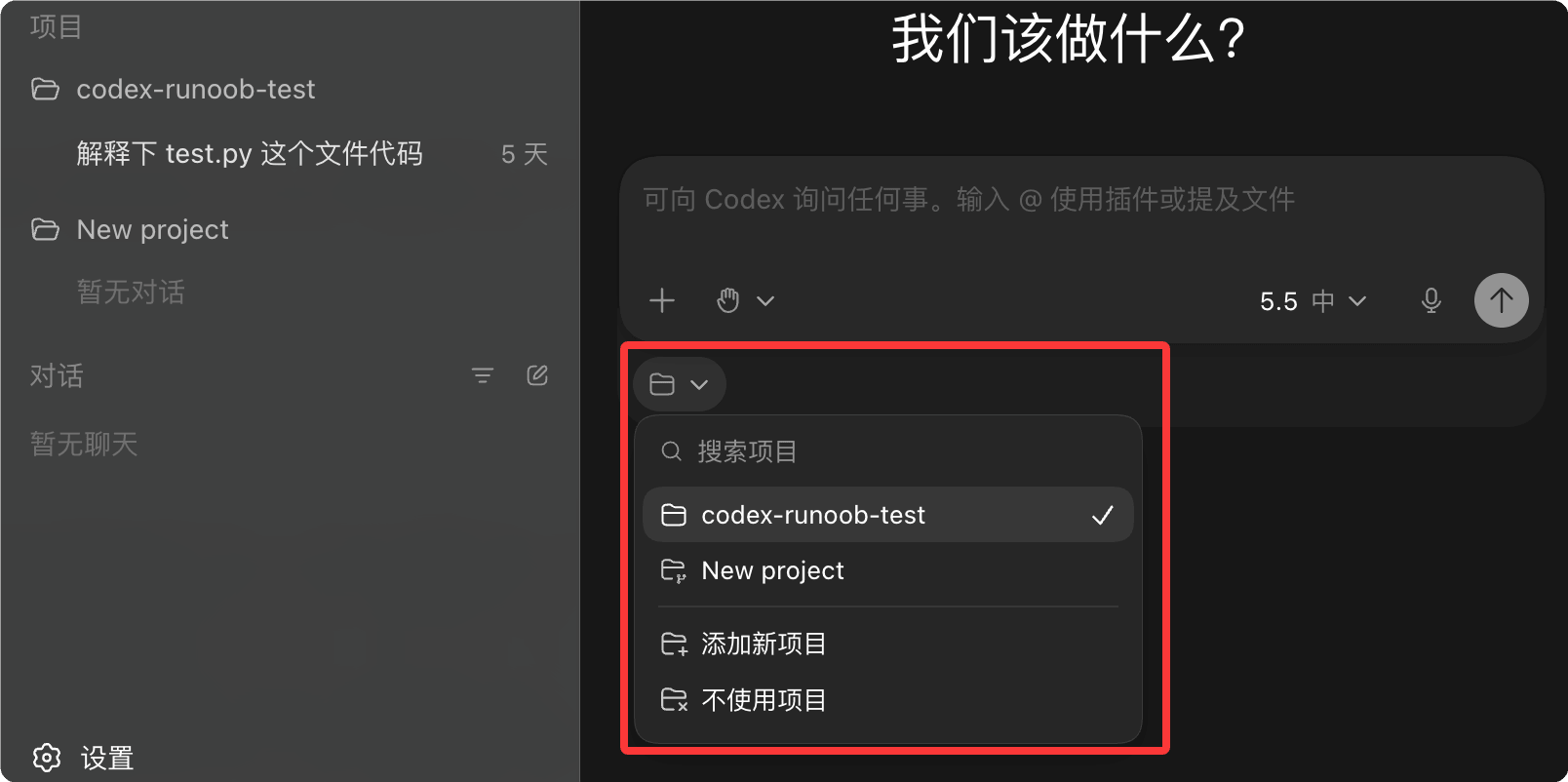
4. Отправьте первый промпт, чтобы начать использовать его

Структура интерфейса
Приложение Codex в основном включает следующие области:
| Область | Функция |
|---|---|
| Боковая панель проекта | Управляйте несколькими проектами и быстро переключайтесь |
| Список проектов | Показывает все сессии, поддерживает фильтрацию и архивирование |
| Панель проверки | Просмотр изменений файлов, внесённых Codex |
| Панель терминала | Встроенный терминал для каждого проекта |
| Выбор навыков | Просматривайте и включайте пользовательские навыки |
| Область | Расположение | Описание функций |
|---|---|---|
Кнопки навигации |
Стрелки назад/вперёд в левом верхнем углу
|
Используются для переключения между историческими сессиями или страницами, аналогично навигации назад/вперёд в браузере. |
| Новая беседа | Верхняя часть левого меню | Быстро начать временную беседу с ИИ, не входя в контекст конкретного проекта. Подходит для прямых вопросов, объяснения кода, генерации команд и других лёгких задач. |
| Поиск | Левое меню | Поиск по историческим беседам, содержимому проекта, файлам или записям задач. Очень важен в крупных проектах, эквивалентен точке входа глобального поиска в ИИ-IDE. |
| Плагины | Левое меню | Управление и вызов возможностей плагинов, таких как GitHub, терминал, база данных, файловая система, инструменты браузера и другие расширения. |
| Автоматизация | Левое меню | Создание автоматизированных задач, например: формировать ежедневные отчёты по расписанию, периодически проверять репозитории, автоматически выполнять скрипты, задачи-напоминания и т. д. |
| Проекты | Левая средняя область | Область управления рабочим пространством проекта. Каждый проект обычно привязан к репозиторию кода, каталогу или рабочему пространству. |
| Новый проект | Область проектов слева | Создайте новый проект. После создания он обычно связывается с локальной папкой, репозиторием Git или удалённой средой для кода. |
| Чаты | Левая нижняя область | Область глобальной истории чатов, используемая для управления беседами, не связанными с проектами. |
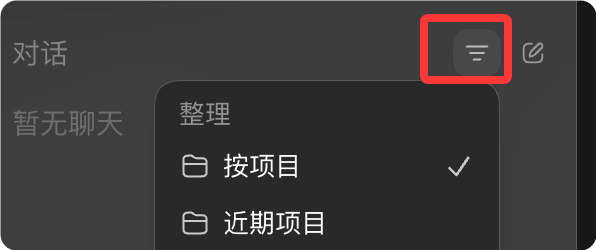
| Кнопка фильтра | Значок воронки в правой части панели диалогов
|
Фильтровать историю чатов, например по проекту, времени или типу. |
| Кнопка нового чата | Значок редактирования в правой части панели диалогов | Создать новый независимый сеанс чата. |
| Основное рабочее пространство | Центральная чёрная область | Основная область взаимодействия Codex. Включает диалоги с ИИ, генерацию кода, выполнение агентом, отображение результатов изменения файлов и т. д. |
| "Что будем делать?" | Центр основной области | Текст подсказки на приветственном экране, помогающий пользователям начать выполнение задач. |
| Поле ввода | Большое поле ввода внизу по центру | Введите инструкции на естественном языке для Codex, например: сгенерировать код, исправить ошибки, проанализировать проекты, выполнить рефакторинг архитектуры и т. д. |
| @Подсказка плагина | Текст-заполнитель поля ввода | Поддерживает через@вызов плагинов или инструментов, таких как@terminal、@github、@browserи т. д. |
| Функция упоминания файлов | Текст-заполнитель поля ввода | Вы можете напрямую перетаскивать файлы или ссылаться на файлы проекта, чтобы ИИ проанализировал конкретный код. |
| кнопка «+» | В левом нижнем углу поля ввода | Добавить вложения, файлы, изображения или дополнительный контекст. |
| Разрешения по умолчанию | В левом нижнем углу поля ввода | Управляйте разрешениями на выполнение ИИ-агента, например: только чтение, разрешить редактирование файлов, разрешить выполнение команд и т. д. |
| Выбор модели (в 5.5) | В правом нижнем углу поля ввода | Область переключения текущей версии модели. Обычно позволяет переключаться между моделями с разными уровнями возможностей. |
| Кнопка микрофона | В правом нижнем углу поля ввода | Функция голосового ввода. |
| Кнопка отправки | Круглая стрелка в правом конце поля ввода | Отправить текущую задачу в Codex. |
| "Начать работу над проектом" | Под полем ввода | Войти в режим Agent для реального проекта. ИИ будет понимать контекст на основе всего репозитория кода, а не обычного чата. |
| Значок глобуса | Правый верхний угол | Функции, связанные с сетью или удалённым подключением, могут использоваться для онлайн-режима, синхронизации или удалённой среды. |
| Кнопка боковой панели в правом верхнем углу | Прямоугольный значок в правом верхнем углу | Управляет отображением дополнительной панели справа, например журналов, терминала, дерева файлов, статуса Agent и т. д. |

Три режима работы
Для каждого проекта можно выбрать один из трёх режимов работы:
| Mode | Описание | Применимые сценарии |
|---|---|---|
| Локальный | Работа в локальном каталоге проекта | Ежедневная разработка, просмотр результатов напрямую |
| Worktree | Работа в отдельном Git worktree | Изоляция изменений, параллельная разработка |
| Облачный | Запуск в изолированной облачной среде | Удалённое делегирование, параллельная обработка |
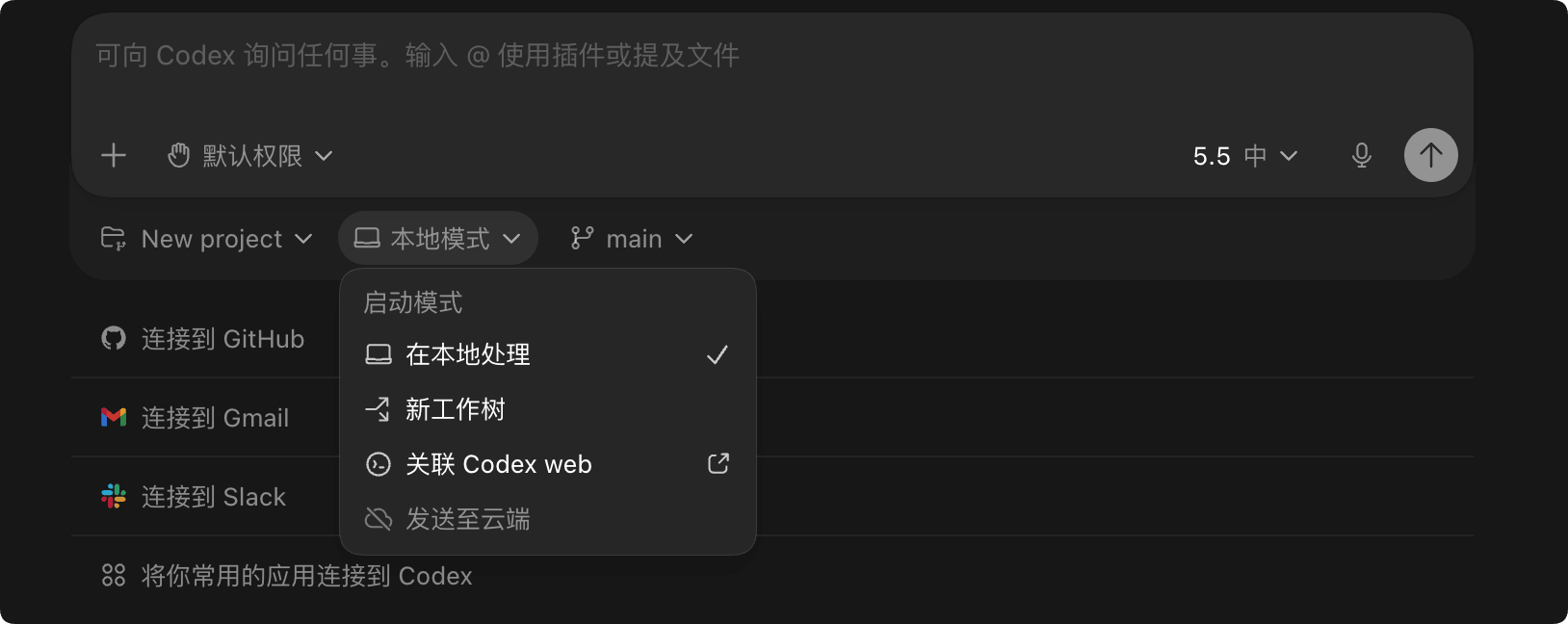
Выбор режима
При создании нового проекта выберите режим под полем ввода:
- Локально: Работайте непосредственно в текущем каталоге, изменения сразу видны
- Worktree: Создайте независимую ветку, после завершения её можно объединить с локальным режимом
- Облако: Задачи выполняются в облаке, результаты предоставляются через PR или отчёты
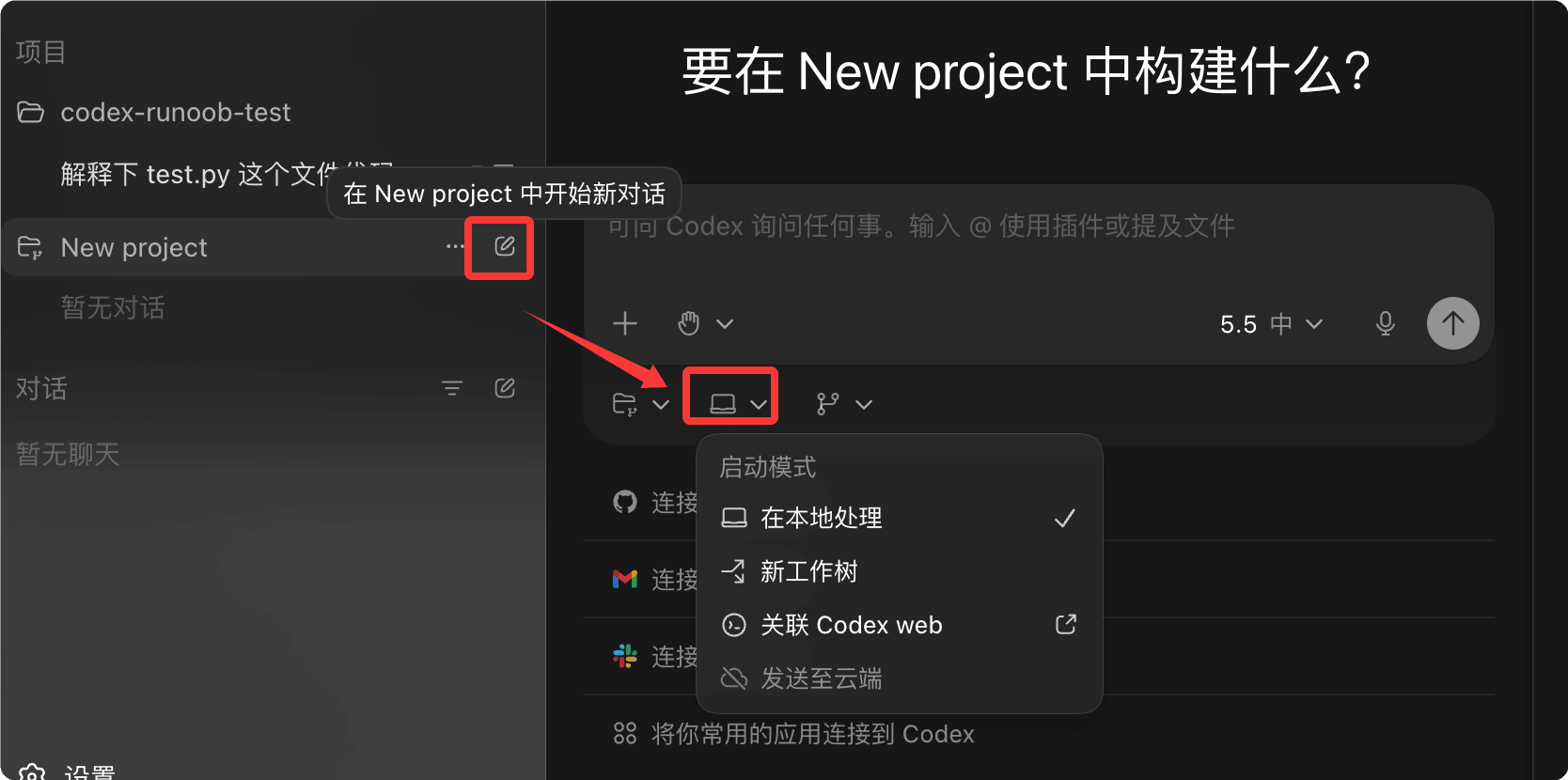
Режим Worktree использует технологию Git worktree, позволяя одновременно работать над разными ветками.
Режим проверки
Режим проверки позволяет просматривать и одобрять изменения, внесённые Codex.
Возможности панели проверки
| Характеристика | Описание |
|---|---|
| Просмотр различий | Показывает подробное сравнение всех изменений в файлах |
| Встроенные комментарии | Добавляйте комментарии к конкретным строкам кода |
| Операции с фрагментами | Принять или отклонить по фрагменту кода |
| Зафиксировать всё | Создать Git-коммит или отправить изменения |
Переключение представлений проверки
Панель проверки поддерживает два представления:
- Все изменения: Показывает статус Git проекта, включая изменения, не относящиеся к Codex
- Изменения последнего хода: Показывает только изменения самого последнего хода Codex
Операции проверки
Cmd + Option + B # Переключить панель проверки
Cmd + Shift + P # Открыть меню команд
# Рабочий процесс проверки
1. Просмотрите изменения в файлах
2. Нажмите на фрагмент кода, чтобы принять/Отклонить
3. Добавить
4. Выполните commit или push
Автоматизации
Автоматизации позволяют запланировать периодический запуск задач Codex в фоновом режиме.
Предварительные требования
- Приложение Codex запущено
- Выбранный проект доступен на диске
Создание автоматизации
- Откройте панель «Автоматизации» на боковой панели
- Нажмите "Новая автоматизация"
- Настройте частоту срабатывания триггера и описание задачи
- Установите режим песочницы
Пример автоматизации
| Задача | Описание |
|---|---|
| Автоматическое создание навыков | Сканируйте файлы сессий и обновляйте навыки, чтобы сделать их более эффективными |
| Ежедневная сводка | Анализируйте последние коммиты и создавайте сводку изменений |
| Мониторинг ошибок | Проверяйте ошибки телеметрии и пытайтесь автоматически их исправлять |
Результаты задач автоматизации добавляются во входящие Triage и автоматически архивируются, когда результатов нет.
Управление worktrees
В Codex App есть встроенная поддержка Git worktree.
Преимущества Worktree
- Обрабатывайте несколько задач параллельно, не мешая друг другу
- Поддерживайте чистоту основной ветки
- Сосредоточьтесь на текущей работе, пока задачи выполняются в фоне
Процесс Handoff
Handoff позволяет переключаться между Local и Worktree:
- Завершите задачи в Worktree
- Создайте коммит и PR
- Выберите Handoff to Local, чтобы продолжить тестирование
Worktree наследует только файлы из Git; файлы из .gitignore не переносятся вместе с проектом.
Конфигурация Local Environment
Определите скрипты настройки worktree и общие действия через Local Environments.
Скрипт настройки
Скрипты, которые запускаются автоматически при создании нового рабочего дерева:
Пример скрипта настройки
npm install # Установить зависимости
npm run build # Установить проект
Действия
Определите общие задачи для быстрого доступа на верхней панели действий:
| Действие | Описание |
|---|---|
| Запустить сервер разработки | Запустить npm run dev |
| Запустить тесты | Запустить набор тестов |
| Форматирование кода | Запустить prettier |
Горячие клавиши
| Горячие клавиши | Характеристика |
|---|---|
Cmd + Shift + P | Меню команд |
Cmd + N | Новый проект |
Cmd + Shift + [ / ] | Переключить проект |
Cmd + Option + B | Переключить панель проверки |
Cmd + J | Переключить терминал |
Ctrl + M | Голосовой ввод |
Cmd + O | Добавить проект |
Часто задаваемые вопросы
Вопрос: Как приложение синхронизируется с CLI/IDE?
При использовании приложения и расширения для IDE в одном проекте они автоматически синхронизируют Auto Context и активный проект.
Вопрос: Как найти архивные проекты?
В настройках откройте «Архивные обсуждения» и выберите «Разархивировать», чтобы восстановить.
В: Код Worktree отличается от локального кода?
Worktree наследует только файлы из Git. Вам нужно настроить скрипты для установки зависимостей и сборки.
В: Различия в функциональности из-за разных версий App и CLI?
Проверьте версии: для CLI используйте `codex --version`; для App — меню «О программе».
Другие расширения