Установка и использование Codex
Codex можно использовать несколькими способами. В зависимости от предпочтений разработчика их можно условно разделить на пять методов:
| Способ установки | Сценарий использования | Уровень рекомендации |
|---|---|---|
| Приложение Codex | Прямое скачивание приложения Codex | ⭐⭐⭐⭐ |
| Codex CLI | Использование в терминале | ⭐⭐⭐⭐⭐ |
| Плагин для IDE | Использование в VS Code / Cursor | ⭐⭐⭐⭐ |
| Установка через Homebrew | Пользователи Mac | ⭐⭐⭐⭐ |
| Бинарный файл релиза GitHub | Ручная установка | ⭐⭐⭐ |

В следующих разделах каждый метод рассматривается отдельно.
1. Приложение Codex
Самый простой способ —напрямую использовать приложение Codex, для чего требуется хорошее сетевое подключение.
Посетите:https://chatgpt.com/zh-Hans-CN/download/
Скачайте приложение:

Войдите со своей учётной записью ChatGPT, чтобы использовать его.
Описание интерфейса ChatGPT:
Режим Codex:

Затем вы можете ввести свои требования в поле ввода:

Если у вас возникают трудности с доступом к Codex или его использованием, местные аналоги, такие как Qoder Quest от Alibaba и Trae Solo от ByteDance, представляют собой аналогичные продукты.
2、Codex CLI
Самый распространённый среди разработчиков метод —Codex CLI。
CLI — это ИИ-агент для программирования, работающий в терминале. Он умеет:
- Читать код
- Измените код
- Выполнять shell-команды
- Автоматически исправлять ошибки
Codex CLI работает локально, поэтому ваш код не загружается в облако; в модель отправляются только промпт и необходимый контекст.
Установка Codex CLI
Установка и обновление в один клик для macOS/Linux:
curl -fsSL https://chatgpt.com/codex/install.sh | sh
Установка и обновление в один клик для Windows:
powershell -ExecutionPolicy ByPass -c "irm https://chatgpt.com/codex/install.ps1 | iex"Установка и обновление с помощью npm:
npm install -g @openai/codex

# 使用国内镜像安装更快
npm install -g @openai/codex --registry=https://registry.npmmirror.com
После установки выполните:
codex
чтобы запустить Codex.
Войти в Codex
При первом запуске необходимо войти.
Есть два способа:
Способ 1: вход через ChatGPT (рекомендуется)
codex
Выберите:
Sign in with ChatGPT
Затем браузер откроет страницу входа. После входа вы сможете им пользоваться.
Способ 2: вход с помощью API Key
Если вы в режиме разработчика, вы можете использовать API Key:
# macOS / Linux - 临时设置(仅当前终端会话有效)
export OPENAI_API_KEY="sk-你的API密钥"

# 永久配置(添加到 ~/.bashrc или  ~/.zshrc)
echo 'export OPENAI_API_KEY="sk-你的API密钥"' >> ~/.zshrc
source ~/.zshrc

# Windows PowerShell
$env:OPENAI_API_KEY="sk-你的API密钥"

# 配置后启动(指定模型)
codex --model gpt-5-codex
Затем выполните:
codex
Способ 3: конфигурация файла auth.json
Вручную отредактируйте файл аутентификации. Создайте каталог:
mkdir -p ~/.codex
Введите API-ключ:
cat > ~/.codex/auth.json << 'EOF'
{
  "OPENAI_API_KEY": "sk-你的API密钥"
}
EOF
Первый запуск Codex
Перейдите в каталог проекта:
cd my-project
Запустите Codex:
codex
Затем введите:
Analyze the current project structure.
Codex автоматически:
- Просканирует кодовую базу
- Проанализирует структуру проекта
- Выведет описание архитектуры системы
Например, создайте каталог:
mkdir codex-example-test
Перейдите в каталог:
cd codex-example-test
Создайте новый файл test.py со следующим кодом:
print("Hello Example!")
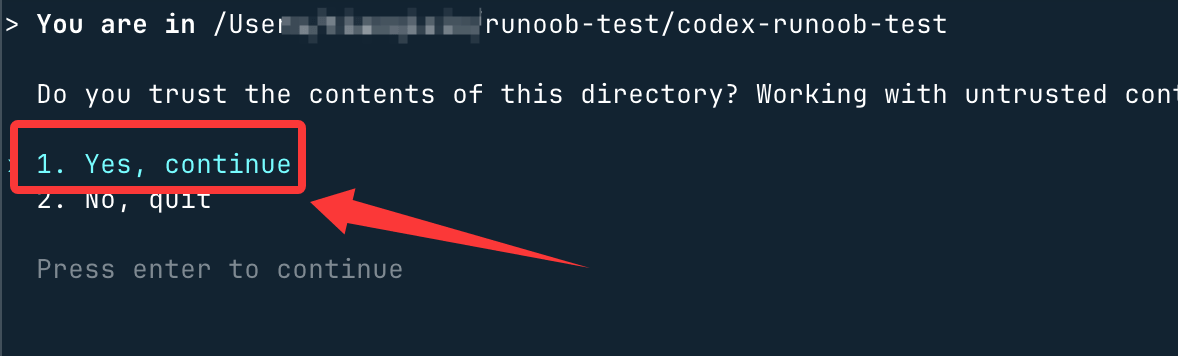
Запустите Codex:
codex
Выберите первый вариантДа, продолжитьНажмите Enter, и теперь вы можете начать использовать Codex CLI для написания кода:
Три режима работы Codex
Codex CLI предоставляет три безопасных режима.
| Mode | Характеристика |
|---|---|
| Suggest | Только рекомендует изменения |
| Auto Edit | Автоматически изменять файлы |
| Full Auto | Автоматически выполнять все операции |
Режим по умолчанию:
Suggest
Переключить режим:
codex --auto-edit
Или:
codex --full-auto
Режим Full Auto может автоматически выполнять исправления кода и задачи.
Обновление и удаление
# 更新到最新版本
npm update -g @openai/codex

# 或强制重装最新版
npm install -g @openai/codex@latest

# 卸载
npm uninstall -g @openai/codex

# Homebrew 卸载
brew uninstall --cask codex
3. Установка через Homebrew (рекомендуется для Mac)
Пользователи Mac могут установить через Homebrew.
brew install --cask codex
После установки выполните:
codex
Вы можете запустить его.
Этот способ подходит для:
- Разработчики Mac
- Пользователи, которые не хотят устанавливать Node.js.
Установка из GitHub Release (бинарная версия)
Если вы не хотите использовать npm, вы также можете скачать бинарную версию напрямую.
URL-адрес загрузки:https://github.com/openai/codex/releases
Распространённые версии:
Mac Apple Silicon:
codex-aarch64-apple-darwin.tar.gz
Mac Intel:
codex-x86_64-apple-darwin.tar.gz
Linux:
codex-x86_64-unknown-linux-musl.tar.gz
После скачивания распакуйте:
tar -xzf codex-xxx.tar.gz
Переименуйте:
mv codex-x86_64-unknown-linux-musl codex
Добавьте в PATH:
sudo mv codex /usr/local/bin
Затем выполните:
codex
Можно использовать.
5. Установка плагина для IDE
Codex также можно использовать в IDE, например:
- VS Code
- Cursor
- Windsurf
- Форки VS Code
Способ установки:
- 1. Откройте магазин плагинов IDE
- 2. НайдитеCodex
- 3. Установите плагины
- 4. Войдите в свою учетную запись ChatGPT
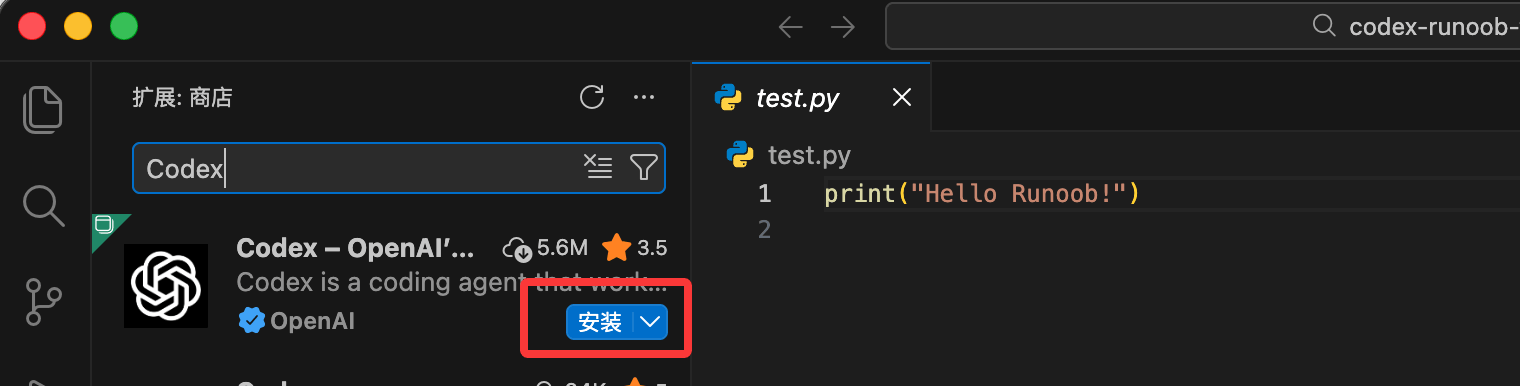
Таким образом, Codex можно использовать непосредственно в IDE.
Например:
- Автоматически исправлять код
- Автоматически генерировать функции
- Автоматически рефакторить код
6. Обновление Codex
Обновления Codex CLI очень просты:
codex --upgrade
Или:
npm update -g @openai/codex
codex --version
Сейчас Codex CLI поддерживает:
| Система | Статус поддержки |
|---|---|
| macOS | Полная поддержка |
| Linux | Полная поддержка |
| Windows | Экспериментальная поддержка (рекомендуется WSL) |