VS Code に OpenCode をインストール
OpenCode のコマンドラインモードを使いたくない場合は、VS Code エディタに OpenCode をインストールできます。
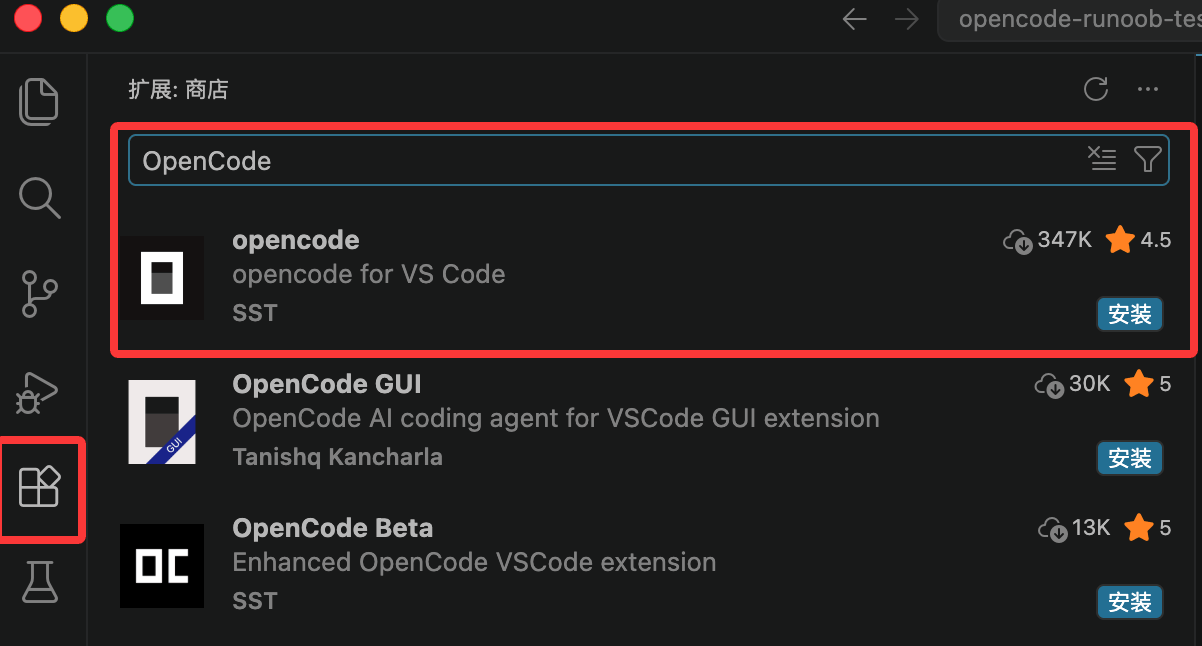
VS Code を開き、拡張機能マーケットプレイスに入り、検索:OpenCodeインストール:
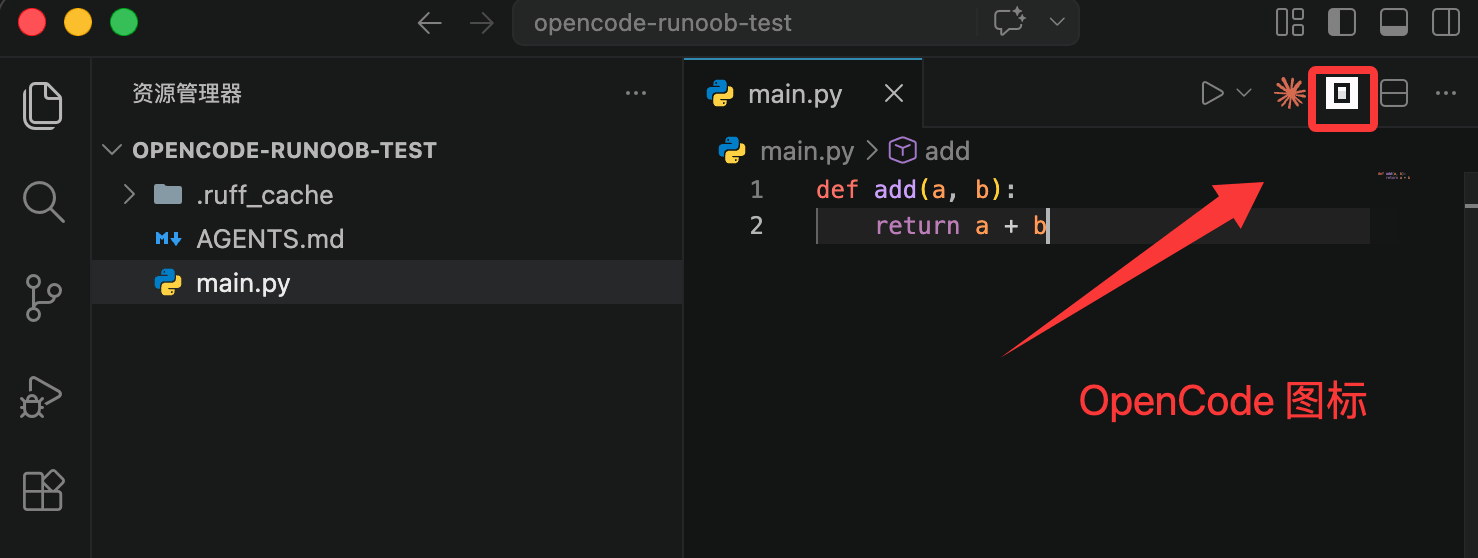
インストール完了後、右上隅の OpenCode アイコンをクリックすると、OpenCode ページに入れます:
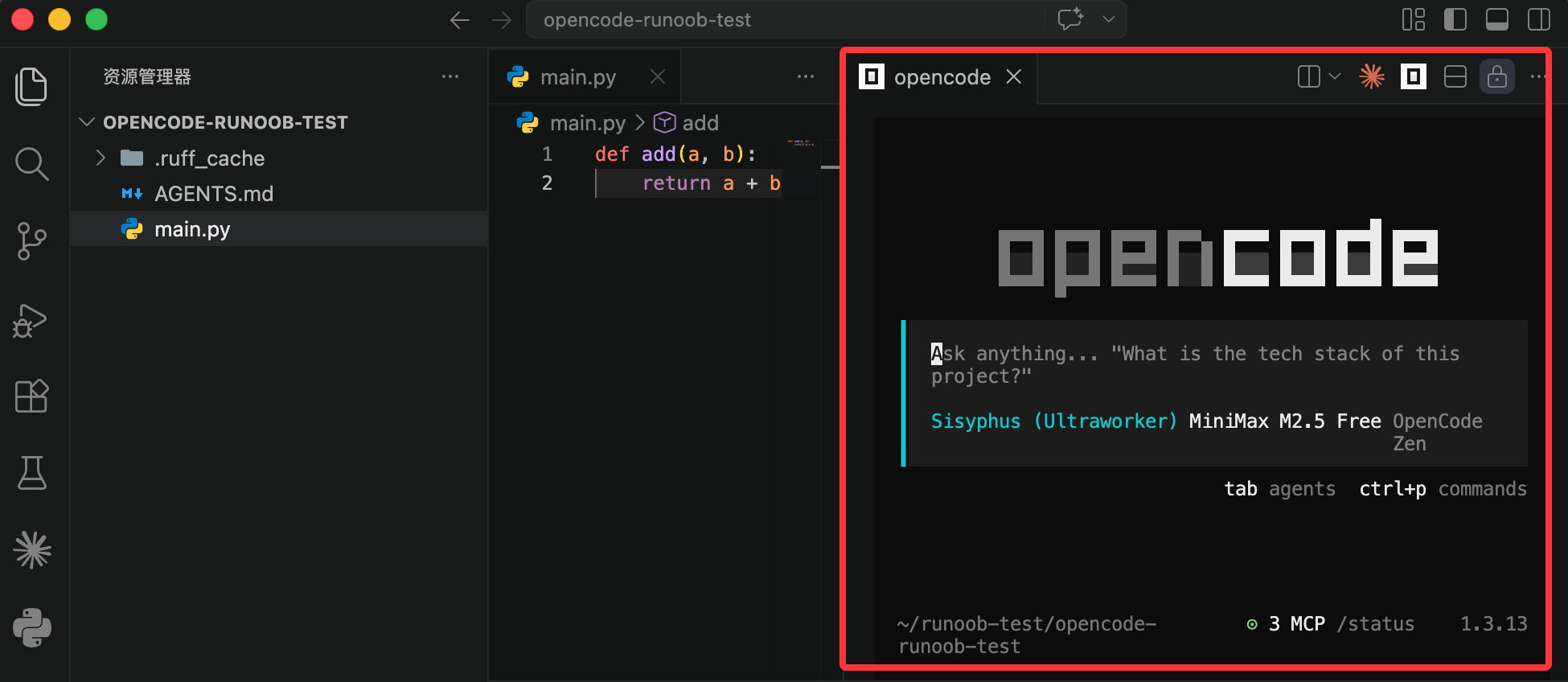
インターフェース全体は次のようになります:
その他の説明
OpenCode はターミナルで単独で実行できるだけでなく、VS Code、Cursor、Windsurf、VSCodium などの一般的な開発ツールと統合して使用することもできます。
IDE がターミナルをサポートしていれば、OpenCode を使用できます。
最も簡単な方法は、IDE 内蔵ターミナルで次を実行することです:opencode。
一、クイックスタート
1、OpenCode を起動
VS Code でプロジェクトを開いた後:
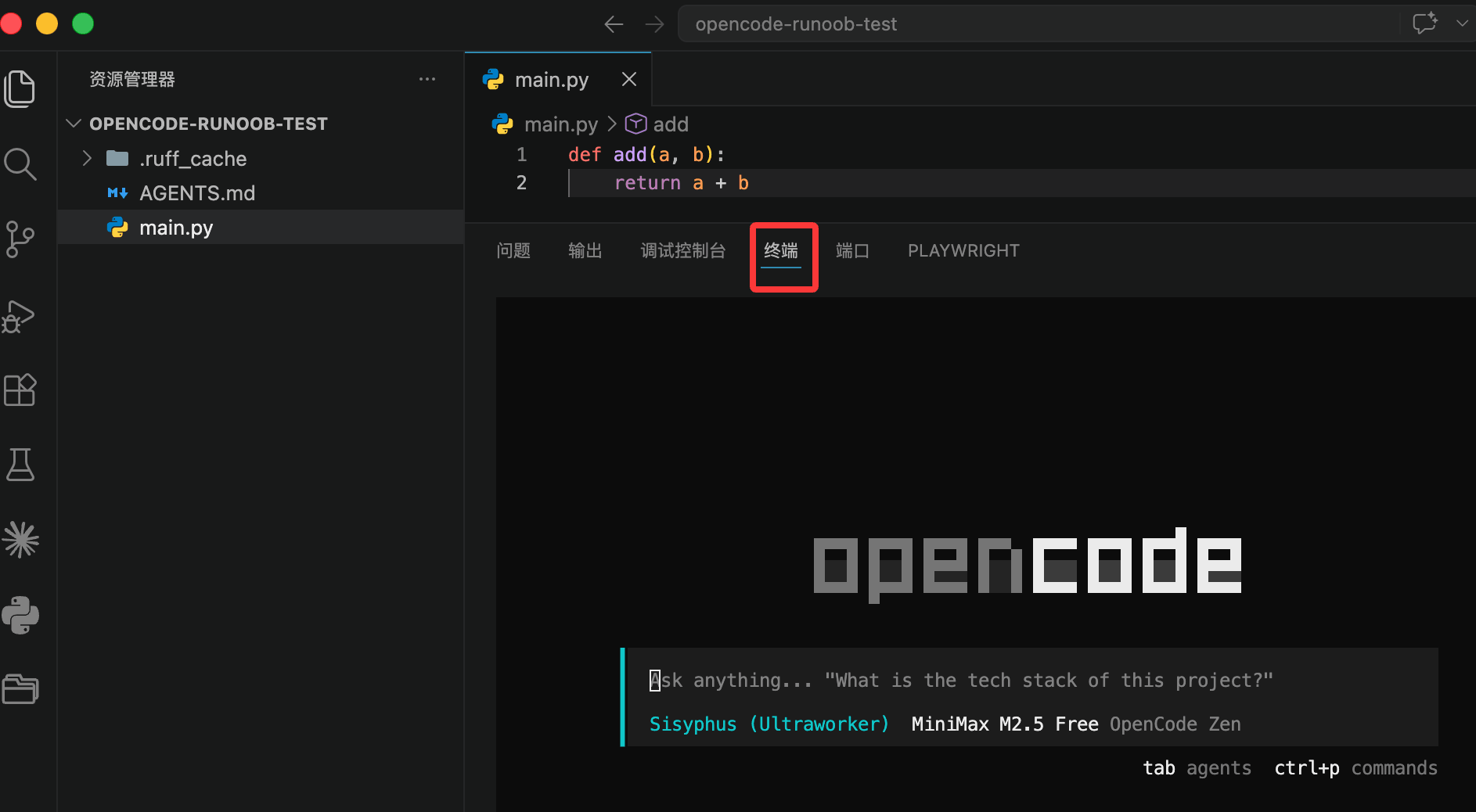
- ターミナルを開く(ショートカットキー:Ctrl + `)
- 以下のコマンドを入力:
opencode
OpenCode インターフェースに入れます。
2、クイック起動方法(推奨)
| 機能 | Mac | Windows / Linux |
|---|---|---|
| OpenCode をクイックに開く | Cmd + Esc | Ctrl + Esc |
| OpenCode セッションを新規作成 | Cmd + Shift + Esc | Ctrl + Shift + Esc |
説明:
- セッションが既にある場合、ショートカットキーで自動的にフォーカスします
- IDE の OpenCode ボタンをクリックすることもできます
二、コア機能
1、コンテキスト認識(非常に重要)
OpenCode は現在の開発コンテキストを自動的に取得します。例:
- 現在開いているファイル
- 選択中のコード
- 現在のタブ
これはつまり:
- コードを手動でコピーする必要がない
- AI が編集中の内容を直接理解できる
2、ファイル参照ショートカットキー
ショートカットキーでファイル参照をすばやく挿入できます:
| システム | ショートカットキー |
|---|---|
| Mac | Cmd + Option + K |
| Windows / Linux | Ctrl + Alt + K |
挿入結果は次のようになります:
@File#L37-42
特定のファイルの指定した行範囲を参照していることを示します。
三、デフォルトエディタの設定
OpenCode で実行するときに/editor 或 /exportVS Code を使用する場合、環境変数を設定する必要があります:
export EDITOR="code --wait"
説明:
--wait編集が完了するのを待ってから戻ることを示します- macOS / Linux に適用されます